
PageSpeed Insights est l'outil gratuit de Google qui teste la vitesse de chargement et la stabilité d'une page web, sur mobile et sur ordinateur. Le rapport contient deux types de chiffres : les données de vrais visiteurs avec les Core Web Vitals, et un score de test sur 100. Les premières disent comment votre site se comporte pour vos clients, le second aide à trouver pourquoi.
Ce guide explique comment lire chaque bloc du rapport, quels sont les seuils actuels des Core Web Vitals, pourquoi le score mobile est toujours plus bas, quoi corriger en premier sur le site d'une PME et quand un score faible ne mérite pas d'investissement.
Que mesure PageSpeed Insights ?
Vous collez une URL sur pagespeed.web.dev, vous attendez environ une minute et vous obtenez un rapport à deux onglets, Mobile et Desktop. Chaque onglet suit la même structure :
- Discover what your real users are experiencing : les données réelles du Chrome User Experience Report, avec la Core Web Vitals Assessment (Passed ou Failed).
- Diagnose performance issues : un test simulé lancé par Lighthouse, avec le score Performance et les métriques qui le composent.
- Insights et Diagnostics : la liste des problèmes concrets, par exemple des images à compresser ou des scripts qui bloquent la page.
La plupart des malentendus viennent du mélange entre le bloc 1 et le bloc 2. Ils ne mesurent pas la même chose, pas de la même façon, et ils se contredisent souvent.
Données réelles ou données de test : lesquelles comptent ?
Les données réelles (field data) décrivent ce qu'ont vécu les vrais visiteurs de Chrome sur votre page pendant les 28 jours précédents. Les données de test (lab data) correspondent à un seul chargement simulé sur une machine de Google. La documentation de PageSpeed Insights détaille la différence.
| Données réelles | Données de test | |
|---|---|---|
| Source | Vrais visiteurs de Chrome | Un chargement simulé (Lighthouse) |
| Période | 28 derniers jours | Le moment où vous cliquez sur Analyze |
| Résultat principal | Core Web Vitals Assessment | Score de 0 à 100 |
| Évolution | Lente, jour après jour | D'un test à l'autre |
| Utilité | Savoir si vos clients ont un problème | Trouver la cause et vérifier une correction |
Si la page reçoit peu de visites, le bloc des données réelles indique qu'il n'y a pas assez de données et seul le test simulé reste. C'est courant pour les pages internes d'un site de PME. Vous pouvez alors passer à la vue Origin, qui regroupe les données de tout le domaine.
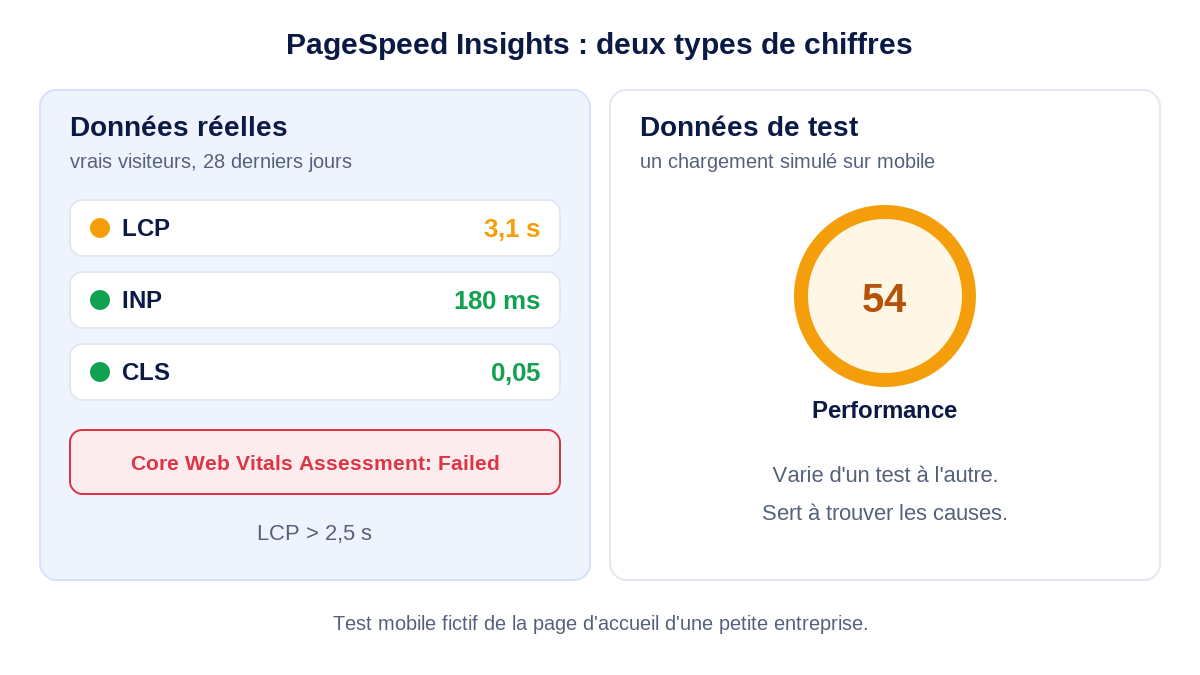
Dans l'exemple fictif ci-dessus, la page d'accueil d'une petite entreprise échoue parce que le LCP atteint 3,1 secondes, alors que l'INP et le CLS sont bons. Le score de test est de 54, en orange. C'est le résultat réel qu'il faut traiter.
Core Web Vitals : les seuils actuels du LCP, de l'INP et du CLS
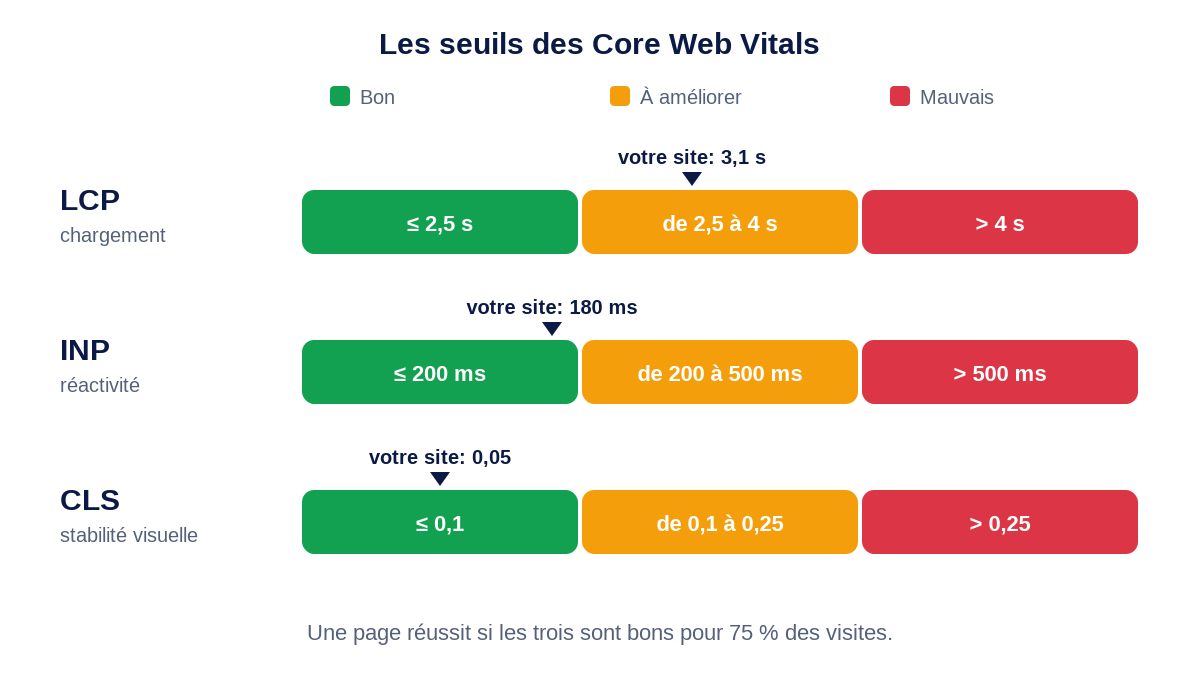
Les Core Web Vitals sont trois métriques par lesquelles Google décrit le chargement, la réactivité et la stabilité visuelle d'une page. Les seuils ci-dessous sont ceux publiés sur web.dev et dans la documentation de PageSpeed Insights (vérifiés le 3 novembre 2026).
| Métrique | Ce qu'elle mesure | Bon | À améliorer | Mauvais |
|---|---|---|---|---|
| LCP (Largest Contentful Paint) | Le moment où l'image ou le bloc de texte principal s'affiche | jusqu'à 2,5 s | de 2,5 à 4 s | plus de 4 s |
| INP (Interaction to Next Paint) | La rapidité de réaction à un clic ou un toucher | jusqu'à 200 ms | de 200 à 500 ms | plus de 500 ms |
| CLS (Cumulative Layout Shift) | Les sauts de mise en page pendant le chargement | jusqu'à 0,1 | de 0,1 à 0,25 | plus de 0,25 |
Chaque métrique se lit au 75e percentile : trois visites sur quatre doivent rester sous le seuil. La page passe la Core Web Vitals Assessment quand les trois sont bons. L'INP a remplacé l'ancienne métrique FID en 2024 : un guide qui parle encore de FID n'est plus à jour.
Que signifie le score PageSpeed Insights ?
Le score Performance est une moyenne pondérée de cinq métriques de test. Dans la version actuelle de Lighthouse, Google donne ces pondérations : Total Blocking Time 30 %, Largest Contentful Paint 25 %, Cumulative Layout Shift 25 %, First Contentful Paint 10 % et Speed Index 10 %.
- De 90 à 100 (vert) : bon.
- De 50 à 89 (orange) : à améliorer.
- De 0 à 49 (rouge) : mauvais.
Le Total Blocking Time remplace l'INP en test, puisqu'un chargement simulé ne clique sur rien. Le score dépend donc surtout des mêmes éléments que les Core Web Vitals : affichage du contenu principal, scripts qui bloquent la page et sauts de mise en page.
Deux points à retenir. Le score varie de quelques points d'un test à l'autre : faites trois essais et gardez la valeur du milieu. Et ce n'est pas lui que Google utilise pour classer les pages : la page Google Search sur les Core Web Vitals parle des données des utilisateurs réels.
Pourquoi le score mobile est-il plus bas ?
Le test mobile simule un smartphone de milieu de gamme sur une connexion mobile ralentie. Son processeur est bien plus lent que celui d'un ordinateur portable et le réseau ajoute un délai à chaque fichier. Une photo d'en-tête de 2 Mo ou 600 Ko de JavaScript, qu'un ordinateur avale sans effort, demandent alors plusieurs secondes.
Un site à 88 sur ordinateur et 54 sur mobile n'a donc rien d'anormal. Ne comparez pas les deux chiffres entre eux. Comparez le mobile avec le mobile dans le temps, et regardez la part des visites sur smartphone dans vos statistiques de trafic du site. Pour la plupart des commerces locaux et des sites grand public, elle dépasse la moitié : c'est l'onglet Mobile qui compte.
Test vitesse site : quoi corriger en premier ?
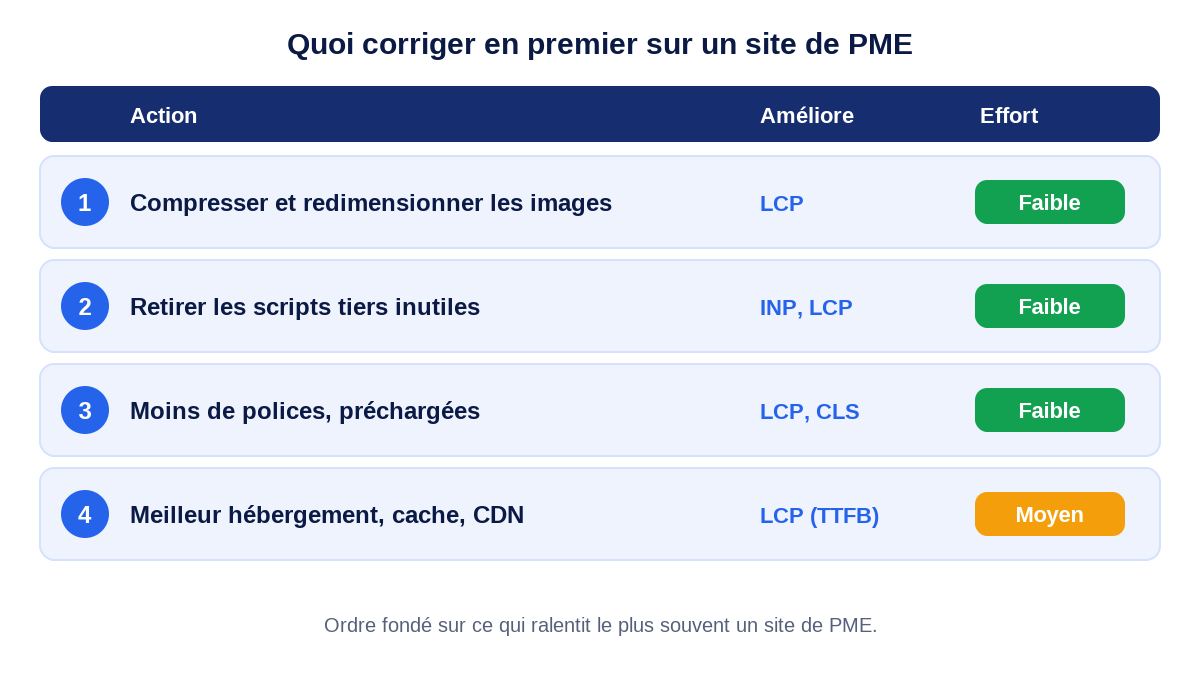
Sur un site vitrine ou une petite boutique sous WordPress, Shopify, Wix ou équivalent, quatre causes expliquent l'essentiel des lenteurs. Traitez-les dans cet ordre : les premières coûtent peu et améliorent souvent le plus le LCP.
- Les images. La grande photo en haut de page est souvent l'élément LCP. Redimensionnez-la à sa largeur d'affichage (rarement plus de 1 600 pixels), enregistrez-la en WebP ou AVIF et compressez-la. Ne chargez pas cette première image en différé (lazy loading), réservez-le aux images plus bas.
- Les scripts tiers. Chat en ligne, anciennes balises de suivi, flux de réseaux sociaux, vidéos intégrées, bandeaux cookies et pop-ups ajoutent du code qui bloque la page. Listez-les, supprimez ceux que personne n'utilise et chargez les autres après le contenu. L'INP et le Total Blocking Time en profitent.
- Les polices. Une ou deux familles avec seulement les graisses utiles, la police principale préchargée et une police de secours pour que le texte s'affiche tout de suite. Les polices qui arrivent tard provoquent aussi des sauts de mise en page.
- L'hébergement et le cache. Si le serveur met plus d'une seconde environ à répondre (Time to First Byte dans les données réelles, ou une ligne sur le temps de réponse du serveur dans les diagnostics), un cache de pages, un CDN ou un meilleur hébergeur améliorent toutes les pages d'un coup.
Un exemple chiffré
Imaginons que votre page d'accueil affiche une photo d'en-tête de 2,4 Mo et un LCP mobile de 3,1 secondes dans les données réelles. Vous la remplacez par une version WebP de 200 Ko et vous retirez un chat que personne n'utilise. Une semaine plus tard, le LCP de test passe sous 2,5 secondes et le score mobile monte de 54 à environ 75. Les données réelles mettent jusqu'à 28 jours à refléter entièrement le changement : revérifiez l'évaluation un mois plus tard avant de conclure.
Quand un mauvais score ne compte pas
Travailler la vitesse a un coût, et chaque chiffre rouge ne mérite pas un budget. Ce tableau aide à trancher.
| Situation | Important ? | Que faire |
|---|---|---|
| Données réelles validées, score orange | Peu | Laisser, revérifier chaque mois |
| Page très peu visitée (mentions légales, vieux articles) | Non | Ignorer |
| Le score varie de 5 points entre deux tests | Non | Prendre la valeur médiane de trois tests |
| Score mobile de 30, visites surtout sur smartphone, rebond élevé | Oui | Commencer par images et scripts |
| Page d'atterrissage des campagnes payantes en échec sur le LCP | Oui | Priorité : chaque clic est payé |
| Le score chute après un nouveau plugin ou une nouvelle balise | Oui | Tester avec et sans |
Un score de 100 n'est pas un objectif d'entreprise. Vos visiteurs sentent la différence entre 4 secondes et 2 secondes, très peu celle entre 85 et 95. Une fois les Core Web Vitals validés sur vos pages principales, le budget suivant rapporte souvent davantage dans le contenu, les offres ou la publicité.
Comment suivre la vitesse chaque mois
Inutile d'y passer chaque semaine. Une courte routine mensuelle suffit à la plupart des entreprises :
- Search Console : ouvrez le rapport Core Web Vitals, qui classe toutes vos URL par statut, sur mobile et sur ordinateur. Le guide Search Console montre où le trouver.
- PageSpeed Insights : testez sur mobile vos trois pages les plus importantes (accueil, page du service ou produit principal, contact ou paiement).
- Comportement : comparez le taux de rebond et le taux de conversion sur mobile avant et après chaque correction. C'est là que la vitesse devient du chiffre d'affaires.
Klyrax ne lance pas de test de vitesse, mais il réunit les clics de Search Console et les conversions de GA4 dans une même synthèse : après une correction, vous voyez si les visites et les demandes sur mobile ont bougé, et le rapport mensuel rédigé le signale en langage simple.
Les erreurs courantes avec PageSpeed Insights
- Viser 100 à tout prix. Les derniers points coûtent le plus cher et changent rarement les ventes.
- Ne regarder que le score. C'est la Core Web Vitals Assessment des données réelles qui reflète vos clients.
- Ne tester qu'une fois. Un seul test simulé peut se tromper de plusieurs points.
- Juger une correction le lendemain. Les données réelles couvrent 28 jours, laissez-leur le temps.
- Empiler un plugin d'optimisation. Retirer un script lourd aide souvent plus qu'ajouter un outil.
- Ne tester que la page d'accueil. Vos pages d'atterrissage et vos fiches produit peuvent être plus lentes et plus importantes.
Lisez d'abord les données réelles, corrigez images et scripts avant tout le reste et arrêtez-vous quand vos pages principales sont validées. C'est ainsi que PageSpeed Insights devient un outil utile plutôt qu'un chantier sans fin.
Questions fréquentes
Quel est un bon score PageSpeed Insights ?
PageSpeed Insights affiche le score en vert de 90 à 100, en orange de 50 à 89 et en rouge en dessous de 50. Pour le site d'une PME, un score mobile orange est fréquent et souvent acceptable si les Core Web Vitals des données réelles sont bons. Visez d'abord la validation des Core Web Vitals, puis un meilleur score sur les pages qui amènent des clients.
Pourquoi le score mobile est-il plus bas que sur ordinateur ?
Le test mobile simule un smartphone de milieu de gamme sur une connexion mobile ralentie : processeur et réseau sont bien plus faibles que pour le test ordinateur. Les images lourdes, les gros scripts et les polices web coûtent alors beaucoup plus de temps. Un écart de 20 à 40 points entre ordinateur et mobile est normal et ne signifie pas que le test se trompe.
Quels sont les seuils des Core Web Vitals ?
Les seuils de Google sont les suivants : Largest Contentful Paint (LCP) bon jusqu'à 2,5 secondes et mauvais au-delà de 4 ; Interaction to Next Paint (INP) bon jusqu'à 200 millisecondes et mauvais au-delà de 500 ; Cumulative Layout Shift (CLS) bon jusqu'à 0,1 et mauvais au-delà de 0,25. Une page est validée quand les trois sont bons au 75e percentile des visites.
Pourquoi mon score change-t-il à chaque test de vitesse ?
Le score de test vient d'un seul chargement simulé, et entre deux essais le réseau, le temps de réponse du serveur, les bannières, les tests A/B et les scripts tiers varient. Quelques points d'écart sont normaux. Lancez le test trois fois, gardez la valeur du milieu et jugez vos progrès sur les données réelles, qui couvrent 28 jours de visites.
La vitesse du site influence-t-elle le référencement Google ?
Google indique que les Core Web Vitals sont utilisés par ses systèmes de classement dans le cadre de l'expérience de page, mais la pertinence du contenu pèse beaucoup plus lourd. Le score de test n'est qu'un outil de diagnostic, pas un critère de classement. Voyez la vitesse comme un départage entre pages équivalentes et comme un facteur de conversion.
Voyez où en est vraiment votre marketing
Klyrax connecte en lecture seule GA4, la Search Console, Google Ads, Meta Ads, vos avis Google et bien d'autres, affiche les chiffres qui comptent pour votre entreprise et vous écrit chaque mois un rapport en mots simples.
Demander des infos