
PageSpeed Insights ist das kostenlose Tool von Google, das misst, wie schnell eine Webseite lädt und wie stabil sie sich bedienen lässt, getrennt für Mobilgeräte und Desktop. Der Bericht enthält zwei Arten von Zahlen: Daten echter Besucher mit den Core Web Vitals und einen Laborwert von 0 bis 100. Die ersten zeigen, wie Ihre Website bei Kunden ankommt, der zweite hilft bei der Ursachensuche.
Dieser Leitfaden erklärt, wie Sie jeden Block des Berichts lesen, welche Grenzwerte für die Core Web Vitals aktuell gelten, warum der Mobilwert immer niedriger ist, was Sie auf der Website eines kleinen Unternehmens zuerst optimieren und wann sich der Aufwand für einen schlechten Wert nicht lohnt.
Was misst PageSpeed Insights?
Sie geben eine URL auf pagespeed.web.dev ein, warten etwa eine Minute und erhalten einen Bericht mit zwei Reitern, Mobile und Desktop. Beide sind gleich aufgebaut:
- Discover what your real users are experiencing: Felddaten aus dem Chrome User Experience Report mit der Core Web Vitals Assessment (Passed oder Failed).
- Diagnose performance issues: ein Labortest mit Lighthouse, mit dem Performance-Wert und den Messwerten dahinter.
- Insights und Diagnostics: eine Liste konkreter Probleme, etwa zu große Bilder oder Skripte, die das Laden blockieren.
Die meisten Missverständnisse entstehen, weil Block 1 und Block 2 vermischt werden. Sie messen Unterschiedliches, auf unterschiedliche Weise, und widersprechen sich häufig.
Felddaten oder Labordaten: welche Zahlen zählen?
Felddaten beschreiben, was echte Chrome-Nutzer in den letzten 28 Tagen auf Ihrer Seite erlebt haben. Labordaten stammen aus einem einzigen simulierten Ladevorgang auf einem Testrechner. Google erklärt den Unterschied in der Dokumentation zu PageSpeed Insights.
| Felddaten | Labordaten | |
|---|---|---|
| Quelle | Echte Chrome-Besucher | Ein simulierter Ladevorgang (Lighthouse) |
| Zeitraum | Letzte 28 Tage | Der Moment, in dem Sie auf Analyze klicken |
| Hauptergebnis | Core Web Vitals Assessment | Performance-Wert 0 bis 100 |
| Veränderung | Langsam, Tag für Tag | Von Test zu Test |
| Wofür | Erkennen, ob Kunden ein Problem haben | Ursachen finden und Korrekturen prüfen |
Hat eine Seite zu wenige Besuche, meldet der Felddaten-Block, dass nicht genug Daten vorliegen, und Sie sehen nur den Labortest. Bei Unterseiten kleinerer Firmenwebsites ist das normal. Dann hilft die Ansicht Origin, die die Daten der gesamten Domain zusammenfasst.
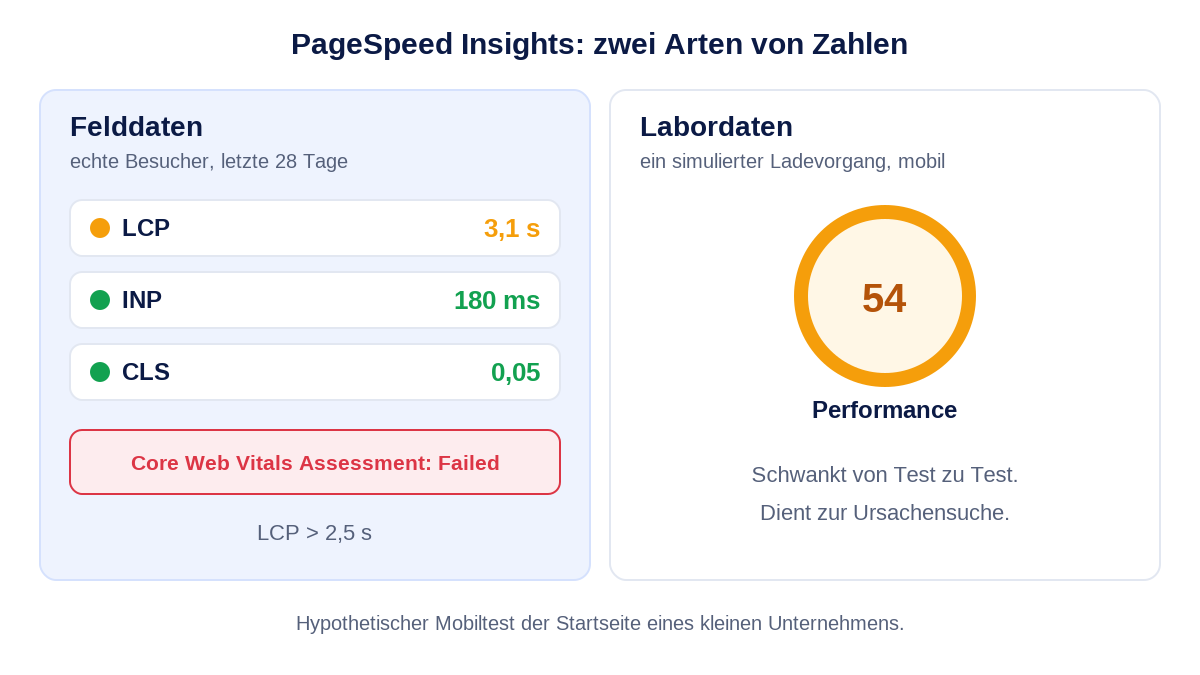
Im hypothetischen Beispiel oben fällt die Startseite eines kleinen Unternehmens durch, weil der LCP bei 3,1 Sekunden liegt, obwohl INP und CLS gut sind. Der Laborwert beträgt 54 und ist orange. Handeln sollten Sie auf Basis der Felddaten.
Core Web Vitals: die aktuellen Grenzwerte für LCP, INP und CLS
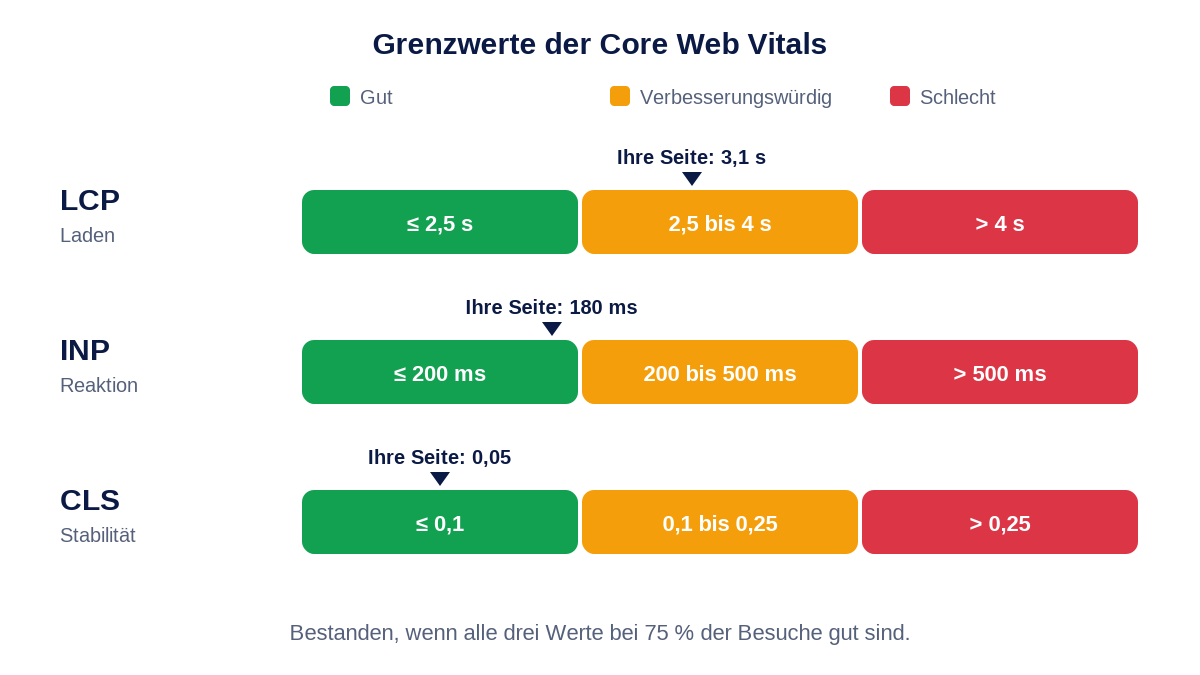
Die Core Web Vitals sind drei Messwerte, mit denen Google Ladeverhalten, Reaktionsfähigkeit und visuelle Stabilität einer Seite beschreibt. Die Grenzwerte unten stammen von web.dev und aus der Dokumentation zu PageSpeed Insights (geprüft am 3. November 2026).
| Messwert | Was er misst | Gut | Verbesserungswürdig | Schlecht |
|---|---|---|---|---|
| LCP (Largest Contentful Paint) | Wann das größte Bild oder der Haupttext erscheint | bis 2,5 s | 2,5 bis 4 s | über 4 s |
| INP (Interaction to Next Paint) | Wie schnell die Seite auf Tippen oder Klicken reagiert | bis 200 ms | 200 bis 500 ms | über 500 ms |
| CLS (Cumulative Layout Shift) | Wie stark das Layout beim Laden springt | bis 0,1 | 0,1 bis 0,25 | über 0,25 |
Gemessen wird jeweils am 75. Perzentil: Drei von vier Besuchen müssen den Grenzwert einhalten. Die Seite besteht die Core Web Vitals Assessment, wenn alle drei Werte gut sind. Der INP hat 2024 den älteren FID abgelöst. Anleitungen, die noch von FID sprechen, sind veraltet.
Was bedeutet der PageSpeed Insights Wert?
Der Performance-Wert ist ein gewichteter Durchschnitt aus fünf Labormesswerten. In der aktuellen Lighthouse-Version nennt Google diese Gewichtung: Total Blocking Time 30 %, Largest Contentful Paint 25 %, Cumulative Layout Shift 25 %, First Contentful Paint 10 % und Speed Index 10 %.
- 90 bis 100 (grün): gut.
- 50 bis 89 (orange): verbesserungswürdig.
- 0 bis 49 (rot): schlecht.
Die Total Blocking Time ersetzt im Labor den INP, weil ein simulierter Ladevorgang nichts anklicken kann. Der Wert hängt also stark von denselben Faktoren ab wie die Core Web Vitals: Laden des Hauptinhalts, blockierende Skripte und Layoutsprünge.
Zwei Punkte sollten Sie im Kopf behalten. Der Wert schwankt zwischen zwei Tests um einige Punkte, deshalb dreimal testen und den mittleren Wert nehmen. Und Google nutzt diesen Wert nicht für das Ranking: Die Google Search Seite zu den Core Web Vitals bezieht sich auf Daten echter Nutzer.
Warum ist der mobile Wert niedriger als am Desktop?
Der Mobiltest simuliert ein Smartphone der Mittelklasse mit gedrosselter Mobilverbindung. Der Prozessor ist um ein Vielfaches langsamer als in einem Laptop, und das Netz verzögert jede Datei. Ein Titelbild mit 2 MB oder 600 KB JavaScript, die ein Rechner mühelos verarbeitet, brauchen in diesem Profil mehrere Sekunden.
Eine Website mit 88 Punkten am Desktop und 54 mobil ist deshalb nichts Ungewöhnliches. Vergleichen Sie die beiden Zahlen nicht miteinander, sondern den Mobilwert mit früheren Mobilwerten. Prüfen Sie außerdem in Ihren Auswertungen zum Website-Traffic, welcher Anteil der Besuche vom Smartphone kommt. Bei lokalen Betrieben und Angeboten für Endkunden ist es meist mehr als die Hälfte: Dann zählt der Reiter Mobile.
Ladezeit der Website verbessern: was zuerst?
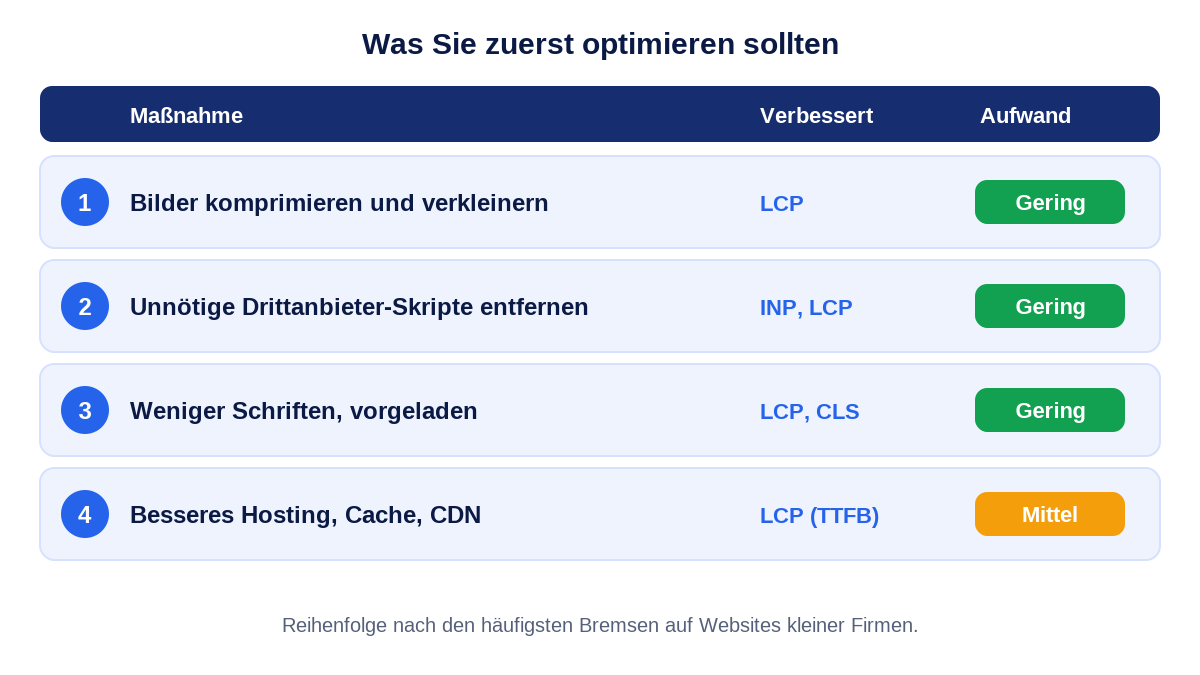
Auf einer typischen Firmenwebsite oder einem kleinen Shop mit WordPress, Shopify, Wix oder ähnlichen Systemen erklären vier Ursachen die meisten langsamen Seiten. Gehen Sie sie in dieser Reihenfolge an: Die ersten kosten wenig und verbessern den LCP meist am stärksten.
- Bilder. Das große Foto oben auf der Seite ist oft das LCP-Element. Verkleinern Sie es auf die tatsächlich angezeigte Breite (selten mehr als 1.600 Pixel), speichern Sie es als WebP oder AVIF und komprimieren Sie es. Dieses erste Bild nicht per Lazy Loading nachladen, nur die Bilder weiter unten.
- Skripte von Drittanbietern. Chat-Widgets, alte Tracking-Tags, Social-Media-Feeds, eingebettete Videos, Cookie-Banner und Pop-up-Tools bringen Code mit, der die Seite blockiert. Erstellen Sie eine Liste, entfernen Sie Ungenutztes und laden Sie den Rest nach dem Inhalt. Das verbessert INP und Total Blocking Time.
- Schriften. Eine oder zwei Schriftfamilien mit nur den nötigen Schnitten, die Hauptschrift vorladen und eine Ersatzschrift festlegen, damit der Text sofort erscheint. Spät nachgeladene Schriften verursachen außerdem Layoutsprünge.
- Hosting und Caching. Braucht der Server länger als etwa eine Sekunde für die Antwort (Time to First Byte in den Felddaten oder ein Hinweis zur Serverantwortzeit in der Diagnose), helfen Seiten-Cache, CDN oder ein besseres Hosting allen Seiten auf einmal.
Ein Rechenbeispiel
Angenommen, Ihre Startseite hat ein Titelbild mit 2,4 MB und laut Felddaten einen mobilen LCP von 3,1 Sekunden. Sie ersetzen das Bild durch eine WebP-Version mit 200 KB und entfernen ein ungenutztes Chat-Widget. Eine Woche später liegt der LCP im Labortest unter 2,5 Sekunden und der Mobilwert steigt von 54 auf etwa 75. Die Felddaten brauchen bis zu 28 Tage, um die Änderung vollständig abzubilden. Prüfen Sie die Bewertung also nach einem Monat erneut.
Wann ein schlechter Wert keine Rolle spielt
Optimierung kostet Zeit und Geld, und nicht jede rote Zahl verdient Budget. Diese Tabelle hilft bei der Entscheidung.
| Situation | Relevant? | Was tun |
|---|---|---|
| Felddaten bestanden, Laborwert orange | Kaum | So lassen, monatlich prüfen |
| Seite mit sehr wenigen Besuchen (Impressum, alte Beiträge) | Nein | Ignorieren |
| Wert schwankt zwischen zwei Tests um 5 Punkte | Nein | Median aus drei Tests nehmen |
| Mobilwert 30, fast nur Smartphone-Besuche, hohe Absprungrate | Ja | Mit Bildern und Skripten beginnen |
| Landingpage bezahlter Anzeigen besteht den LCP nicht | Ja | Vorrang: Jeder Klick kostet Geld |
| Wert bricht nach neuem Plugin oder Tag ein | Ja | Mit und ohne testen |
Ein Wert von 100 ist kein Unternehmensziel. Besucher merken den Unterschied zwischen 4 und 2 Sekunden, kaum jemand den zwischen 85 und 95 Punkten. Sobald die Hauptseiten die Core Web Vitals bestehen, bringt das nächste Budget in Inhalten, Angeboten oder Anzeigen meist mehr.
So prüfen Sie die Ladezeit jeden Monat
Eine wöchentliche Kontrolle ist nicht nötig. Für die meisten Unternehmen reicht eine kurze Routine pro Monat:
- Search Console: Öffnen Sie den Bericht Core Web Vitals, der alle URLs nach Status für Mobil und Desktop gruppiert. Die Anleitung zur Search Console zeigt, wo Sie ihn finden.
- PageSpeed Insights: Testen Sie mobil Ihre drei wichtigsten Seiten (Startseite, wichtigste Leistungs- oder Produktseite, Kontakt oder Kasse).
- Nutzerverhalten: Vergleichen Sie Absprungrate und Conversion Rate auf Mobilgeräten vor und nach jeder Optimierung. Erst dort wird aus Geschwindigkeit Umsatz.
Klyrax führt keine Geschwindigkeitstests durch, zeigt aber Klicks aus der Search Console und Conversions aus GA4 in einer gemeinsamen Übersicht. So sehen Sie nach einer Optimierung, ob sich mobile Besuche und Anfragen verändert haben, und der monatliche Bericht beschreibt die Entwicklung in einfacher Sprache.
Häufige Fehler bei PageSpeed Insights
- Die 100 jagen. Die letzten Punkte sind die teuersten und verändern selten den Umsatz.
- Nur auf den Wert schauen. Die Core Web Vitals Assessment in den Felddaten bildet Ihre Kunden ab.
- Nur einmal testen. Ein einzelner Labortest kann um mehrere Punkte danebenliegen.
- Eine Korrektur am nächsten Tag bewerten. Felddaten umfassen 28 Tage, geben Sie ihnen Zeit.
- Noch ein Optimierungs-Plugin installieren. Ein schweres Skript zu entfernen hilft oft mehr als ein weiteres Tool.
- Nur die Startseite testen. Landingpages und Produktseiten sind oft langsamer und wichtiger.
Lesen Sie zuerst die Felddaten, kümmern Sie sich vor allem anderen um Bilder und Skripte und hören Sie auf, sobald die Hauptseiten bestehen. So wird PageSpeed Insights zu einem nützlichen Werkzeug statt zu einem Projekt ohne Ende.
Häufige Fragen
Was ist ein guter PageSpeed Insights Wert?
PageSpeed Insights färbt den Performance-Wert von 90 bis 100 grün, von 50 bis 89 orange und unter 50 rot. Für die Website eines kleinen Unternehmens ist ein oranger Mobilwert häufig und oft akzeptabel, solange die Core Web Vitals in den Felddaten gut sind. Ziel Nummer eins ist eine bestandene Core Web Vitals Bewertung, erst danach ein höherer Wert auf den wichtigen Seiten.
Warum ist der mobile Wert schlechter als am Desktop?
Der Mobiltest simuliert ein Smartphone der Mittelklasse mit einer gedrosselten Mobilverbindung. Prozessor und Netz sind also deutlich schwächer als beim Desktoptest. Große Bilder, umfangreiche Skripte und Webfonts kosten unter diesen Bedingungen viel mehr Zeit. Ein Abstand von 20 bis 40 Punkten zwischen Desktop und Mobil ist normal und kein Messfehler.
Welche Grenzwerte gelten für die Core Web Vitals?
Die Grenzwerte von Google: Largest Contentful Paint (LCP) gut bis 2,5 Sekunden, schlecht über 4 Sekunden; Interaction to Next Paint (INP) gut bis 200 Millisekunden, schlecht über 500; Cumulative Layout Shift (CLS) gut bis 0,1, schlecht über 0,25. Eine Seite besteht, wenn alle drei Werte beim 75. Perzentil der Besuche im grünen Bereich liegen.
Warum schwankt der PageSpeed Wert bei jedem Test?
Der Laborwert stammt aus einem einzigen simulierten Ladevorgang. Zwischen zwei Tests ändern sich Netz, Antwortzeit des Servers, Werbung, A/B-Tests und Skripte von Drittanbietern. Abweichungen von einigen Punkten sind daher normal. Testen Sie dreimal, nehmen Sie den mittleren Wert und beurteilen Sie Fortschritte anhand der Felddaten, die 28 Tage echter Besuche abbilden.
Beeinflusst die Ladezeit der Website das Google Ranking?
Laut Google nutzen die Ranking-Systeme die Core Web Vitals als Teil der Page Experience, die Relevanz der Inhalte wiegt aber deutlich schwerer. Der Laborwert selbst ist ein Diagnosewerkzeug und kein Rankingfaktor. Eine schnelle Seite mit schwachem Inhalt überholt keine langsamere Seite, die die Suchanfrage besser beantwortet. Sehen Sie die Ladezeit eher als Faktor für Conversions.
Sehen Sie, wie Ihr Marketing wirklich läuft
Klyrax verbindet GA4, Search Console, Google Ads, Meta Ads, Ihre Google-Bewertungen und mehr im Nur-Lese-Modus, zeigt die Zahlen, die für Ihr Unternehmen zählen, und schreibt Ihnen jeden Monat einen verständlichen Bericht.
Infos anfordern