
Instagram Insights sind die Statistiken, die Instagram professionellen Konten zur Verfügung stellt: wie oft Ihre Inhalte gesehen wurden, von wie vielen Personen, wie viele interagiert, Ihnen gefolgt oder auf den Link zu Ihrer Website getippt haben. Um Instagram Insights zu sehen, brauchen Sie ein Unternehmens- oder Creator-Konto. Dann finden Sie die Zahlen im Profil der App, unter jedem Inhalt und am Computer in der Meta Business Suite.
Dieser Leitfaden richtet sich an Unternehmerinnen und Unternehmer, nicht an Influencer. Er zeigt, wo die Statistiken liegen, was jede Kennzahl nach den Änderungen von 2025 bedeutet, wie Sie Beiträge, Reels und Stories vergleichen, was Sie monatlich prüfen und wie Sie Instagram mit den Besuchen auf Ihrer Website verbinden.
Was sind Insights bei Instagram?
Instagram Insights sind die eingebaute Statistikfunktion eines professionellen Kontos. Sie messen Ihre Inhalte (Beiträge, Reels, Stories, Live-Videos), Ihre Zielgruppe (Follower, Städte, aktive Uhrzeiten) und die Aktionen, die Menschen auf Ihrem Profil ausführen.
Externe Tools für Instagram Statistiken lesen dieselben Daten über die offizielle Schnittstelle von Meta aus. Genauer werden die Zahlen dort also nicht. Anders ist die Darstellung und die Möglichkeit, sie neben Ihren anderen Kanälen zu sehen.
Vorab ein wichtiger Hinweis: Instagram hat seine Kennzahlen mehrfach umbenannt. Neben jeder Zahl zeigt die App ein kleines (i)-Symbol mit der aktuellen Definition. Für Menüs, Buttons und Kennzahlen verwendet dieser Artikel die Namen der englischen Oberfläche und des Hilfebereichs. Die App zeigt sie Ihnen in Ihrer Sprache an; im Zweifel gilt der Text hinter dem (i).
Instagram Insights sehen: so geht es
Schritt 1: professionelles Konto aktivieren
Statistiken gibt es nur für professionelle Konten. Von einem privaten Konto aus dauert der Wechsel eine Minute:
- Öffnen Sie Ihr Profil, dann das Menü und Settings (Einstellungen).
- Tippen Sie im Bereich für professionelle Nutzer auf „Account type and tools“ (Kontoart und Tools).
- Tippen Sie auf „Switch to professional account“, wählen Sie eine Kategorie und dann Business.
Der Instagram-Hilfebereich beschreibt dieselben Schritte und die Unterschiede zwischen Unternehmens- und Creator-Konto. Zwei Punkte sollten Sie kennen: Ein privates Konto wird öffentlich, und Statistiken entstehen erst ab dem Tag, an dem das Konto professionell ist.
Schritt 2: Insights öffnen
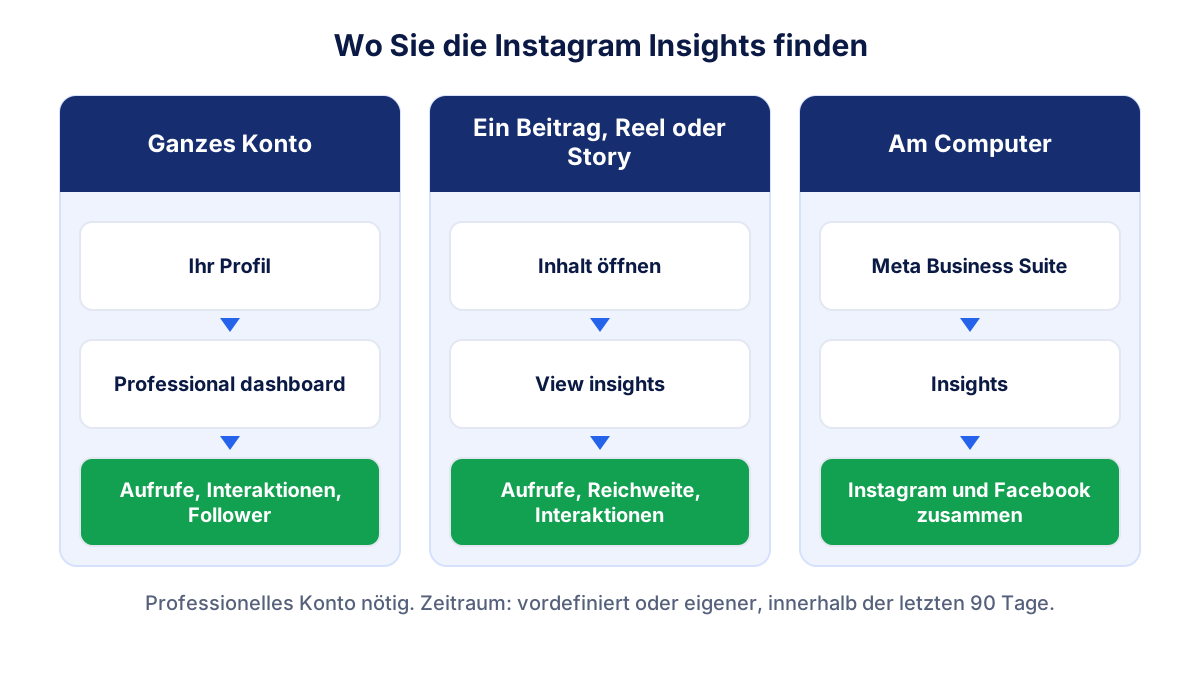
- Für das ganze Konto: Tippen Sie im Profil auf Professional dashboard. Sie sehen eine Übersicht mit Aufrufen, Interaktionen und Followern im Zeitraum. Ein Tipp auf eine Kennzahl öffnet die Details.
- Für einen Beitrag, ein Reel oder eine Story: Öffnen Sie den Inhalt und tippen Sie auf View insights. Story Insights bleiben bis zu zwei Jahre verfügbar, obwohl die Story nach 24 Stunden verschwindet.
- Am Computer: In der Meta Business Suite öffnen Sie Insights. Dort stehen Instagram und Ihre Facebook-Seite nebeneinander, praktisch, wenn Sie beides betreuen.
Oben wählen Sie einen vordefinierten oder eigenen Zeitraum innerhalb der letzten 90 Tage. Für eine längere Historie notieren Sie die Monatszahlen oder nutzen ein Tool, das sie speichert.
Instagram Statistiken erklärt: Aufrufe, Reichweite, Interaktionen
2025 hat Instagram die Aufrufe („Views“) zur zentralen Kennzahl für alle Formate gemacht. Impressionen sind aus den Insights verschwunden; für Anzeigen gibt es sie im Ads Manager weiterhin. In der Entwicklerdokumentation hat Meta impressions am 21. April 2025 für alle API-Versionen eingestellt und nennt views als Ersatz.
| Kennzahl | Was sie zählt | Was sie einem Unternehmen sagt |
|---|---|---|
| Views (Aufrufe) | wie oft Inhalte abgespielt oder angezeigt wurden, inklusive Wiederholungen | wie viel Aufmerksamkeit Sie bekommen |
| Reach, Accounts reached (Reichweite) | verschiedene Konten, die den Inhalt mindestens einmal sahen | wie viele Menschen Sie erreicht haben |
| Interactions (Interaktionen) | Likes, Kommentare, Speicherungen, geteilte Inhalte, Antworten, Reposts | ob der Inhalt zum Handeln bewegt |
| Followers | neue Follower, Entfolgungen, Gesamtzahl | ob Ihre Zielgruppe wächst |
| Profile activity (Profilaktivität) | Profilbesuche und Taps auf Links und Buttons | ob aus Inhalt ein Kontakt zum Unternehmen wird |
| External link taps (Taps auf externe Links) | Taps auf den Link in der Bio | wie viele Instagram Richtung Website verlassen |
Aufrufe lassen sich nach Followern und Nicht-Followern aufteilen. Diese Aufteilung ist aufschlussreich: Ein Reel mit 80 % Aufrufen von Nicht-Followern bringt Ihr Unternehmen vor neue Menschen, ein Beitrag, den vor allem Follower sehen, pflegt den Kontakt zu bestehenden Kunden.
„Profile activity“ kommt einem Geschäftsergebnis in Instagram am nächsten. Sie bündelt Profilbesuche und Taps auf die Buttons in Ihrem Profil, etwa Website-Link, Adresse, Anruf oder E-Mail. Für ein Ladengeschäft oder eine Praxis sind diese Zahlen wichtiger als Likes.
Aufrufe, Reichweite und Interaktionen: ein Rechenbeispiel
Nehmen wir ein kleines Möbelgeschäft. In einem Monat erzielen seine Inhalte 12.000 Aufrufe, erreichen 4.000 Konten und sammeln 300 Interaktionen. Die Zahlen sind hypothetisch und gerundet.
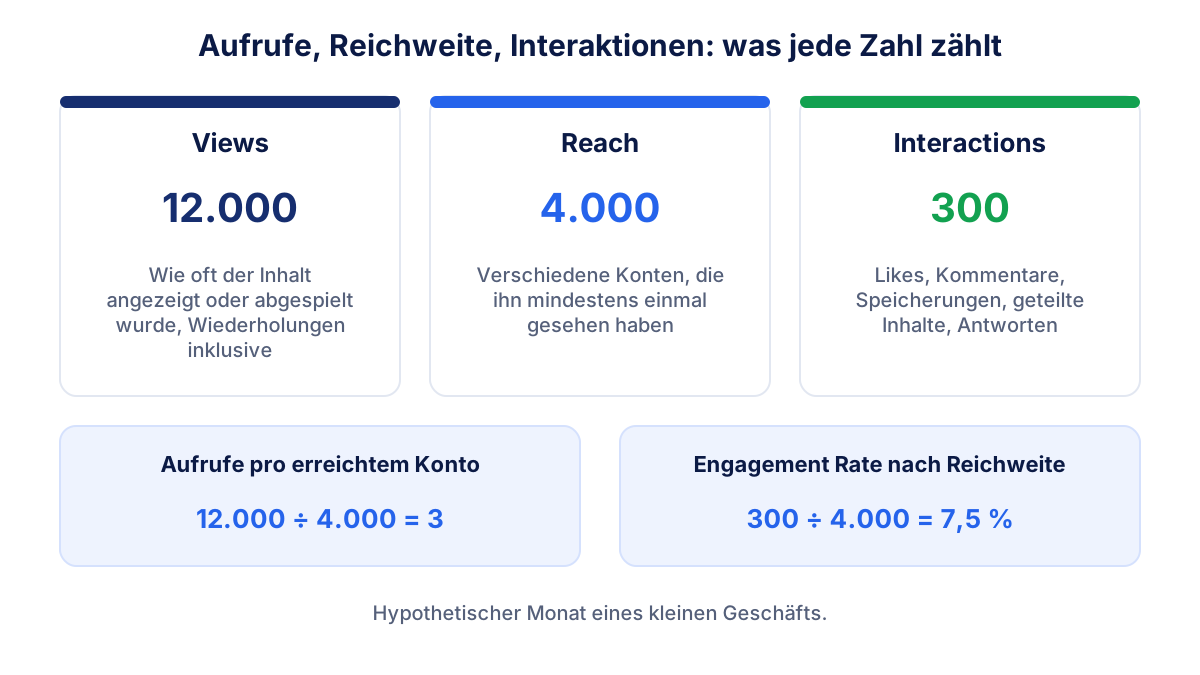
- Aufrufe pro erreichtem Konto: 12.000 ÷ 4.000 = 3. Im Schnitt hat jede Person die Inhalte dreimal gesehen, über mehrere Beiträge oder wiederholte Wiedergaben.
- Engagement Rate nach Reichweite: 300 ÷ 4.000 × 100 = 7,5 %. Unser Artikel zur Engagement Rate erklärt die anderen Bezugsgrößen und warum Sie immer dieselbe verwenden sollten.
- Interaktionen pro 1.000 Aufrufe: 300 ÷ 12.000 × 1.000 = 25. Nützlich, wenn Sie Monate mit sehr unterschiedlichem Volumen vergleichen.
Steigen die Aufrufe bei gleicher Reichweite, sehen dieselben Menschen Sie häufiger. Steigt die Reichweite, erreichen Sie neue Menschen. Dahinter steckt dieselbe Logik wie beim Unterschied zwischen Reichweite und Impressionen in der Werbung.
Beiträge, Reels und Stories vergleichen
Die Formate verhalten sich unterschiedlich, deshalb vergleichen Sie nur Gleiches mit Gleichem. Ein Reel kann weit über Ihre Follower hinaus laufen, eine Story sehen vor allem Menschen, die Ihnen bereits folgen.
- Reels: Aufrufe, Reichweite, Anteil der Nicht-Follower, geteilte Inhalte und neue Follower durch das Reel.
- Beiträge und Karussells: Reichweite, Speicherungen und geteilte Inhalte. Speicherungen zeigen oft, dass der Inhalt nützlich war.
- Stories: Reichweite der ersten Story, wie viele vor der letzten abspringen, und Link-Taps, wenn Sie den Link-Sticker nutzen.
Für den Vergleich zweier Inhalte desselben Formats nehmen Sie Quoten statt Summen: Interaktionen geteilt durch Reichweite, Link-Taps geteilt durch Aufrufe. Ein Beitrag von vor einer Woche hat immer mehr Aufrufe als einer von gestern. Vergleichen Sie Inhalte deshalb nach derselben Anzahl Tage.
In den Konto-Insights können Sie Ihre geteilten Inhalte auflisten und nach einer Kennzahl sortieren, etwa nach Reichweite oder geteilten Inhalten der letzten 30 Tage. Machen Sie das einmal im Monat, um die drei besten Inhalte zu finden und zu fragen, was sie gemeinsam haben: Thema, Format, die ersten Sekunden.
Was Sie in den Instagram Statistiken jeden Monat prüfen sollten
Der Monats-Check dauert zehn Minuten. Nehmen Sie immer denselben Zeitraum (den vorherigen Kalendermonat) und notieren Sie die Zahlen neben denen des Vormonats.
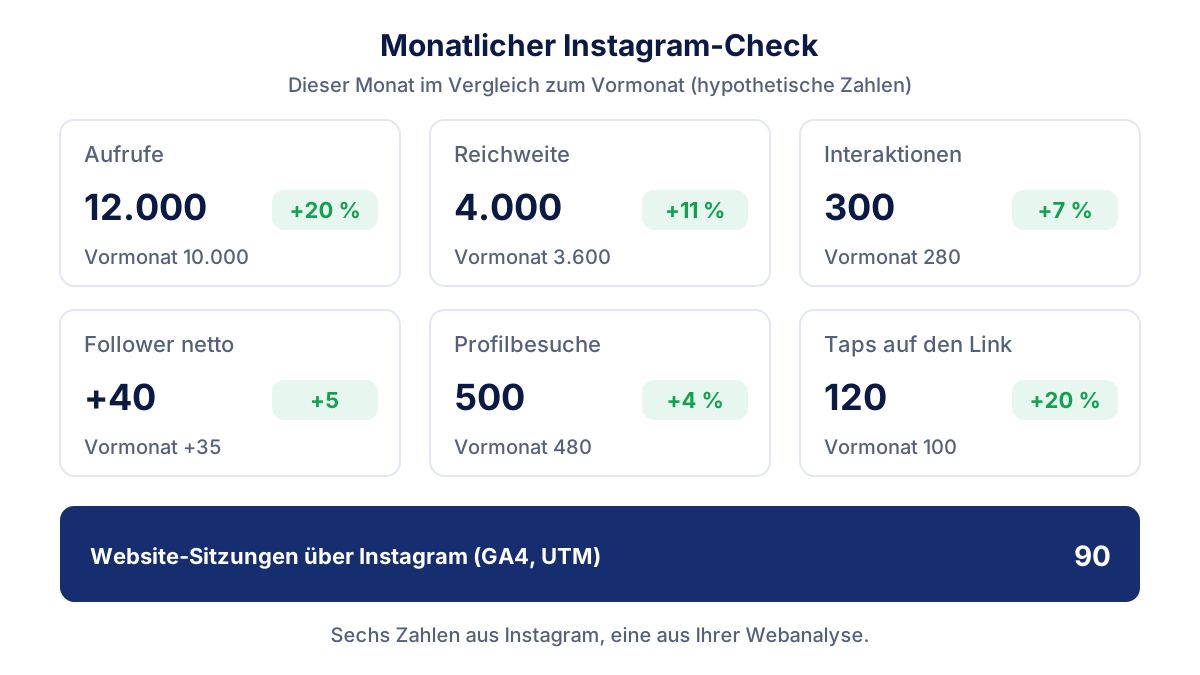
- Aufrufe und Reichweite: Werden Ihre Inhalte mehr oder weniger gesehen als im Vormonat?
- Anteil der Aufrufe von Nicht-Followern: Zeigt Instagram Sie neuen Menschen?
- Interaktionen und Engagement Rate: Hat der Inhalt funktioniert oder nur mehr Menschen erreicht?
- Follower netto: neue Follower minus Entfolgungen. Viele Entfolgungen nach einer Aktion sind einen Blick wert.
- Profilbesuche und External link taps: die Schritte zwischen Inhalt und Unternehmen.
- Website-Sitzungen über Instagram: aus Ihrer Webanalyse, wie unten beschrieben.
- Die drei besten und die drei schwächsten Inhalte: was Sie wiederholen und was Sie lassen.
Schalten Sie Werbung auf Instagram, trennen Sie bezahlte Ergebnisse. Hervorgehobene Beiträge und Anzeigen tauchen zwar auch in den Insights auf, Kosten, Ergebnisse und ROAS gehören aber in den monatlichen Facebook Ads Report.
Von Instagram auf die Website: Link in der Bio mit UTM
Instagram zeigt Ihnen, wie viele Menschen auf Ihren Link getippt haben, aber nicht, was sie auf der Website getan haben. Dafür brauchen Sie Ihre Webanalyse und einen markierten Link.
Ergänzen Sie den Link in der Bio um UTM-Parameter, zum Beispiel:
https://www.example.com/?utm_source=instagram&utm_medium=social&utm_campaign=bio
In Google Analytics 4 erscheinen diese Besuche dann mit der Quelle instagram und dem Medium social, samt Sitzungen, Anfragen und Verkäufen. Für den Link-Sticker in Stories oder eine saisonale Aktion verwenden Sie ein eigenes utm_campaign. Unser Leitfaden zu UTM-Parametern enthält einen kostenlosen Generator und Namensregeln passend zu den GA4-Channels.
Rechnen Sie mit mehr Link-Taps in Instagram als Sitzungen in GA4. Manche schließen die Seite, bevor sie geladen ist, und wer Cookies ablehnt, wird je nach Einwilligungseinstellung (DSGVO) nicht erfasst. Eine Lücke ist normal. Verdoppelt sie sich plötzlich, ist meist der Link defekt oder die Seite zu langsam.
Häufige Fehler mit Instagram Insights
- Alte Impressionen mit neuen Aufrufen vergleichen. Beide werden unterschiedlich berechnet. Starten Sie Ihre Zeitreihe ab 2025 neu.
- Erfolg an Followern messen. Ein Unternehmen braucht Besuche, Anrufe und Verkäufe. Profilaktivität und Website-Sitzungen sagen mehr.
- Organisch und bezahlt vermischen. Ein hervorgehobener Beitrag wirkt in den Insights vielleicht nur deshalb erfolgreich, weil Sie seine Reichweite bezahlt haben.
- Formate mit Summen vergleichen. Reels und Stories erreichen unterschiedliche Zielgruppen. Nutzen Sie Quoten innerhalb desselben Formats.
- Einzelne Tage bewerten. Daten können bis zu 48 Stunden brauchen, bis sie stabil sind, und kleine Konten schwanken stark. Denken Sie in Monaten.
- Kein Link-Tracking. Ohne UTM-Parameter landen Besuche aus Instagram oft zusammen mit anderen Verweisen in Ihrer Webanalyse.
Instagram neben Website- und Werbedaten
Instagram Insights beantworten die Frage, wie Ihre Inhalte auf Instagram laufen. Als Unternehmer wollen Sie meist mehr wissen: Hat Instagram Menschen auf die Website gebracht, und lief es diesen Monat besser oder schlechter als die Google-Suche oder die Anzeigen?
Klyrax verbindet sich lesend mit Instagram und Facebook-Seiten, neben Google Analytics 4, Meta Ads und Ihren übrigen Kanälen. Die Übersicht zeigt die wenigen Zahlen, die für Ihr Geschäftsziel zählen, im Vergleich zum Vorzeitraum, und am 1. jedes Monats erklärt ein schriftlicher Bericht in einfachen Worten, was auf Instagram und auf Ihrer Website passiert ist, mit bis zu drei nächsten Schritten.
Häufige Fragen
Wie kann ich Instagram Insights sehen?
Ihr Konto muss ein professionelles Konto sein (Unternehmen oder Creator). In der App öffnen Sie Ihr Profil und tippen auf Professional dashboard, um die Statistiken des ganzen Kontos zu sehen, oder Sie tippen unter einem Beitrag, Reel oder einer Story auf View insights. Am Computer öffnen Sie die Meta Business Suite und dort den Bereich Insights. Der Zeitraum lässt sich innerhalb der letzten 90 Tage wählen.
Was ist der Unterschied zwischen Aufrufen und Reichweite bei Instagram?
Aufrufe zählen, wie oft Ihr Inhalt abgespielt oder auf dem Bildschirm angezeigt wurde, Wiederholungen derselben Person eingeschlossen. Die Reichweite zählt, wie viele verschiedene Konten den Inhalt mindestens einmal gesehen haben. Sieht eine Person Ihr Reel dreimal, sind das drei Aufrufe und ein erreichtes Konto. Aufrufe sind deshalb immer gleich hoch wie die Reichweite oder höher.
Warum gibt es in den Instagram Insights keine Impressionen mehr?
Instagram hat Impressionen durch Aufrufe ersetzt, als zentrale Kennzahl für alle Formate: Reels, Fotos, Karussells und Stories. In der Entwicklerschnittstelle hat Meta die Kennzahl impressions am 21. April 2025 für alle API-Versionen eingestellt. Für Anzeigen gibt es Impressionen im Ads Manager weiterhin. Vergleichen Sie alte Impressionen also nicht mit neuen Aufrufen.
Wie aktiviere ich Instagram Insights?
Sie wechseln zu einem professionellen Konto: In den Settings (Einstellungen) öffnen Sie Account type and tools, tippen auf Switch to professional account und wählen Business. Das ist kostenlos. Ein privates Konto wird dabei öffentlich, und die Statistiken beginnen erst ab dem Tag des Wechsels. Manche Daten, etwa die Demografie der Zielgruppe, erscheinen erst ab einer Schwelle von 100 Followern oder erreichten Konten.
Wie sehe ich, wie viele Besucher über Instagram auf meine Website kommen?
Instagram zeigt unter Profile activity die External link taps, also die Taps auf den Link in Ihrer Bio. Was diese Besucher danach auf der Website tun, sehen Sie nur mit UTM-Parametern im Link, zum Beispiel utm_source=instagram und utm_medium=social. Sitzungen, Anfragen und Verkäufe aus dieser Quelle lesen Sie dann in Google Analytics 4 oder Ihrem Webanalyse-Tool ab.
Sehen Sie, wie Ihr Marketing wirklich läuft
Klyrax verbindet GA4, Search Console, Google Ads, Meta Ads, Ihre Google-Bewertungen und mehr im Nur-Lese-Modus, zeigt die Zahlen, die für Ihr Unternehmen zählen, und schreibt Ihnen jeden Monat einen verständlichen Bericht.
Infos anfordern