
UTM-Parameter sind kurze Kennzeichnungen am Ende einer URL, die Google Analytics 4 mitteilen, woher ein Besuch kommt: von welcher Website oder Plattform, über welchen Kanaltyp und aus welcher Kampagne. Sie erstellen UTM-Parameter mit einem Generator, teilen den gekennzeichneten Link, und GA4 gruppiert die Sitzungen nach Quelle, Medium und Kampagne.
Dieser Leitfaden zeigt die fünf Parameter, den Aufbau eines UTM-Links, einen kostenlosen Generator, eine Namenskonvention passend zu den Standard-Channels von GA4, die richtigen Berichte und die Fehler, die Ihr Kampagnen-Tracking verfälschen.
Was sind UTM-Parameter?
UTM-Parameter sind Werte im Query-String einer URL (utm_source, utm_medium, utm_campaign, utm_term, utm_content), mit denen Sie den Traffic eines Links eindeutig zuordnen. UTM steht für Urchin Tracking Module. Urchin war die Analysesoftware, die Google übernommen und zu Google Analytics weiterentwickelt hat. Der Name ist geblieben.
Ohne UTM-Parameter muss GA4 raten. Ein Klick aus Ihrem Newsletter, geöffnet in einem Desktop-Mailprogramm, kommt oft ohne Referrer an und landet unter „Direct“. Das Gleiche passiert bei PDFs, WhatsApp-Nachrichten oder QR-Codes. Mit UTM-Parametern legen Sie selbst fest, was GA4 speichert: Dieser Besuch kam aus dem Oktober-Newsletter, Kanal E-Mail, Kampagne Herbstaktion.
UTM-Parameter verändern die Seite nicht. Das Analyse-Tag liest sie beim Aufruf aus und speichert sie mit der Sitzung.
Aufbau einer URL mit UTM-Parametern
Ein UTM-Link besteht aus drei Teilen: der Zielseite, dem Fragezeichen, das den Query-String einleitet, und den Parametern, die mit & getrennt werden.
https://www.example.com/angebot?utm_source=newsletter&utm_medium=email&utm_campaign=herbstaktion
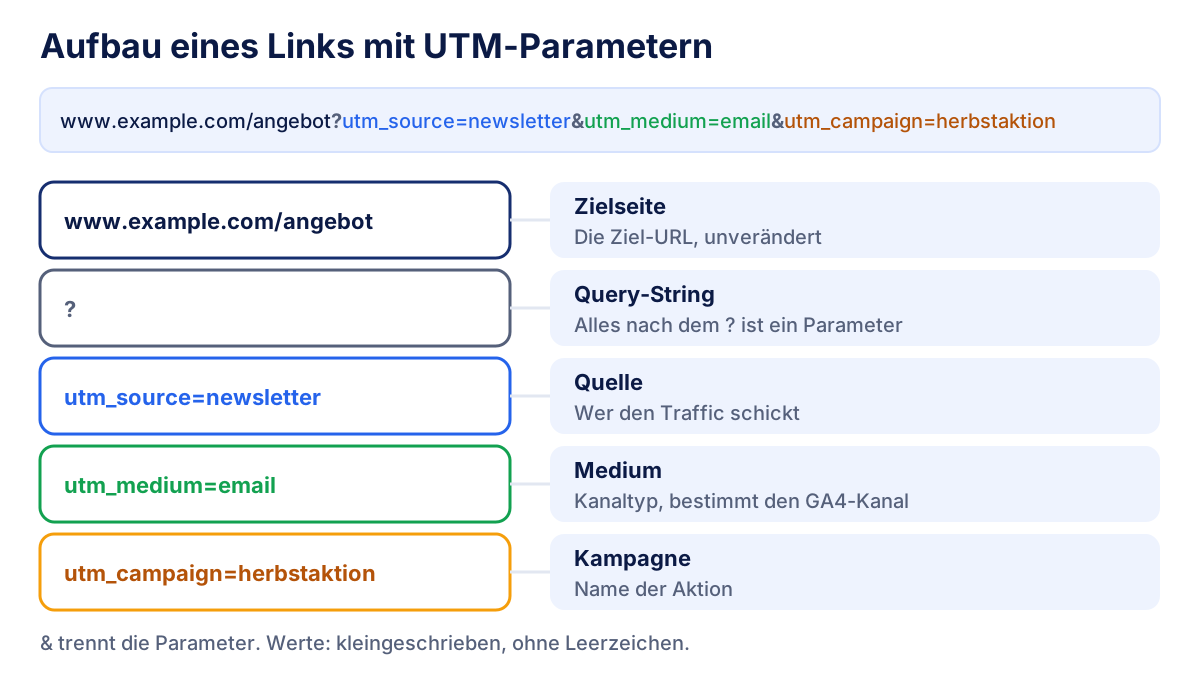
Zwei Details führen häufig zu Fehlern. Enthält die URL bereits ein Fragezeichen (etwa ?lang=de), hängen Sie die UTM-Parameter mit & an, nicht mit einem zweiten ?. Hat die URL einen Anker (#preise), gehören die Parameter vor das #, sonst kommen sie im Analysetool nicht an.
Die 5 UTM-Parameter im Überblick
| Parameter | Was er beschreibt | Beispielwert | Pflicht? |
|---|---|---|---|
utm_source |
Wer den Traffic schickt: Website, Plattform oder Liste | newsletter, facebook, linkedin |
Ja |
utm_medium |
Der Kanaltyp | email, cpc, social, referral |
Ja |
utm_campaign |
Die Aktion oder Kampagne | herbstaktion, webinar_oktober |
In der Praxis ja |
utm_term |
Das bezahlte Keyword oder die Zielgruppe | laufschuhe |
Nein |
utm_content |
Welcher Link oder welches Werbemittel geklickt wurde | button_header, video_v2 |
Nein |
Am wichtigsten ist das Paar aus Quelle und Medium, denn danach ordnet GA4 jede Sitzung einer Channelgruppe zu. Die Kampagne ist der Wert, nach dem Sie am häufigsten filtern. Begriff und Inhalt liefern Details, etwa um zwei Buttons im selben Mailing zu vergleichen.
GA4 akzeptiert außerdem utm_id (die Kampagnen-ID, nützlich beim Import von Kostendaten) und einige neuere optionale Parameter wie utm_source_platform. Die vollständige Liste finden Sie in der Google-Hilfe zum Erfassen von Kampagnendaten mit benutzerdefinierten URLs.
UTM-Parameter erstellen: kostenloser Generator
Fügen Sie die URL der Zielseite ein, füllen Sie Quelle, Medium und Kampagne aus und kopieren Sie den fertigen Link. Begriff und Inhalt können leer bleiben.
UTM-Link-Generator
Füllen Sie URL, Quelle, Medium und Kampagne aus: Der Link aktualisiert sich beim Tippen.
Der Generator schreibt alle Werte klein und ersetzt Leerzeichen durch Unterstriche: Aus Herbst Sale wird herbst_sale. Sonderzeichen werden kodiert, am saubersten sind trotzdem Links ohne Umlaute und ß.
Namensregeln passend zu den GA4-Channels
GA4 ordnet jede Sitzung einer Standard-Channelgruppe zu (Organic Search, Paid Search, Email, Organic Social, Paid Social, Referral usw.), und zwar nach Regeln, die auf Quelle und Medium basieren. Passt das Medium zu keiner Regel, landet die Sitzung unter „Unassigned“ und fehlt in der Channel-Auswertung, die Sie berichten. Die genauen Regeln stehen in der Hilfe zur Standard-Channelgruppe in GA4.
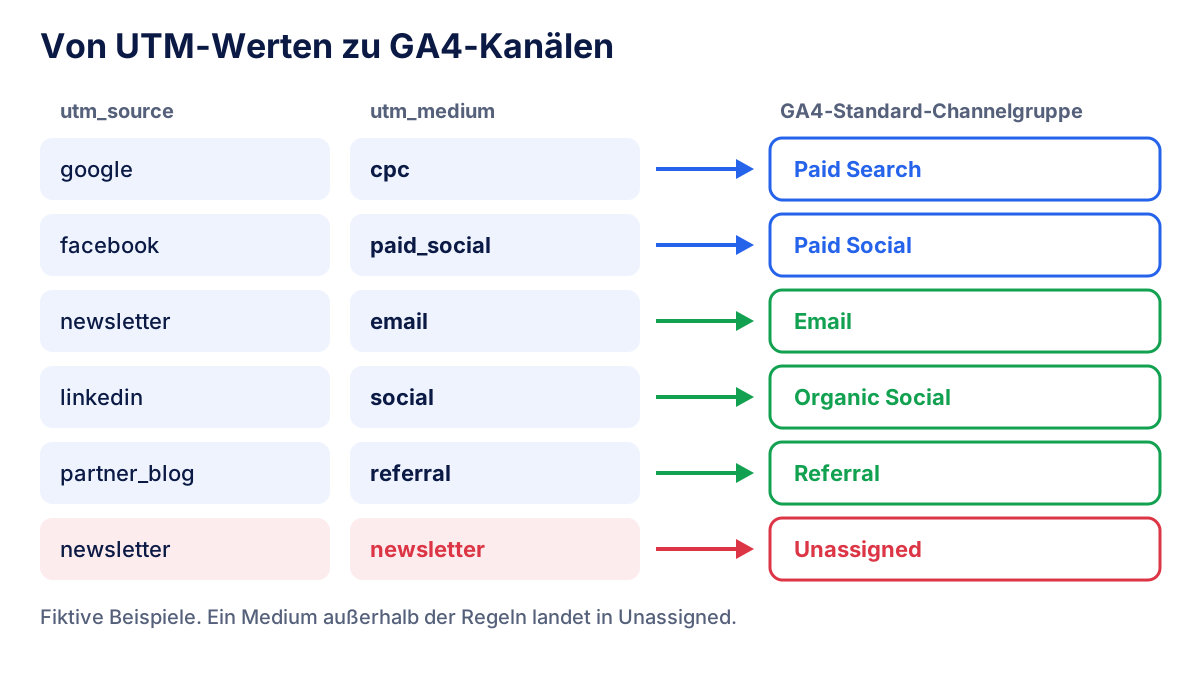
Diese Regeln halten Ihre Berichte sauber:
- Alles kleinschreiben. GA4 speichert die Werte so, wie sie im Link stehen.
Emailundemailsind zwei Zeilen. - Keine Leerzeichen und Umlaute. Verwenden Sie Unterstriche:
herbst_sale, nichtHerbst Sale. - Medien verwenden, die GA4 kennt:
emailfür Mailings,cpcoder ein Wert, der mitpaidbeginnt, für bezahlten Traffic,socialfür organische Posts,referralfür Partnerseiten,displayfür Banner,affiliatefür Affiliates. - Die Quelle nennt die Plattform, nicht den Kanal:
facebook,linkedin,newsletter, die Domain des Partners. - Eine gemeinsame Tabelle. Halten Sie die erlaubten Werte schriftlich fest und erstellen Sie alle Links auf dieser Basis.
Vorlage für die UTM-Namenskonvention
Eine Startvorlage zum Anpassen. Die Werte sind Beispiele, keine Vorgaben von GA4, mit Ausnahme der Medien.
| Kanal | utm_source | utm_medium | utm_campaign | GA4-Channel |
|---|---|---|---|---|
| Newsletter | newsletter |
email |
2026_10_herbstaktion |
|
| Meta Ads | facebook oder instagram |
paid_social |
2026_10_herbstaktion |
Paid Social |
| LinkedIn Ads | linkedin |
paid_social |
2026_q4_leadgen |
Paid Social |
| Organischer LinkedIn-Post | linkedin |
social |
2026_10_fallstudie |
Organic Social |
| Partnerseite | partnername |
referral |
2026_co_marketing |
Referral |
| Display-Banner | seitenname |
display |
2026_10_herbstaktion |
Display |
| Affiliate | affiliatename |
affiliate |
2026_dauerhaft |
Affiliates |
Ein Datum am Anfang des Kampagnennamens sortiert die Kampagnen chronologisch. Das hilft, wenn Sie ein Jahr später zurückblicken.
UTM-Parameter in Google Analytics 4 auswerten
Der wichtigste Bericht ist die Zugriffsakquisition:
- Öffnen Sie in GA4 Berichte, dann Akquisition und dann Zugriffsakquisition.
- Klicken Sie auf die primäre Dimension (standardmäßig die Channelgruppe der Sitzung) und wechseln Sie zu Quelle/Medium der Sitzung oder Kampagne der Sitzung.
- Für utm_term oder utm_content klicken Sie auf das „+“ neben der Dimension und fügen die Dimensionen für den manuellen Begriff und den manuellen Anzeigeninhalt der Sitzung hinzu.
- Für tiefere Analysen legen Sie eine explorative Datenanalyse mit diesen Dimensionen und den passenden Messwerten an: Sitzungen, Sitzungen mit Interaktion, Schlüsselereignisse, Umsatz.
Der Bericht Nutzerakquisition zeigt dagegen Quelle, Medium und Kampagne der ersten Nutzerinteraktion, also wie jemand Sie zum ersten Mal gefunden hat. Die Zugriffsakquisition betrachtet jede Sitzung. Beide sind nützlich, für die Bewertung einer einzelnen Kampagne brauchen Sie aber meist die Zugriffsakquisition.
Um einen Link vor dem Versand zu testen, klicken Sie selbst darauf und öffnen den Echtzeitbericht. Standardberichte brauchen oft ein bis zwei Tage. Fehlt der Newsletter von gestern noch, ist das kein Grund zur Sorge.
Wann Sie keine UTM-Parameter verwenden sollten
Setzen Sie niemals UTM-Parameter auf interne Links, etwa auf einen Banner auf der Startseite, der zu einer Produktseite führt. Der Besucher ist bereits von irgendwoher gekommen: über Google, eine E-Mail, eine Anzeige. Ein interner UTM-Parameter überschreibt diese Information. Die echte Quelle verliert ihren Anteil, und Ihre Kampagnenberichte füllen sich mit Traffic, den Sie gar nicht gewonnen haben. Interne Banner messen Sie besser mit GA4-Ereignissen.
Auch für organische Suchergebnisse (dort können Sie keine Parameter setzen, dafür gibt es die Search Console) und für Plattformen, die Klicks bereits automatisch kennzeichnen und mit GA4 verknüpft sind, brauchen Sie keine UTM-Parameter.
Automatisches Tagging in Google Ads (gclid) oder UTM-Parameter
Das automatische Tagging von Google Ads hängt an jeden Anzeigenklick einen gclid-Parameter an. Ist Ihre GA4-Property mit Google Ads verknüpft, übernimmt GA4 darüber Kampagne, Anzeigengruppe, Keyword und Kosten, deutlich mehr Detail, als in UTM-Parameter passt. Google erklärt das Verfahren in der Hilfe zum automatischen Tagging.
| Automatisches Tagging (gclid) | UTM-Parameter | |
|---|---|---|
| Einrichtung | Eine Einstellung in Google Ads | Manuell, pro Link |
| Daten in GA4 | Kampagne, Anzeigengruppe, Keyword, Kosten | Nur was Sie eintragen |
| Funktioniert für | Mit GA4 verknüpftes Google Ads | Jeden Link, jede Plattform |
| Risiko | Geht verloren, wenn eine Weiterleitung den gclid entfernt | Tippfehler und uneinheitliche Namen |
Lassen Sie das automatische Tagging für Google Ads aktiv und verwenden Sie UTM-Parameter überall sonst: Meta Ads, LinkedIn Ads, Newsletter, Partner, QR-Codes auf Drucksachen. Meta und LinkedIn erlauben URL-Parameter auf Anzeigenebene, sodass Sie die Werte einmal pro Kampagne hinterlegen. Sind gclid und UTM-Parameter gleichzeitig vorhanden, stützt sich GA4 in der Regel auf die Daten aus dem automatischen Tagging. Doppelte Kennzeichnung bringt also nichts.
Typische Fehler bei UTM-Parametern
- Uneinheitliche Schreibweise:
Facebook,facebookundFBteilen eine Quelle in drei Zeilen auf. - Ein Medium, das GA4 nicht kennt, etwa
newsletterodermail. Solche Sitzungen landen unter Unassigned. - UTM-Parameter auf internen Links, die der echten Quelle den Erfolg wegnehmen.
- Weiterleitungen oder Linkverkürzer, die den Query-String verlieren. Testen Sie jeden Link nach dem Kürzen einmal.
- Personenbezogene Daten in UTM-Werten, zum Beispiel eine E-Mail-Adresse. Die Google-Richtlinien verbieten es, personenbezogene Daten an Analytics zu senden, und auch die DSGVO spricht klar dagegen.
- Google Ads manuell taggen, obwohl das automatische Tagging aktiv ist.
- Keine Dokumentation. Ohne gemeinsame Tabelle weiß nach sechs Monaten niemand mehr, was
promo2bedeuten sollte.
Von UTM-Daten zum Kundenreport
Saubere UTM-Parameter machen einen Channel-Report glaubwürdig. Wenn Quelle und Medium einheitlich sind, können Sie E-Mail, Paid Social und Referral mit denselben Messwerten vergleichen und mit den Marketing-KPIs verbinden, die Sie ohnehin verfolgen: Sitzungen, Schlüsselereignisse, Umsatz. Bei bezahlten Kanälen stellen Sie Sitzungen und Conversions den Ausgaben gegenüber, um den ROAS zu berechnen, und den Impressionen und Klicks, um die CTR jeder Anzeige zu lesen.
In den Reports, die wir für Kunden erstellen, stehen die GA4-Kampagnendaten direkt neben den Zahlen der Werbeplattformen. Klyrax verbindet sich mit reinem Lesezugriff mit Google Analytics 4, Google Ads, Meta Ads, LinkedIn und Microsoft Ads. So erscheinen Traffic nach Quelle/Medium und die zugehörigen Ausgaben in einem gemeinsamen, teilbaren Report.
Häufige Fragen
Was sind UTM-Parameter?
UTM-Parameter sind kurze Textkennzeichnungen, die nach dem Fragezeichen an eine URL angehängt werden, zum Beispiel utm_source=newsletter&utm_medium=email. Klickt jemand auf den Link, liest Google Analytics 4 diese Werte aus und speichert Quelle, Medium und Kampagne des Besuchs. Die Seite selbst ändert sich nicht, die Parameter sind nur für das Analysetool bestimmt.
Welche UTM-Parameter sind Pflicht?
In der Praxis sollten Sie immer utm_source, utm_medium und utm_campaign setzen. Quelle und Medium bestimmen, welchem Channel GA4 den Besuch zuordnet, die Kampagne macht Ihre Aktionen vergleichbar. utm_term und utm_content sind optional: Der erste Parameter ist für bezahlte Keywords gedacht, der zweite unterscheidet zwei Links oder Werbemittel innerhalb derselben Kampagne.
Wo sehe ich UTM-Parameter in Google Analytics 4?
Öffnen Sie Berichte, dann Akquisition und dann Zugriffsakquisition. Stellen Sie die primäre Dimension von der Channelgruppe auf Quelle/Medium der Sitzung oder Kampagne der Sitzung um. Für utm_term und utm_content fügen Sie die Dimensionen für den manuellen Begriff und den manuellen Anzeigeninhalt hinzu oder erstellen eine explorative Datenanalyse. Standardberichte brauchen oft ein bis zwei Tage.
Brauche ich UTM-Parameter für Google Ads?
Meist nicht. Das automatische Tagging von Google Ads hängt an jeden Klick einen gclid-Parameter an. Ist die GA4-Property mit Google Ads verknüpft, übernimmt GA4 Kampagne, Anzeigengruppe und Keyword automatisch. Zusätzliche manuelle UTM-Parameter bedeuten dann Mehraufwand ohne zusätzliche Information. Setzen Sie UTM-Parameter für alle Plattformen ein, die nicht mit GA4 verknüpft sind.
Unterscheiden UTM-Parameter zwischen Groß- und Kleinschreibung?
Ja. GA4 speichert die Werte genau so, wie sie im Link stehen. utm_source=Facebook und utm_source=facebook erscheinen deshalb als zwei getrennte Zeilen in Ihren Berichten. Die einfachste Regel lautet: alle Werte kleinschreiben, Unterstriche statt Leerzeichen verwenden und eine gemeinsame Tabelle mit den erlaubten Werten führen, an die sich das ganze Team hält.
Alle Marketingdaten in einem Report
Klyrax verbindet Google Ads, Meta Ads, GA4, Search Console, Bing Webmaster Tools und mehr im Nur-Lese-Modus und macht daraus kundenfertige Reports.
Infos anfordern