
WhatsApp Business, c'est l'outil de Meta qui permet à une entreprise de discuter avec ses clients sur WhatsApp. Il existe une application gratuite pour les petites équipes et une plateforme payante (l'API) pour les volumes importants. La plupart des entreprises n'ont besoin que de l'application, et d'une méthode simple pour compter les discussions qu'elle génère.
Ce guide répond aux questions concrètes : quelle version choisir, combien elle coûte, quelles fonctions font gagner du temps et comment mesurer les contacts apportés par WhatsApp, du clic sur votre site au coût par discussion.
WhatsApp Business, c'est quoi ? Les trois versions comparées
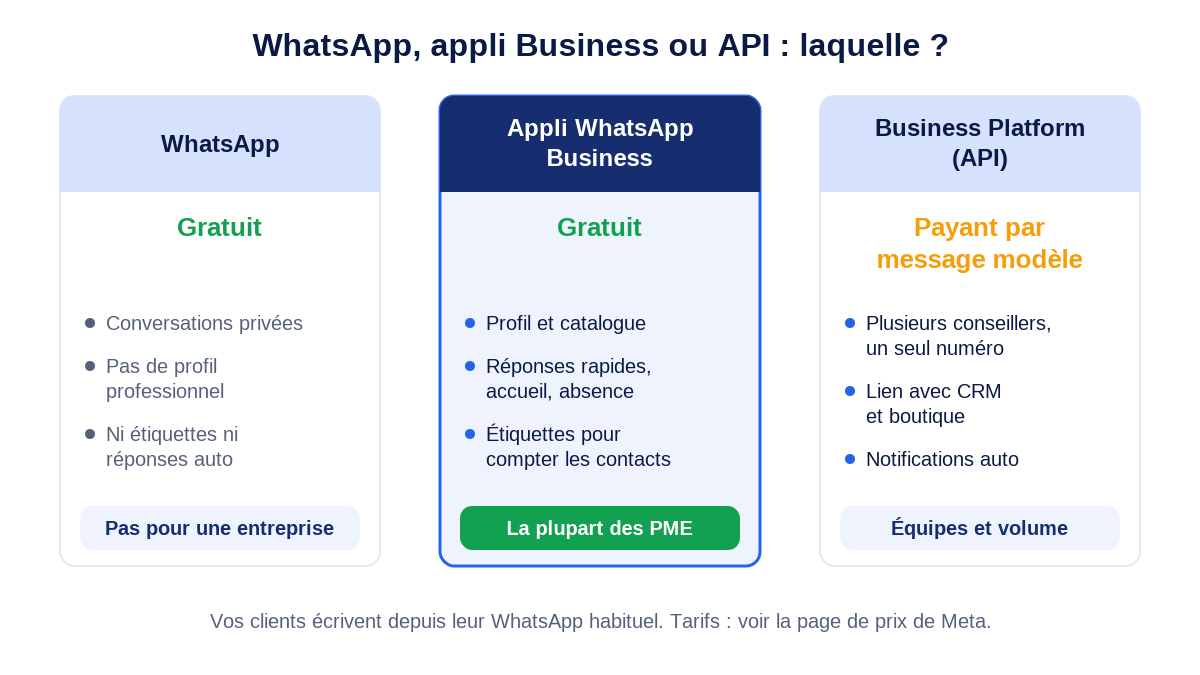
Trois produits portent des noms proches. Vos clients utilisent toujours leur WhatsApp habituel : seul l'outil de votre côté change.
| Application WhatsApp Business | WhatsApp Business Platform (API) | ||
|---|---|---|---|
| Pour qui | conversations personnelles | petites entreprises, une ou quelques personnes | entreprises avec équipe, logiciel, volume |
| Prix | gratuit | gratuit (options payantes facultatives) | par message modèle livré, plus le prestataire éventuel |
| Utilisation | appli mobile | appli mobile et appareils associés | via un prestataire ou votre logiciel |
| Profil professionnel, catalogue | non | oui | oui |
| Réponses rapides, message d'absence, étiquettes | non | oui | à configurer dans le logiciel |
| Automatisation et lien avec le CRM | non | limités | oui |
La règle est simple. Si une ou deux personnes répondent à la main, prenez l'application WhatsApp Business. S'il vous faut plusieurs conseillers sur un même numéro, des notifications automatiques de commande ou de réservation, ou une connexion à votre CRM ou à votre boutique, regardez la WhatsApp Business Platform.
Ne gérez pas votre entreprise depuis un compte WhatsApp personnel. Vous perdez le profil professionnel, les messages d'absence et les étiquettes nécessaires pour compter les contacts, et vos discussions privées se mélangent à celles des clients.
Quel est le prix de WhatsApp Business ?
L'application WhatsApp Business est gratuite, au téléchargement comme à l'usage. Meta propose des options payantes facultatives, comme l'abonnement Meta Verified dans les pays où il existe, mais les fonctions de base ne coûtent rien.
La WhatsApp Business Platform est payante. Depuis juillet 2025, Meta facture chaque message livré et non plus la conversation, comme l'indique sa page de tarification de la plateforme. En novembre 2026, le modèle fonctionne ainsi :
- Les messages modèles marketing, utility et authentication (textes validés que vous envoyez : offres, suivi de commande, codes de connexion) sont facturés par message livré. Le tarif dépend de la catégorie et du pays du destinataire.
- Les messages de service (vos réponses libres dans la fenêtre de 24 heures ouverte quand le client écrit ou appelle) disposent d'un quota gratuit de 1 000 par mois et par numéro professionnel. Au-delà, ils sont facturés.
- Les discussions ouvertes depuis une publicité Click-to-WhatsApp déclenchent une fenêtre gratuite, pendant laquelle vos messages à cette personne ne sont pas facturés.
- Les messages que vos clients vous envoient ne sont jamais facturés.
Meta modifie ses tarifs plusieurs fois par an : vérifiez toujours la grille à jour pour la France avant de bâtir un budget. Si vous passez par un prestataire (Business Solution Provider), ajoutez son abonnement ou ses frais par message.
Un exemple fictif. Vous envoyez 2 000 messages modèles marketing par mois à des clients qui ont accepté de les recevoir. Si le tarif marketing pour la France était de 0,05 € par message, ces envois vous coûteraient environ 100 € par mois, plus le prestataire. Les réponses aux clients qui vous écrivent resteraient dans le quota gratuit tant que vous ne dépassez pas 1 000 par mois.
Comment configurer l'application WhatsApp Business
Comptez une vingtaine de minutes :
- Choisissez le numéro. Prenez un numéro qui restera à l'entreprise. Une ligne fixe convient aussi : la vérification se fait par appel vocal.
- Installez WhatsApp Business depuis l'App Store ou Google Play et vérifiez le numéro. Si ce numéro est déjà sur WhatsApp personnel, l'application propose de transférer le compte et ses discussions.
- Remplissez le profil professionnel : nom, catégorie, description, adresse, horaires, e-mail et site. Le client le voit avant d'écrire.
- Ajoutez le catalogue avec vos principaux produits ou services, avec un prix ou un prix « à partir de ».
- Rédigez le message d'accueil, le message d'absence et cinq à dix réponses rapides (voir la section suivante).
- Créez les étiquettes qui serviront à compter les contacts, par exemple « Nouveau contact », « Devis envoyé », « Client ».
- Copiez votre lien court (wa.me plus votre numéro) et placez-le sur votre site, votre fiche Google Business Profile, votre signature e-mail et vos réseaux sociaux.
Les fonctions de WhatsApp Business qui servent vraiment
L'application compte beaucoup de fonctions. Ces cinq-là font gagner le plus de temps, et la dernière rend la mesure possible. Les libellés exacts peuvent varier selon les mises à jour.
| Fonction | Ce qu'elle fait | À utiliser pour |
|---|---|---|
| Catalogue | présente produits ou services avec photo, prix et description | répondre à « vous proposez quoi et à quel prix » sans taper |
| Réponses rapides | réponses enregistrées, insérées par un raccourci | tarifs, accès, documents à apporter, coordonnées de paiement |
| Message d'accueil | première réponse automatique aux nouvelles discussions | annoncer le délai (« nous répondons sous 2 heures ») |
| Message d'absence | réponse automatique hors horaires | ne pas perdre les contacts du soir et du week-end |
| Étiquettes | marqueurs de couleur sur les discussions | compter chaque mois nouveaux contacts, devis et clients |
Gardez des messages automatiques courts et honnêtes. Un accueil qui promet une réponse « en quelques minutes » alors que vous répondez le lendemain abîme davantage la confiance qu'une absence d'accueil.
Comment mesurer les contacts apportés par WhatsApp
Les discussions ont lieu hors de votre site : aucun outil d'analyse ne les voit seul. On les mesure en trois étapes : le clic, la discussion, le résultat.
Étape 1 : un lien wa.me avec message prérempli
Le lien « cliquer pour discuter » a ce format : https://wa.me/33612345678?text=Bonjour%2C%20je%20voudrais%20un%20devis%20(site). Le numéro s'écrit au format international, sans « + », sans zéro initial ni espaces, et le texte après ?text= s'affiche déjà rédigé chez le client.
Utilisez un texte différent selon l'emplacement : « (site) » sur le site, « (IG) » dans la bio Instagram, « (GBP) » sur la fiche Google. À l'arrivée de la discussion, vous savez d'où elle vient sans poser la question.
Étape 2 : le clic dans GA4
Des paramètres UTM sur le lien wa.me ne servent à rien dans GA4, puisque le visiteur quitte votre site. Placez les UTM sur le lien qui mène à votre page (publicité, newsletter, publication), comme expliqué dans le guide des paramètres UTM. Comptez ensuite le clic sur le bouton WhatsApp :
- Avec la mesure améliorée (enhanced measurement) activée, GA4 enregistre les clics sortants comme un événement
clickavec l'URL du lien. - Dans Admin, rubrique Events, utilisez Create event pour créer un événement
whatsapp_clickà partir desclickdont l'URL contientwa.me. - Marquez
whatsapp_clickcomme key event (événement clé). GA4 affiche alors les clics WhatsApp par source, support et campagne, à côté des formulaires et des appels.
Étape 3 : compter les discussions chaque mois
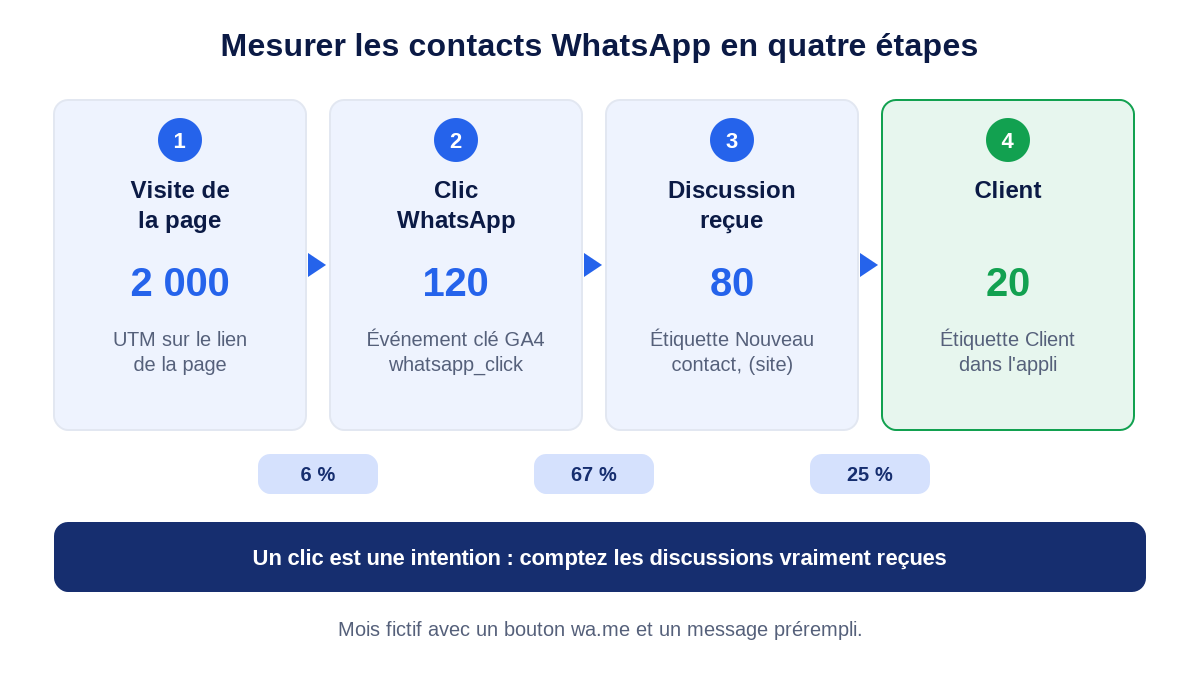
Un clic n'est pas une discussion : certains ouvrent WhatsApp sans rien envoyer. En fin de mois, filtrez l'étiquette « Nouveau contact » dans l'application et comptez. Notez combien sont devenus clients. Vous obtenez votre vrai tunnel.
Coût par contact : un exemple chiffré
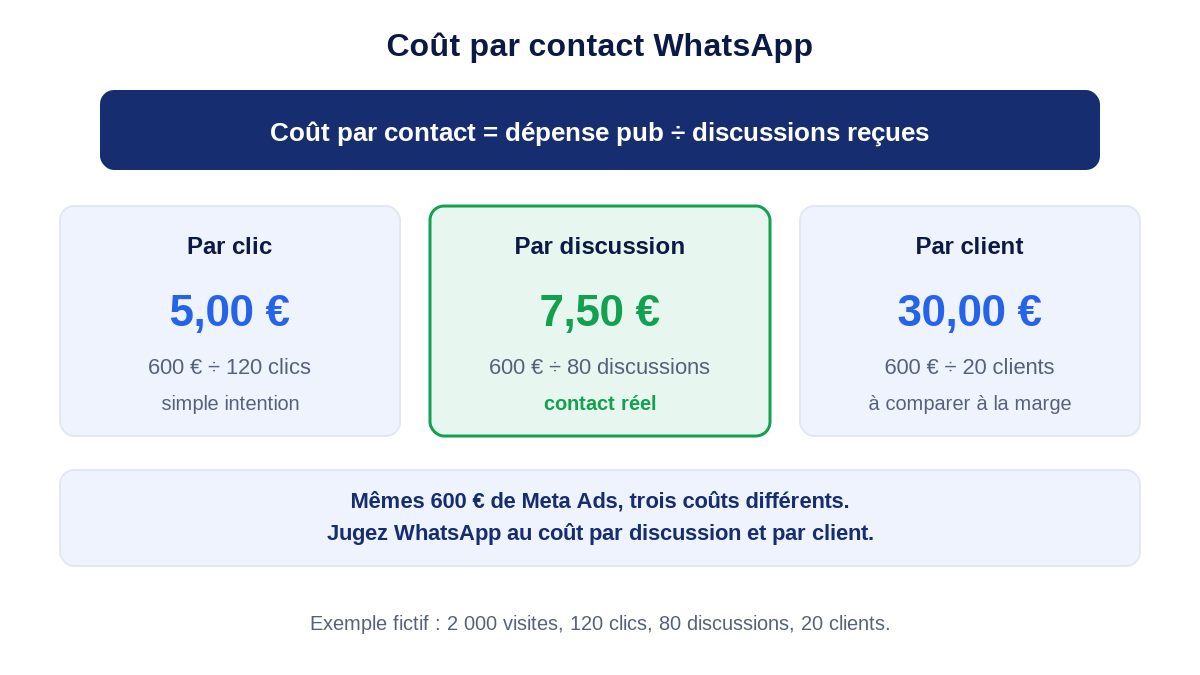
Prenons un cas fictif : 600 € par mois de publicités Meta qui renvoient vers une page avec un bouton WhatsApp. Vos chiffres :
| Étape | Nombre | Taux | Coût unitaire |
|---|---|---|---|
| Visites de la page (UTM) | 2 000 | 0,30 € | |
| Clics WhatsApp (événement clé GA4) | 120 | 6 % des visites | 5,00 € |
| Discussions reçues (étiquette « Nouveau contact ») | 80 | 67 % des clics | 7,50 € |
| Nouveaux clients | 20 | 25 % des discussions | 30,00 € |
Coût par contact WhatsApp = dépense publicitaire ÷ discussions reçues = 600 € ÷ 80 = 7,50 €.
Coût par client = dépense publicitaire ÷ nouveaux clients = 600 € ÷ 20 = 30 €. Comparez-le à la marge sur une première vente et au coût d'acquisition client de vos autres canaux.
Avec une publicité Click-to-WhatsApp, la discussion s'ouvre directement depuis l'annonce et Meta Ads indique les conversations démarrées. Rapprochez-les quand même de vos étiquettes : la plateforme et votre téléphone tombent rarement d'accord à l'unité près.
Ce qu'il faut vérifier chaque mois
Une routine courte suffit :
- Clics WhatsApp dans GA4 par source et campagne, comparés au mois précédent.
- Discussions reçues avec l'étiquette « Nouveau contact », et la part de clics devenus discussions.
- Clients venus de WhatsApp, avec le coût par discussion et par client de chaque canal payant.
- Délai de réponse : une discussion restée sans réponse une journée aboutit rarement.
- Codes des messages préremplis : quels emplacements apportent des discussions qui deviennent des clients.
Klyrax ne se connecte pas à WhatsApp. Côté site et publicité, Klyrax réunit dans une même synthèse les événements clés de GA4, y compris les clics WhatsApp que vous avez configurés, à côté des dépenses Google Ads et Meta Ads, et le rapport mensuel rédigé explique ce qui a changé. Le nombre de discussions tiré des étiquettes reste un chiffre que vous ajoutez vous-même. Le guide de la génération de leads montre comment suivre les contacts WhatsApp avec les formulaires et les appels.
Les erreurs fréquentes avec WhatsApp Business
- Utiliser le numéro personnel d'un salarié. Quand il part, l'historique des clients part avec lui.
- Compter les clics comme des contacts. Un clic sur le bouton est une intention. Comptez les discussions réellement reçues.
- Mettre les UTM uniquement sur le lien wa.me. GA4 ne les voit jamais. Balisez le lien de la page et utilisez des codes dans le texte.
- Passer à l'API trop tôt. Si une seule personne répond à la main, la plateforme ajoute coûts et paramétrage sans gain clair.
- Envois en masse sans accord. Les utilisateurs bloquent ou signalent le numéro, et WhatsApp peut le restreindre.
- Pas de message d'absence. Les contacts du soir et du week-end tombent dans le vide et partent chez un concurrent.
Commencez par l'application gratuite, un bouton wa.me avec un code dans le texte et un événement clé dans GA4. Au bout d'un mois, vous saurez combien de discussions WhatsApp vous apporte et combien chacune coûte : c'est ce chiffre qui décide s'il mérite davantage de budget.
Questions fréquentes
WhatsApp Business est-il gratuit ?
L'application WhatsApp Business est gratuite à télécharger et à utiliser, avec des options payantes facultatives comme l'abonnement Meta Verified là où il est proposé. La WhatsApp Business Platform (API), elle, est payante : Meta facture chaque message modèle livré, selon la catégorie et le pays, et un prestataire peut ajouter ses frais. Les réponses dans la fenêtre de 24 heures bénéficient d'un quota mensuel gratuit.
Quelle différence entre WhatsApp et WhatsApp Business ?
WhatsApp sert aux conversations personnelles. WhatsApp Business est une application distincte et gratuite pour les entreprises : profil professionnel, catalogue, réponses rapides, messages d'accueil et d'absence, étiquettes pour classer les discussions. Vos clients vous écrivent toujours depuis leur WhatsApp habituel. Vous pouvez transférer un numéro déjà utilisé sur WhatsApp vers WhatsApp Business.
Ai-je besoin de l'API WhatsApp Business ?
Seulement quand l'application ne suffit plus : plusieurs personnes qui répondent sur le même numéro, connexion à votre CRM ou à votre boutique en ligne, notifications automatiques de commande ou de rendez-vous, envois à de grandes listes de clients ayant donné leur accord. Un commerce qui répond à la main à quelques dizaines de messages par jour s'en passe très bien.
Comment suivre les clics WhatsApp dans GA4 ?
Reliez le bouton WhatsApp de votre site à wa.me suivi de votre numéro. Avec la mesure améliorée activée, GA4 enregistre le clic comme un événement click vers un lien sortant. Créez un événement personnalisé, par exemple whatsapp_click, à partir des click dont l'URL contient wa.me, puis marquez-le comme événement clé. Vous voyez alors les clics WhatsApp par source et par campagne.
Peut-on ajouter des paramètres UTM à un lien wa.me ?
Oui, mais GA4 ne les verra pas : la discussion se passe dans WhatsApp, pas sur votre site. Mettez les paramètres UTM sur le lien qui amène les visiteurs vers la page portant le bouton WhatsApp. Pour un lien wa.me partagé directement, par exemple dans une bio Instagram, utilisez un message prérempli différent par source.
Voyez où en est vraiment votre marketing
Klyrax connecte en lecture seule GA4, la Search Console, Google Ads, Meta Ads, vos avis Google et bien d'autres, affiche les chiffres qui comptent pour votre entreprise et vous écrit chaque mois un rapport en mots simples.
Demander des infos