
Les paramètres UTM sont de petites balises ajoutées à la fin d'une URL qui indiquent à Google Analytics 4 d'où vient une visite : quel site ou quelle plateforme, quel type de canal et quelle campagne. Vous les ajoutez avec un générateur de liens UTM, vous diffusez le lien balisé, et GA4 regroupe les sessions par source, support et campagne.
Ce guide présente les cinq paramètres, l'anatomie d'un lien balisé, un générateur gratuit, une convention de nommage cohérente avec les canaux par défaut de GA4, l'endroit où lire les données et les erreurs qui faussent le suivi des campagnes.
Paramètres UTM : définition
Les paramètres UTM sont des balises de la chaîne de requête (utm_source, utm_medium, utm_campaign, utm_term, utm_content) que l'on ajoute à un lien pour identifier le trafic qu'il génère. UTM signifie Urchin Tracking Module : Urchin était le logiciel racheté par Google et devenu Google Analytics. Le nom est resté.
Sans UTM, GA4 doit deviner. Un clic dans votre newsletter ouverte depuis un logiciel de messagerie arrive souvent sans référent et tombe dans « Direct ». Il en va de même pour un PDF, un message WhatsApp ou un QR code. Avec les UTM, c'est vous qui dites à GA4 ce qui s'est passé : cette visite vient de la newsletter d'octobre, canal email, campagne soldes d'automne.
Les paramètres UTM ne modifient pas la page. La balise d'analyse les lit à l'arrivée et les enregistre avec la session.
Anatomie d'une URL avec paramètres UTM
Un lien balisé comporte trois parties : la page de destination, le point d'interrogation qui ouvre la chaîne de requête et les paramètres séparés par &.
https://www.example.com/offre?utm_source=newsletter&utm_medium=email&utm_campaign=soldes_automne
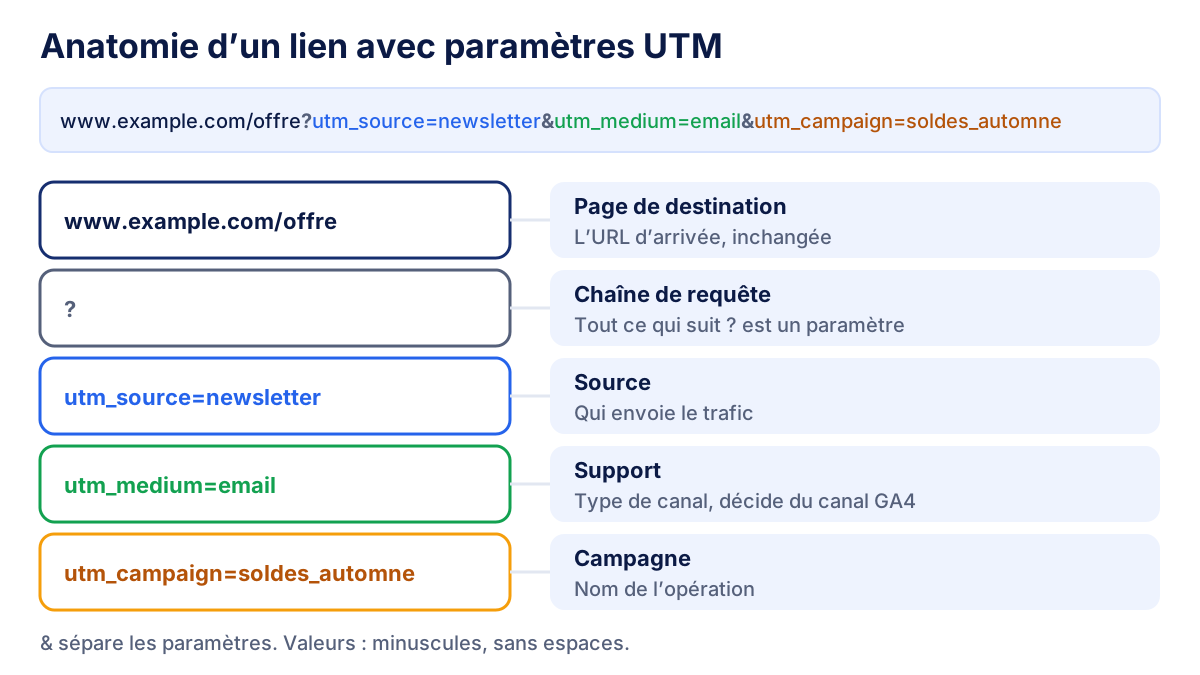
Deux détails piègent souvent. Si l'URL contient déjà un point d'interrogation (par exemple ?lang=fr), les UTM s'ajoutent avec &, pas avec un second ?. Si l'URL contient une ancre (#tarifs), les paramètres se placent avant le #, sinon ils ne sont pas transmis à l'outil d'analyse.
Les 5 paramètres UTM expliqués
| Paramètre | Ce qu'il décrit | Exemple de valeur | Obligatoire ? |
|---|---|---|---|
utm_source |
Qui envoie le trafic : site, plateforme ou liste | newsletter, facebook, linkedin |
Oui |
utm_medium |
Le type de canal (support) | email, cpc, social, referral |
Oui |
utm_campaign |
L'opération ou la promotion | soldes_automne, webinaire_octobre |
Oui, en pratique |
utm_term |
Le mot clé ou l'audience payante | chaussures_running |
Non |
utm_content |
Le lien ou le visuel cliqué | bouton_header, video_v2 |
Non |
Le duo source et support est le plus important, car GA4 s'en sert pour classer chaque session dans un groupe de canaux. La campagne est la valeur que vous filtrerez le plus souvent. Le terme et le contenu apportent du détail, par exemple pour comparer deux boutons d'un même email.
GA4 accepte aussi utm_id (l'identifiant de campagne, utile si vous importez des coûts) et quelques paramètres facultatifs plus récents comme utm_source_platform. La liste complète figure dans l'aide de Google sur la collecte des données de campagne avec des URL personnalisées.
Générateur de liens UTM gratuit
Collez l'URL de la page, renseignez la source, le support et la campagne, puis copiez le lien. Le terme et le contenu peuvent rester vides.
Générateur de liens UTM
Renseignez l'URL, la source, le support et la campagne : le lien se met à jour pendant la saisie.
Le générateur passe les valeurs en minuscules et remplace les espaces par des tirets bas : Soldes Hiver devient soldes_hiver. Les caractères spéciaux sont encodés, mais les liens les plus propres sont ceux qui n'ont rien à encoder, donc pas d'accents.
Conventions de nommage alignées sur les canaux GA4
GA4 classe chaque session dans un groupe de canaux par défaut (Organic Search, Paid Search, Email, Organic Social, Paid Social, Referral, etc.) selon des règles fondées sur la source et le support. Si le support ne correspond à aucune règle, la session atterrit dans « Unassigned » et disparaît de la vue par canal que vous présentez. Google détaille les règles exactes dans la page d'aide sur le groupe de canaux par défaut de GA4.
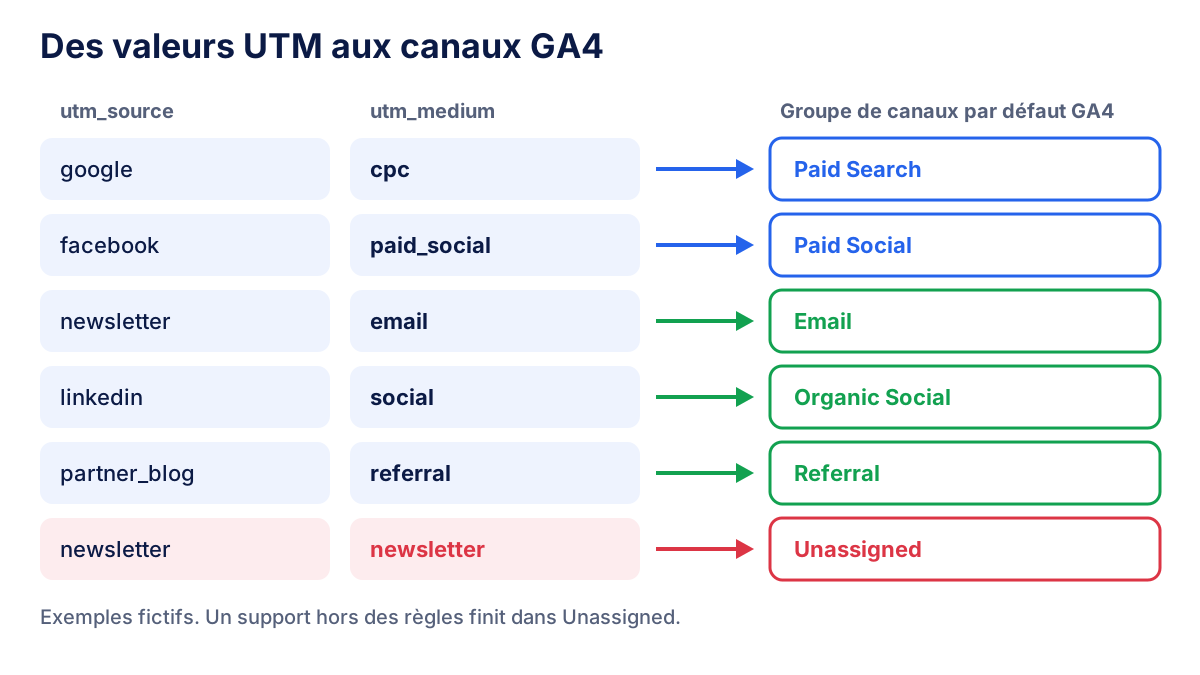
Les règles qui gardent des rapports propres :
- Tout en minuscules. GA4 enregistre les valeurs telles quelles, donc
Emailetemailfont deux lignes. - Pas d'espaces ni d'accents. Utilisez le tiret bas :
soldes_automne, pasSoldes Automne. - Des supports reconnus par GA4 :
emailpour l'emailing,cpcou une valeur commençant parpaidpour le payant,socialpour les publications organiques,referralpour les sites partenaires,displaypour les bannières,affiliatepour l'affiliation. - La source nomme la plateforme, pas le canal :
facebook,linkedin,newsletter, le domaine du partenaire. - Un seul fichier partagé. Notez les valeurs autorisées et faites créer tous les liens à partir de ce fichier.
Modèle de nommage UTM
Un modèle de départ à adapter. Les valeurs sont des exemples, pas des exigences de GA4, sauf les supports.
| Canal | utm_source | utm_medium | utm_campaign | Canal GA4 |
|---|---|---|---|---|
| Newsletter | newsletter |
email |
2026_10_soldes_automne |
|
| Meta Ads | facebook ou instagram |
paid_social |
2026_10_soldes_automne |
Paid Social |
| LinkedIn Ads | linkedin |
paid_social |
2026_t4_leads |
Paid Social |
| Post LinkedIn organique | linkedin |
social |
2026_10_etude_de_cas |
Organic Social |
| Site partenaire | nompartenaire |
referral |
2026_co_marketing |
Referral |
| Bannière display | nomdusite |
display |
2026_10_soldes_automne |
Display |
| Affiliation | nomaffilie |
affiliate |
2026_permanent |
Affiliates |
Commencer le nom de campagne par la date trie les campagnes dans l'ordre chronologique, ce qui aide beaucoup quand vous les relisez un an plus tard.
Où voir les paramètres UTM dans Google Analytics 4
Le rapport principal est Acquisition de trafic :
- Dans GA4, ouvrez Rapports, puis Acquisition, puis Acquisition de trafic.
- Cliquez sur la dimension principale (par défaut le groupe de canaux de la session) et choisissez Source/Support de la session ou Campagne de la session.
- Pour voir utm_term ou utm_content, cliquez sur le « + » à côté de la dimension et ajoutez les dimensions de terme manuel et de contenu manuel de la session.
- Pour aller plus loin, créez une exploration libre avec ces dimensions et les métriques utiles : sessions, sessions avec engagement, événements clés, revenus.
Le rapport Acquisition d'utilisateurs affiche la source, le support et la campagne du premier utilisateur, c'est-à-dire la façon dont chaque utilisateur vous a découvert. Acquisition de trafic analyse chaque session. Les deux sont utiles, mais pour juger une campagne précise, c'est généralement Acquisition de trafic qu'il vous faut.
Pour tester un lien avant l'envoi, cliquez dessus et ouvrez le rapport Temps réel. Les rapports standards peuvent mettre un à deux jours à se mettre à jour : pas d'inquiétude si la newsletter d'hier n'apparaît pas encore.
Quand ne pas utiliser de paramètres UTM
N'ajoutez jamais d'UTM sur des liens internes, par exemple une bannière de la page d'accueil qui pointe vers une fiche produit. Le visiteur est déjà arrivé de quelque part : Google, un email, une annonce. Un UTM interne écrase cette information. La vraie source perd le crédit et vos rapports de campagne se remplissent d'un trafic que vous n'avez pas acquis. Pour mesurer les bannières internes, utilisez les événements GA4.
Inutile aussi d'en mettre sur les résultats naturels (vous ne pouvez pas, et la Search Console couvre ce trafic) ou sur les plateformes qui balisent déjà les clics automatiquement et sont associées à GA4.
Marquage automatique Google Ads (gclid) ou paramètres UTM
Le marquage automatique de Google Ads ajoute un paramètre gclid à chaque clic sur une annonce. Quand votre propriété GA4 est associée à Google Ads, GA4 s'en sert pour importer la campagne, le groupe d'annonces, le mot clé et le coût : bien plus de détail qu'un UTM ne peut en contenir. Google décrit le mécanisme dans son aide sur le marquage automatique.
| Marquage automatique (gclid) | Paramètres UTM | |
|---|---|---|
| Mise en place | Un réglage dans Google Ads | Manuelle, lien par lien |
| Données dans GA4 | Campagne, groupe d'annonces, mot clé, coût | Uniquement ce que vous écrivez |
| Fonctionne pour | Google Ads associé à GA4 | Tout lien, toute plateforme |
| Risque | Perdu si une redirection supprime le gclid | Fautes de frappe et noms incohérents |
Gardez le marquage automatique pour Google Ads et utilisez les UTM partout ailleurs : Meta Ads, LinkedIn Ads, newsletters, partenaires, QR codes sur des supports imprimés. Meta et LinkedIn permettent d'ajouter des paramètres d'URL au niveau de l'annonce, ce qui évite de les retaper à chaque lien. Quand gclid et UTM coexistent, GA4 s'appuie en général sur les données du marquage automatique : doubler le balisage ne sert à rien.
Erreurs fréquentes avec les paramètres UTM
- Une casse incohérente :
Facebook,facebooketFBdivisent une même source en trois lignes. - Un support que GA4 ne reconnaît pas, comme
newsletteroumail, qui envoie les sessions dans Unassigned. - Des UTM sur des liens internes, qui retirent le crédit à la vraie source.
- Des redirections ou raccourcisseurs qui perdent la chaîne de requête. Testez chaque lien une fois raccourci.
- Des données personnelles dans les valeurs UTM, comme une adresse email. Les règles de Google interdisent d'envoyer à Analytics des informations permettant d'identifier une personne, et le RGPD va dans le même sens.
- Baliser Google Ads à la main alors que le marquage automatique est actif.
- Aucune trace de ce qui a été envoyé. Sans fichier partagé, personne ne se souvient six mois plus tard de ce que voulait dire
promo2.
Des données UTM au reporting client
Des UTM propres rendent un rapport par canal crédible. Quand la source et le support sont cohérents, vous pouvez comparer emailing, social payant et sites référents sur les mêmes métriques, puis les relier aux KPI marketing que vous suivez déjà : sessions, événements clés, revenus. Pour les canaux payants, rapprochez sessions et conversions des dépenses pour calculer le ROAS, et des impressions et clics pour lire le CTR de chaque annonce.
Dans les rapports que nous construisons pour nos clients, les données de campagne GA4 côtoient les chiffres des régies publicitaires. Klyrax se connecte en lecture seule à Google Analytics 4, Google Ads, Meta Ads, LinkedIn et Microsoft Ads : le trafic par source/support et les dépenses qui l'ont généré apparaissent dans un seul rapport partageable.
Questions fréquentes
Qu'est-ce qu'un paramètre UTM ?
Un paramètre UTM est une courte balise de texte ajoutée à une URL après le point d'interrogation, par exemple utm_source=newsletter&utm_medium=email. Quand un internaute clique sur le lien, Google Analytics 4 lit ces balises et enregistre la source, le support et la campagne de la visite. La page affichée ne change pas : les paramètres servent uniquement à l'outil d'analyse.
Quels paramètres UTM sont obligatoires ?
En pratique, renseignez toujours utm_source, utm_medium et utm_campaign. La source et le support déterminent le canal dans lequel GA4 classe la visite, la campagne permet de comparer vos opérations. utm_term et utm_content sont facultatifs : le premier sert aux mots clés payants, le second à distinguer deux liens ou deux visuels d'une même campagne.
Où voir les paramètres UTM dans GA4 ?
Ouvrez Rapports, puis Acquisition, puis Acquisition de trafic. Remplacez la dimension principale, le groupe de canaux, par Source/Support de la session ou Campagne de la session. Pour utm_term et utm_content, ajoutez les dimensions de terme manuel et de contenu manuel de la session, ou créez une exploration. Les rapports standards peuvent mettre un à deux jours à se remplir.
Faut-il des paramètres UTM sur Google Ads ?
En général, non. Le marquage automatique de Google Ads ajoute un paramètre gclid à chaque clic et, si la propriété GA4 est associée à Google Ads, il importe tout seul la campagne, le groupe d'annonces et le mot clé. Ajouter des UTM manuels par-dessus demande du travail sans apporter d'information. Réservez les UTM aux plateformes non associées à GA4.
Les paramètres UTM sont-ils sensibles à la casse ?
Oui. GA4 enregistre les valeurs exactement comme elles figurent dans le lien : utm_source=Facebook et utm_source=facebook apparaissent sur deux lignes distinctes dans vos rapports. La règle la plus simple consiste à tout écrire en minuscules, à remplacer les espaces par des tirets bas et à tenir un fichier partagé des valeurs autorisées que toute l'équipe respecte.
Toutes vos données marketing dans un seul rapport
Klyrax connecte Google Ads, Meta Ads, GA4, Search Console, Bing Webmaster Tools et bien d'autres en lecture seule, et en fait des rapports prêts pour vos clients.
Demander des infos