
Una scheda Google sospesa significa che Google ha deciso che la scheda, o l'account che la gestisce, non rispetta le linee guida del Profilo dell'attività. La soluzione è quasi sempre la stessa: correggere la causa, preparare documenti con nome e indirizzo identici a quelli della scheda e inviare un solo ricorso con lo strumento di Google. La pagina di assistenza sui profili sospesi o disattivati aggiunge la regola più importante di tutte: non creare una nuova scheda per la stessa attività.
In questa guida trovi cosa significa ogni stato, le cause più comuni, come preparare e inviare il ricorso, cosa succede dopo e come evitare una seconda sospensione. Per creare la scheda da zero c'è la guida a Google My Business.
Sospesa, disattivata o account limitato: cosa significa ogni stato?
Google usa parole diverse, e non vogliono dire la stessa cosa. La tabella si basa sulla panoramica delle norme di Google Business Profile.
| Stato | Cosa significa | Chi vede la scheda | Primo passo |
|---|---|---|---|
| Scheda sospesa | La scheda viola le linee guida | Spesso nessuno, o con limiti | Correggere la causa, fare ricorso |
| Scheda disattivata | Attività non idonea o non a quell'indirizzo | Nessuno | Ricorso con prove dell'attività e della sede |
| Account limitato | Violazioni ripetute dall'account Google | Tutte le sue schede sono sospese | Ricorso prima sull'account, poi sulle schede |
| Limitazione delle recensioni | Interazioni false sulla scheda | Scheda visibile, recensioni limitate | Leggere l'email, fare ricorso |
L'ultima riga non è una sospensione, ma molti titolari la confondono. La scheda resta online, mentre le nuove recensioni possono essere bloccate e i visitatori possono vedere un avviso. Ne parliamo nella guida su comprare recensioni Google.
Come capire se il profilo dell'attività è sospeso
Di solito da tre segnali che arrivano insieme:
- Un'email di Google sulla scheda, con il motivo e un link allo strumento per i ricorsi.
- Un messaggio di stato quando apri la scheda da Ricerca o Maps con l'accesso, e modifiche che non funzionano più.
- La scheda sparisce o non si aggiorna. Cercando il nome dell'attività non compare più, le modifiche vengono rifiutate e le chiamate da Maps calano.
Il posto più affidabile per controllare è lo strumento per i ricorsi. Mostra ogni decisione con data, motivo, link alla norma violata, possibilità di ricorso e stato attuale.
Perché la scheda Google My Business è stata sospesa?
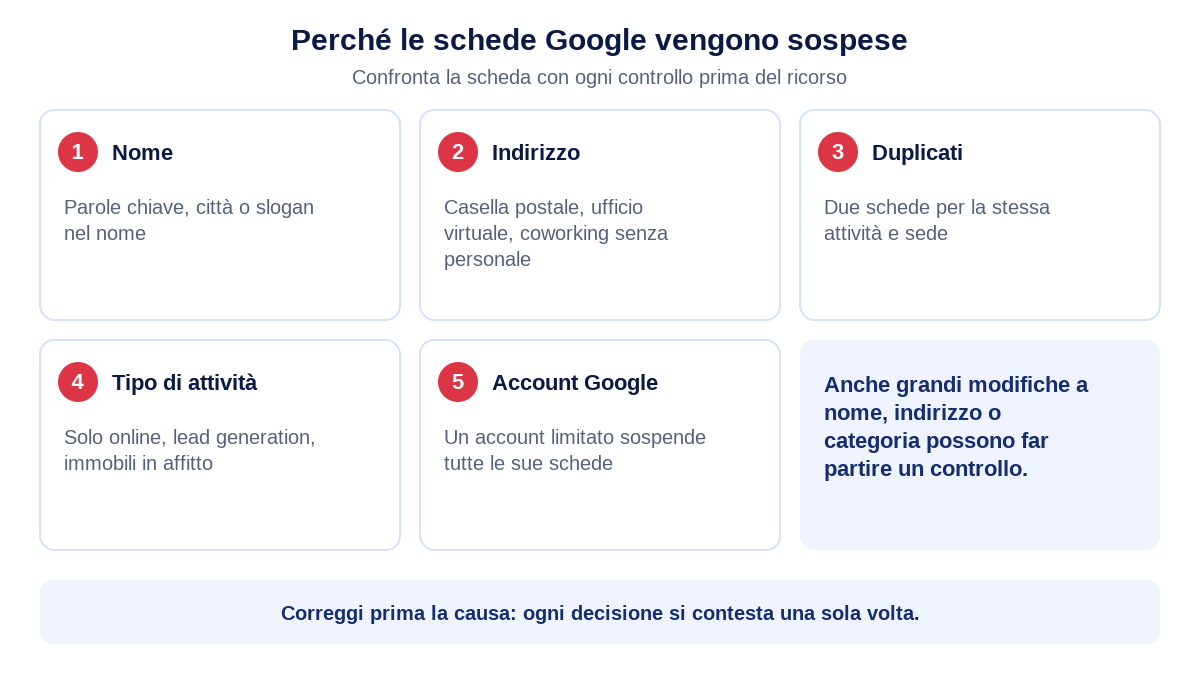
Google non dice più del nome della norma, quindi devi confrontare la scheda con le linee guida per rappresentare la tua attività. Queste sono le cause che vediamo più spesso:
- Parole chiave nel nome. "Idraulica Rossi Pronto Intervento 24h Milano" invece di "Idraulica Rossi". Google dice che aggiungere informazioni non necessarie al nome non è consentito.
- Un indirizzo non idoneo. Caselle postali e indirizzi di sola corrispondenza non sono accettati. Un ufficio virtuale dove non lavori non è idoneo. Una postazione in coworking vale solo con insegna, clienti ricevuti negli orari di apertura e personale tuo presente.
- Un'attività a domicilio che mostra l'indirizzo. Se vai dai clienti (idraulici, imprese di pulizia, consulenti che fanno visite), l'indirizzo va nascosto.
- Schede duplicate. Un'attività, una sede, una scheda.
- Un tipo di attività non idoneo. Le attività solo online, le società di lead generation e gli immobili in affitto o in vendita non sono idonei.
- Grandi cambi di identità. Cambiare in modo drastico nome, indirizzo o categoria, o spostare il segnaposto, può far partire un nuovo controllo. Molti cercano proprio "scheda sospesa dopo il cambio di indirizzo".
- L'account, non la scheda. Se l'account Google che gestisce la scheda è limitato, tutte le sue schede vengono sospese.
Prima del ricorso: correggi la causa e raccogli le prove
Ogni decisione si può contestare una sola volta, quindi è nella preparazione che si vince o si perde. Segui quest'ordine:
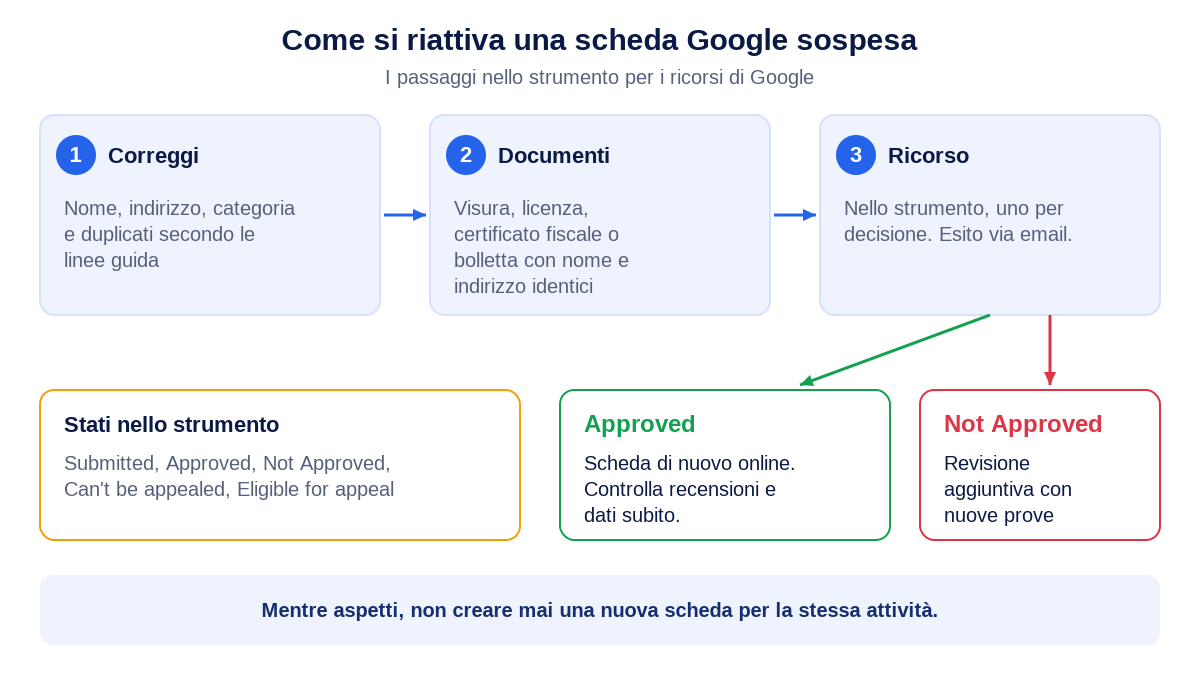
- Correggi la scheda. Togli le parole chiave dal nome, nascondi l'indirizzo se lavori presso i clienti, sistema la categoria, chiudi o segnala i duplicati. Il ricorso viene valutato sulla scheda com'è nel momento in cui lo invii.
- Raccogli i documenti. Google indica come prove utili la registrazione dell'attività (per esempio la visura camerale), la licenza, i certificati fiscali e le bollette di luce, telefono, acqua o internet.
- Verifica che nomi e indirizzi coincidano. Nome e indirizzo su ogni documento devono essere identici a quelli della scheda. "Idraulica Rossi Srl" sulla visura e "Idraulica Rossi Milano" sulla scheda non coincidono.
- Se hai un negozio, aggiungi prove della sede. Foto dell'insegna fissa con il nome, dell'ingresso con il numero civico e dell'interno aiutano chi valuta a capire il luogo.
- Scrivi due o tre frasi. Cos'è l'attività, cosa hai corretto e quali documenti lo dimostrano. Niente racconti lunghi.
Come riattivare la scheda Google sospesa: il ricorso passo per passo
Questi sono i passaggi descritti da Google, con i pulsanti nella versione inglese dell'interfaccia:
- Apri lo strumento per i ricorsi di Google Business Profile e accedi con l'account proprietario della scheda. Seleziona Confirm, oppure Switch account se serve.
- Scegli la scheda sospesa e poi Continue.
- Scegli la decisione da contestare e poi Continue. Lo strumento mostra data, motivo, norma e stato.
- Carica le prove con Choose file. Puoi aggiungere più file.
- Spiega nella casella di testo perché la scheda va riattivata.
- Spunta la casella che conferma che sei pronto e seleziona Submit appeal.
Se le sedi sospese sono 10 o più, lo strumento chiede se vuoi una riattivazione collettiva e ti fa allegare un foglio di calcolo con l'ID di ogni scheda. Se è limitato l'account stesso, fai prima ricorso dalla pagina delle limitazioni del tuo account Google, poi contesta la sospensione della scheda.
Dopo il ricorso: stati, tempi e cosa fare se viene respinto
Lo strumento mostra uno di questi cinque stati: Submitted, Approved, Not Approved, Can't be appealed o Eligible for appeal. Google invia l'esito anche via email.
La pagina di assistenza non indica una scadenza. Alcune decisioni arrivano in pochi giorni; quando i ricorsi in coda sono tanti, possono servire settimane. Nel frattempo non stravolgere la scheda e non inviare di nuovo lo stesso ricorso.
Se la risposta è Not Approved, Google permette una revisione aggiuntiva tramite il modulo di contatto per i ricorsi locali, dove puoi aggiungere le prove mancanti. Prima rileggi il motivo della decisione: una richiesta con gli stessi documenti di solito riceve la stessa risposta.
Quando la scheda torna online, controllala il giorno stesso. Google dice che se dopo la riattivazione qualcosa non va, per esempio mancano delle recensioni, bisogna contattare l'assistenza di Google Business Profile. La guida sulla recensione Google non visibile spiega la parte sulle recensioni.
Google chiederà la verifica con video?
È possibile. Google può chiedere di verificare di nuovo la scheda dopo modifiche importanti ai dati dell'attività, e il video è uno dei metodi che offre. La pagina di Google sulla verifica tramite video fissa queste regole:
- Una registrazione completa, senza tagli né interruzioni, di almeno 30 secondi, girata dal vivo e caricata da un dispositivo mobile. I video registrati in precedenza non sono accettati.
- Le attività con sede fisica mostrano la posizione (cartelli stradali, numero civico, attività vicine), l'insegna fissa con il nome e qualcosa a cui può accedere solo la gestione, come la cassa o un'area riservata al personale.
- Le attività a domicilio mostrano la zona da cui operano, attrezzi o mezzi con il marchio e una prova di gestione, come una fattura o un permesso con il nome della scheda.
- Non mostrare numeri di conto, codici fiscali o documenti d'identità, dati privati o volti di altre persone.
Google dice che la revisione può richiedere fino a 5 giorni lavorativi e che, se il video non va a buon fine, puoi registrarne uno nuovo.
Gli errori che rendono la sospensione più difficile da risolvere
- Creare una nuova scheda. Google dice di non farlo: è un duplicato e aggiunge un secondo problema.
- Fare ricorso prima di correggere la causa. Usi l'unico ricorso su una scheda che viola ancora le regole.
- Documenti che non coincidono. Una ragione sociale diversa o un vecchio indirizzo sulla bolletta indeboliscono il ricorso.
- Lasciare che un fornitore faccia ricorso dal proprio account. La proprietà deve restare in un account Google dell'attività; a un'agenzia puoi dare l'accesso come gestore.
- Pagare chi promette una riattivazione garantita. Decide solo Google, con lo stesso strumento che puoi usare da solo.
Come evitare un'altra sospensione e accorgersi presto dei problemi
Quando la scheda torna online, fai le modifiche con calma e una alla volta, soprattutto su nome, indirizzo e categoria. Tieni il nome identico a quello dell'insegna e dei documenti, e una sola scheda per sede. La guida alla SEO locale su Google Maps elenca le scorciatoie che più spesso portano alla sospensione.
Una sospensione si gestisce meglio se te ne accorgi il giorno stesso. Un esempio ipotetico: un negozio è nelle prime 3 posizioni su Maps per quattro parole chiave locali. Se la scheda viene sospesa il 3 del mese e nessuno controlla fino alla fine del mese, si perde quasi un mese di chiamate e visite prima ancora di iniziare il ricorso.
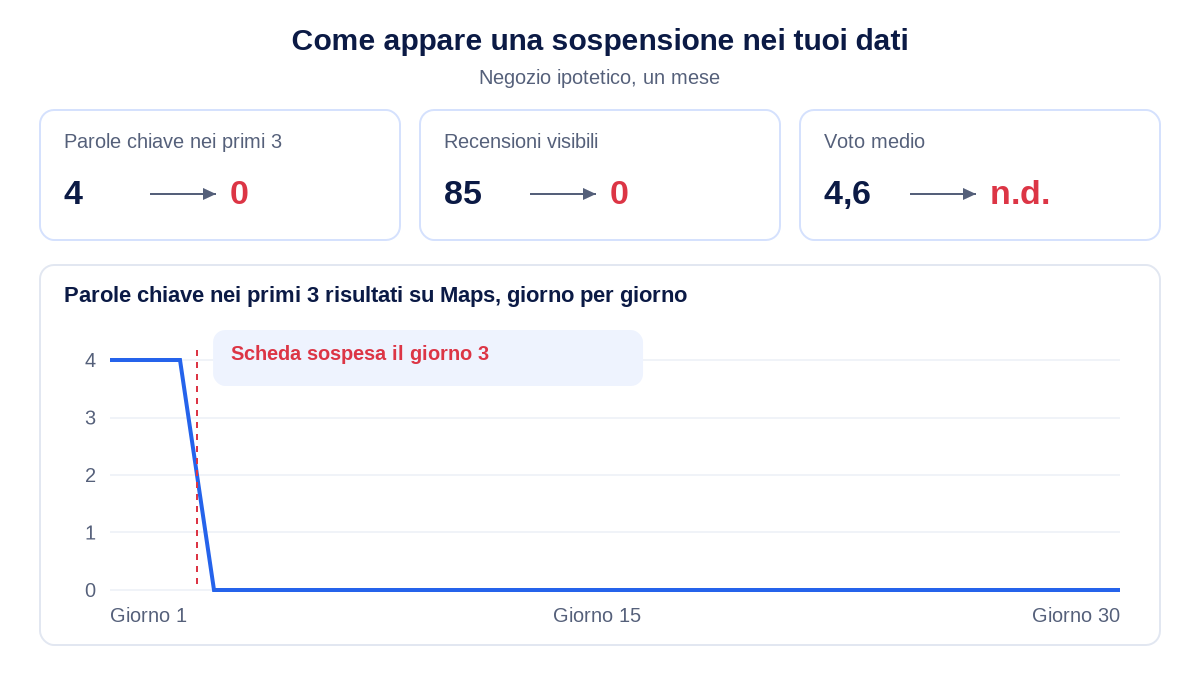
Klyrax segue i dati pubblici della tua scheda Google (voto, recensioni, recensioni senza risposta e posizioni su Maps per le parole chiave che scegli) accanto ai dati del sito e delle campagne. Se la scheda smette di comparire su Maps, le posizioni crollano nella dashboard e il report mensile lo segnala, così puoi aprire lo strumento per i ricorsi senza perdere settimane.
Domande frequenti
Perché la mia scheda Google è stata sospesa?
Google sospende o disattiva le schede che violano le linee guida del Profilo dell'attività. Le cause più comuni sono parole chiave in più nel nome, una casella postale o un ufficio virtuale come indirizzo, schede duplicate, un'attività a domicilio che mostra l'indirizzo, un tipo di attività non idoneo e grandi modifiche a nome o indirizzo. Anche una limitazione sull'account Google che gestisce la scheda sospende tutte le sue schede.
Come riattivare una scheda Google sospesa?
Prima correggi ciò che viola le linee guida. Poi apri lo strumento per i ricorsi di Google Business Profile, scegli la scheda e la decisione, carica documenti come visura camerale, licenza, certificato fiscale o bolletta con nome e indirizzo identici alla scheda, aggiungi una breve spiegazione e seleziona Submit appeal. Google comunica l'esito via email. Ogni decisione si può contestare una sola volta.
Quanto tempo ci vuole per riattivare una scheda Google sospesa?
Google non indica un tempo preciso nella pagina sulle schede sospese. In pratica l'esito può arrivare in pochi giorni o richiedere alcune settimane quando i ricorsi in coda sono tanti. Lo stato si segue nello strumento per i ricorsi: Submitted, Approved, Not Approved, Can't be appealed o Eligible for appeal. Mentre aspetti, non inviare un secondo ricorso per la stessa decisione.
Cosa fare se il ricorso per la scheda sospesa viene respinto?
Se la richiesta di riattivazione non viene approvata, Google consente di chiedere una revisione aggiuntiva tramite il modulo di contatto per i ricorsi locali, aggiungendo prove che non c'erano nel primo ricorso. Prima rileggi il motivo della decisione e la norma collegata: una seconda richiesta con gli stessi documenti ha poche possibilità. Non creare mai una nuova scheda per la stessa attività.
Posso creare una nuova scheda Google se la mia è sospesa?
No. La pagina di assistenza di Google dice esplicitamente di non creare un nuovo Profilo dell'attività per la stessa attività. Una seconda scheda è un duplicato, che a sua volta viola le linee guida, e rende più difficile risolvere il caso originale. Lavora sulla scheda sospesa con lo strumento per i ricorsi e conserva recensioni e storico.
Scopri come sta andando davvero il tuo marketing
Klyrax collega in sola lettura GA4, Search Console, Google Ads, Meta Ads, le tue recensioni Google e molto altro, ti mostra i numeri che contano per la tua attività e ogni mese ti scrive un report in parole semplici.
Richiedi info