
Le mie recensioni Google possono essere due cose diverse: le recensioni che i clienti hanno scritto sulla tua attività oppure quelle che hai scritto tu come cliente di altri negozi e locali. Le prime le vedi nel Profilo dell'attività o nella scheda su Google Maps, le seconde nella sezione "I tuoi contributi" di Google Maps. In questa guida trovi entrambi i percorsi, da computer e da cellulare.
Nella seconda parte vediamo come creare il link per le recensioni Google e il relativo codice QR, dove mandarlo, con messaggi pronti da copiare, e cosa non permette Google quando chiedi recensioni.
Le mie recensioni Google: le due cose che puoi cercare
Chi cerca "le mie recensioni Google" di solito vuole una di queste due liste:
| Cosa cerchi | Dove si trova | Chi la vede |
|---|---|---|
| Recensioni della tua attività | Profilo dell'attività, "Leggi recensioni", o scheda su Maps | Tutti, ma rispondi solo tu |
| Recensioni scritte da te | Google Maps, "I tuoi contributi" o scheda "Contribuisci" | Tutti, ma modifichi solo tu |
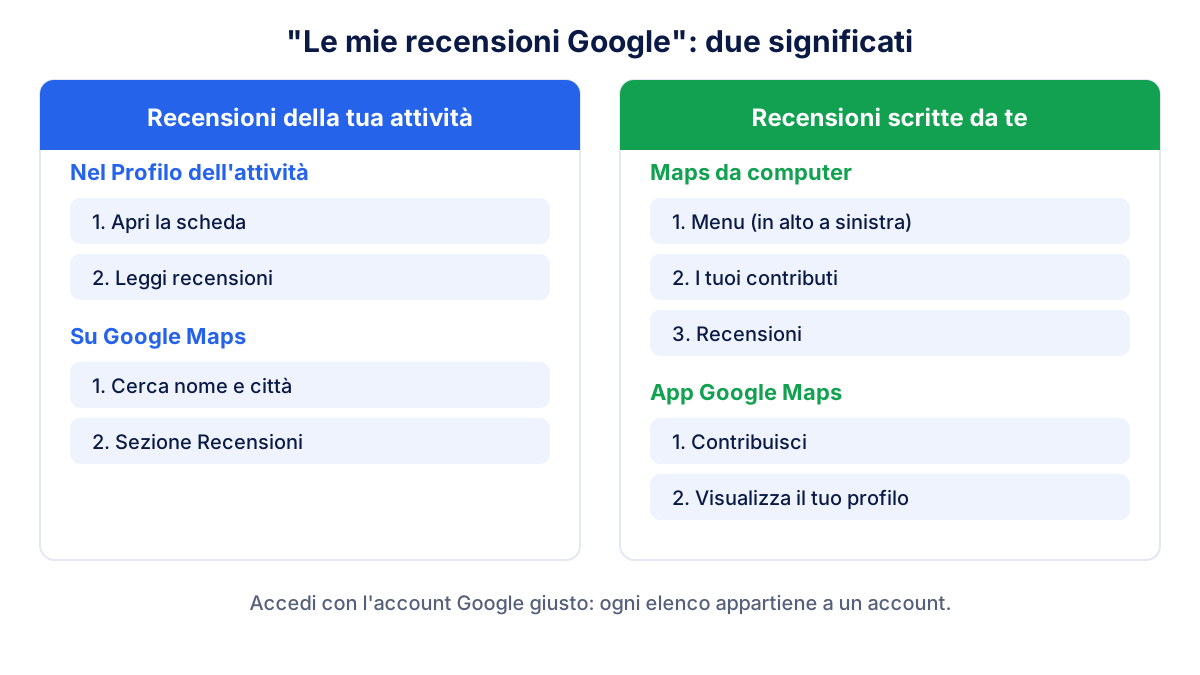
Le due liste non si mescolano mai. Se hai una scheda per il tuo negozio e scrivi anche recensioni di ristoranti con lo stesso account Google, le recensioni dei ristoranti non compaiono sulla scheda del negozio.
Come vedere le recensioni della tua attività
Per leggere le recensioni che i clienti hanno lasciato alla tua attività, accedi con l'account Google che gestisce la scheda e scegli uno di questi percorsi:
- Profilo dell'attività: apri la scheda e seleziona Leggi recensioni. Da qui puoi anche rispondere.
- Google Maps: cerca il nome dell'attività e la città, apri la scheda e scegli la sezione Recensioni. Vedi la scheda come la vede un cliente qualsiasi.
Il secondo percorso è utile ogni tanto: ti mostra in che ordine compaiono le recensioni a chi non ti conosce e quanto si notano le tue risposte. Per le regole su come rispondere, positive e negative, c'è la guida su come ottenere recensioni Google e rispondere.
Come vedere le recensioni che hai scritto tu
Le recensioni che hai scritto come cliente sono legate al tuo account Google e si trovano su Google Maps. I passaggi indicati nella guida di Google su recensioni e valutazioni:
- Da computer: apri Google Maps, fai clic su Menu in alto a sinistra, poi su I tuoi contributi e su Recensioni.
- Da cellulare Android: nell'app Google Maps tocca Contribuisci, poi Visualizza il tuo profilo e scorri fino a Visualizza tutte le recensioni.
- Da iPhone: apri la scheda Contribuisci in basso nell'app e poi Visualizza il tuo profilo.
Accanto a ogni recensione il menu Altro permette di modificarla o eliminarla. Se la modifichi, Google mostra come data della recensione quella dell'ultima modifica. Nella scheda Contribuisci trovi anche il numero totale di visualizzazioni delle tue recensioni e delle tue foto. Google non mostra invece chi le ha lette.
Se invece vuoi togliere una recensione scritta da altri sulla tua attività, il discorso è diverso: lo spiega la guida su come eliminare una recensione Google.
Come creare il link per le recensioni Google
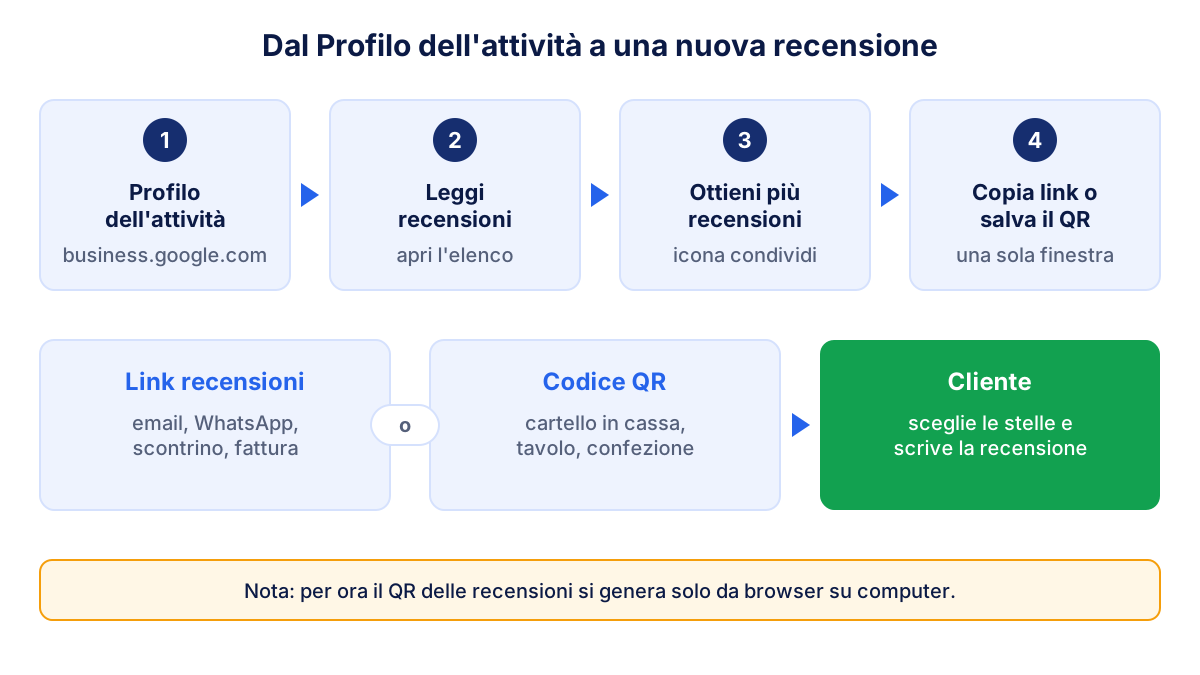
Il link per le recensioni Google è un indirizzo creato da Google per una sola scheda: chi lo apre arriva direttamente alla finestra dove sceglie le stelle e scrive il testo, senza cercare l'attività su Maps. Togliere quei passaggi al cliente è il motivo per cui il link funziona.
La guida di Google sul link e sul codice QR descrive questi passaggi:
- Accedi con l'account Google che gestisce l'attività.
- Apri il Profilo dell'attività da business.google.com.
- Seleziona Leggi recensioni.
- Seleziona Ottieni più recensioni (ha l'icona di condivisione).
- Copia il link con l'icona di copia o condividilo direttamente dalla finestra.
Se hai più sedi, ogni scheda ha il suo link. Non mandare i clienti di un negozio sulla scheda di un altro: la recensione descriverebbe il posto sbagliato. Per scrivere la recensione il cliente deve avere un account Google, che può creare anche con un indirizzo email non Gmail.
Il codice QR per le recensioni
Non serve un generatore esterno. Nella stessa finestra Ottieni più recensioni Google mostra un codice QR accanto al link: fai clic con il tasto destro e scegli "Salva immagine con nome". Google precisa che per ora il QR per le recensioni si genera solo da un browser su computer, non dal telefono.
Prima di stamparlo:
- prova il QR stampato con due telefoni diversi, un Android e un iPhone;
- stampalo abbastanza grande da inquadrarlo a un braccio di distanza, con margine bianco intorno;
- aggiungi una frase accanto, per esempio "Inquadra e lasciaci una recensione su Google";
- mettilo dove le persone aspettano o pagano: cassa, reception, tavolo, sacchetto.
Dove e quando mandare il link
Il momento conta più del canale. Chiedi quando l'esperienza è fresca: a lavoro finito, a ordine consegnato, alla fine dell'appuntamento. Google stesso suggerisce scontrini, email di ringraziamento, la fine di una chat e il QR stampato in negozio, e cita email, WhatsApp e post su Facebook per inviare le richieste.
| Canale | Momento migliore | Consiglio pratico |
|---|---|---|
| Email di ringraziamento | Il giorno stesso del servizio | Una riga e il link, nessuna altra offerta |
| WhatsApp o SMS | Subito dopo la visita | Solo ai clienti con cui già scrivi |
| Scontrino o fattura | Al pagamento | Link breve o QR in fondo |
| Cartello alla cassa o sul tavolo | Mentre il cliente aspetta o paga | QR con una frase chiara |
| Biglietto da visita o confezione | Alla consegna | QR sul retro |
Scegli due canali e rendili automatici: una riga nel modello della fattura e un QR alla cassa funzionano ogni giorno senza che qualcuno debba ricordarsi di chiedere.
Messaggi pronti per chiedere una recensione
Il messaggio deve essere breve, neutro e uguale per tutti. Non chiedere cinque stelle e non suggerire cosa scrivere.
Email dopo il servizio:
Oggetto: Grazie per averci scelto
Ciao Giulia, grazie per la visita di oggi. Se hai un minuto, una recensione su Google aiuta altre persone a trovarci e aiuta noi a migliorare. Ecco il link: [il tuo link]. A presto, Marco dello Studio Dentistico Riva
WhatsApp:
Ciao Luca, grazie ancora per oggi. Se ti va di lasciarci una recensione su Google, ecco il link: [il tuo link]. Buona serata, Anna
Riga sullo scontrino:
Com'è andata? Raccontalo su Google: [link breve o QR]
Cartello alla cassa:
La tua opinione aiuta altri clienti. Inquadra il codice e lasciaci una recensione su Google.
Cosa vieta Google quando chiedi recensioni
Chiedere recensioni è permesso, anzi incoraggiato. Il modo è regolato dalle norme sui contenuti di Google Maps. I punti che riguardano il link:
- Niente incentivi: né soldi, né sconti, né omaggi in cambio di una recensione, della sua modifica o della rimozione di una negativa.
- Niente richieste selettive: non puoi chiedere la recensione solo ai clienti soddisfatti né scoraggiare quelle negative. Un sondaggio che manda su Google solo chi ha dato un buon voto viola la regola.
- Niente pressioni in sede: le norme dicono che l'attività non deve obbligare o spingere i clienti a recensire mentre sono nel locale. Un QR sul bancone va bene, porgere il tuo tablet e aspettare no.
- Niente obiettivi al personale: chiedere ai dipendenti di raccogliere un certo numero di recensioni, o recensioni con un certo contenuto, è manipolazione.
La campagna di recensioni funziona?
Mandare il link è metà del lavoro. L'altra metà è controllare ogni mese se arrivano davvero più recensioni. Bastano quattro numeri: nuove recensioni nel mese, totale, valutazione media e recensioni senza risposta.
Un esempio ipotetico. Uno studio di fisioterapia riceve tra 2 e 4 recensioni nuove al mese. Ad aprile aggiunge il link nell'email di conferma dell'appuntamento e mette un QR in reception. Da aprile le recensioni nuove salgono a 10-13 al mese e la media resta 4,6.
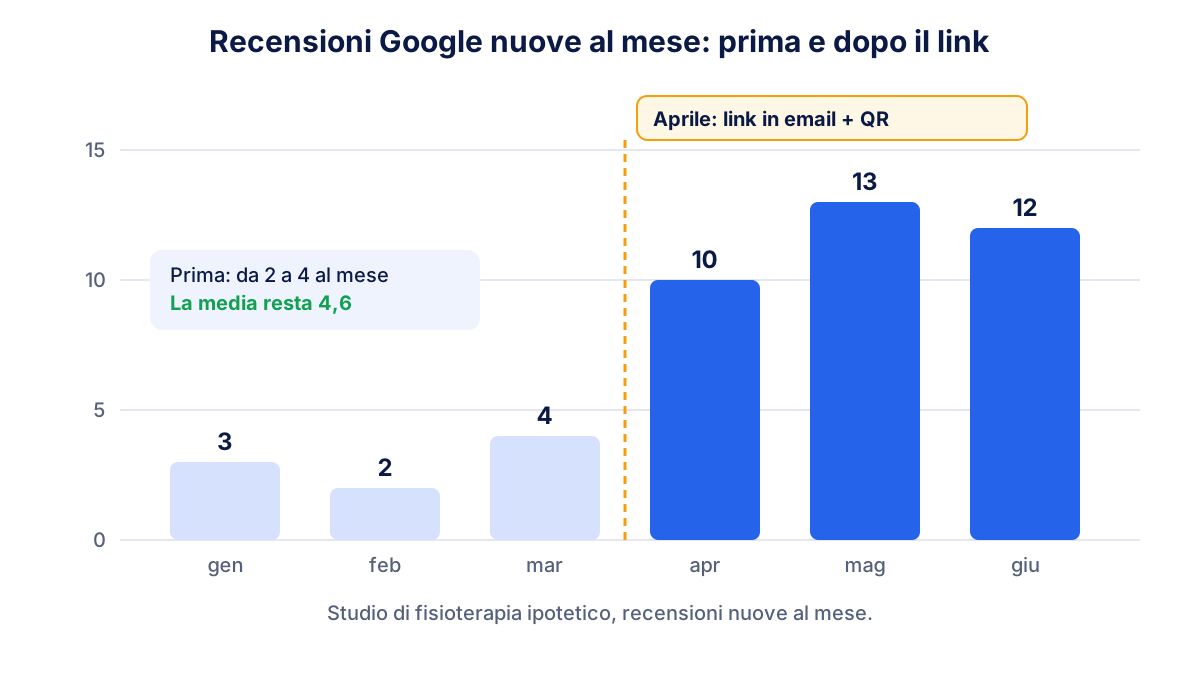
Se dopo due mesi il numero non si muove, controlla la routine prima dei clienti: il link è davvero nel modello dell'email, il QR si vede, il personale lo nomina? Se la media scende mentre il numero sale, leggi le recensioni nuove: ti stanno dicendo qualcosa sul servizio.
Klyrax legge i dati pubblici della tua scheda con il canale Recensioni Google e Maps: valutazione, numero di recensioni, recensioni nuove e senza risposta nel tempo. Li vedi accanto ai dati del sito, confrontati con il mese prima, e il report mensile scritto ti dice in parole semplici se le recensioni sono salite o scese. Per le altre leve della visibilità locale leggi la guida alla SEO locale su Google Maps e quella a Google My Business.
Domande frequenti
Dove trovo le mie recensioni Google?
Dipende da quali intendi. Le recensioni che i clienti hanno lasciato alla tua attività sono nel Profilo dell'attività, alla voce Leggi recensioni, e nella scheda Recensioni su Google Maps. Le recensioni che hai scritto tu come cliente sono su Google Maps: da computer apri il Menu, poi I tuoi contributi e Recensioni; dall'app tocca Contribuisci e poi Visualizza il tuo profilo.
Come vedere le mie recensioni Google da cellulare?
Apri l'app Google Maps e tocca Contribuisci, in basso. Poi tocca Visualizza il tuo profilo: su Android trovi anche la voce Visualizza tutte le recensioni, con l'elenco completo dei luoghi che hai recensito. Da lì puoi modificare o eliminare ogni recensione con il menu Altro. Per le recensioni della tua attività usa invece il Profilo dell'attività.
Come si crea il link per le recensioni Google?
Accedi con l'account che gestisce l'attività, apri il Profilo dell'attività da business.google.com, scegli Leggi recensioni e poi Ottieni più recensioni. Si apre una finestra con il link da copiare e il codice QR da salvare come immagine. Il link apre direttamente il modulo della recensione della tua attività, senza che il cliente debba cercarla su Maps.
Si può offrire uno sconto in cambio di una recensione Google?
No. Le norme di Google vietano pagamenti, sconti, omaggi o servizi gratuiti in cambio di una recensione, della sua modifica o della rimozione di una recensione negativa. Le recensioni ottenute con un incentivo possono essere rimosse. È vietato anche chiedere la recensione solo ai clienti soddisfatti: manda lo stesso link e lo stesso messaggio a tutti.
Posso vedere chi legge le mie recensioni su Google?
No, Google non mostra chi ha letto una recensione. Nella scheda Contribuisci dell'app Google Maps vedi però quante volte sono state visualizzate in totale le tue recensioni e le tue foto. Per una recensione scritta sulla tua attività, invece, il Profilo dell'attività non indica chi l'ha letta, ma solo il testo, le stelle e la data.
Scopri come sta andando davvero il tuo marketing
Klyrax collega in sola lettura GA4, Search Console, Google Ads, Meta Ads, le tue recensioni Google e molto altro, ti mostra i numeri che contano per la tua attività e ogni mese ti scrive un report in parole semplici.
Richiedi info