
Die Google Search Console ist das kostenlose Tool von Google, das Ihnen zeigt, wie Ihre Website in der Google-Suche abschneidet: bei welchen Suchanfragen Ihre Seiten erscheinen, wie oft sie angeklickt werden, welche indexiert sind und was die übrigen blockiert. Für SEO ist sie die einzige Datenquelle zur organischen Suche, die direkt von Google kommt.
Diese Anleitung erklärt, was die Google Search Console ist, wie Sie sie einrichten und die Website bestätigen, wie Sie den Leistungsbericht (Klicks, Impressionen, CTR und durchschnittliche Position) lesen, welche Indexierungswerkzeuge es gibt, wo die Daten an Grenzen stoßen und wie Sie die Zahlen Kunden präsentieren.
Was ist die Google Search Console?
Die Google Search Console ist ein kostenloser Dienst von Google, der Zugriffe und Leistung Ihrer Website in der Suche misst, bei Indexierungsproblemen hilft und Sie warnt, wenn Google Fehler auf Ihren Seiten findet. Früher hieß sie Google Webmaster Tools, deshalb wird bis heute nach „Webmaster Tools Search Console“ gesucht.
Um bei Google zu erscheinen, brauchen Sie die Search Console nicht. Sie brauchen sie, um zu wissen, wie Sie dort erscheinen. In den Reports, die wir für Kunden erstellen, liefert sie alle Zahlen zur Sichtbarkeit vor dem Besuch: Impressionen, Klicks, Suchanfragen und Positionen.
Google Search Console einrichten: Schritt für Schritt
Die Einrichtung besteht aus drei Schritten: Property hinzufügen, Inhaberschaft bestätigen, Sitemap einreichen.
Domain-Property oder URL-Präfix-Property
Eine Property ist die Website oder der Teil einer Website, den Sie beobachten möchten. Google unterscheidet zwei Typen, beschrieben in der Hilfe zum Hinzufügen einer Property.
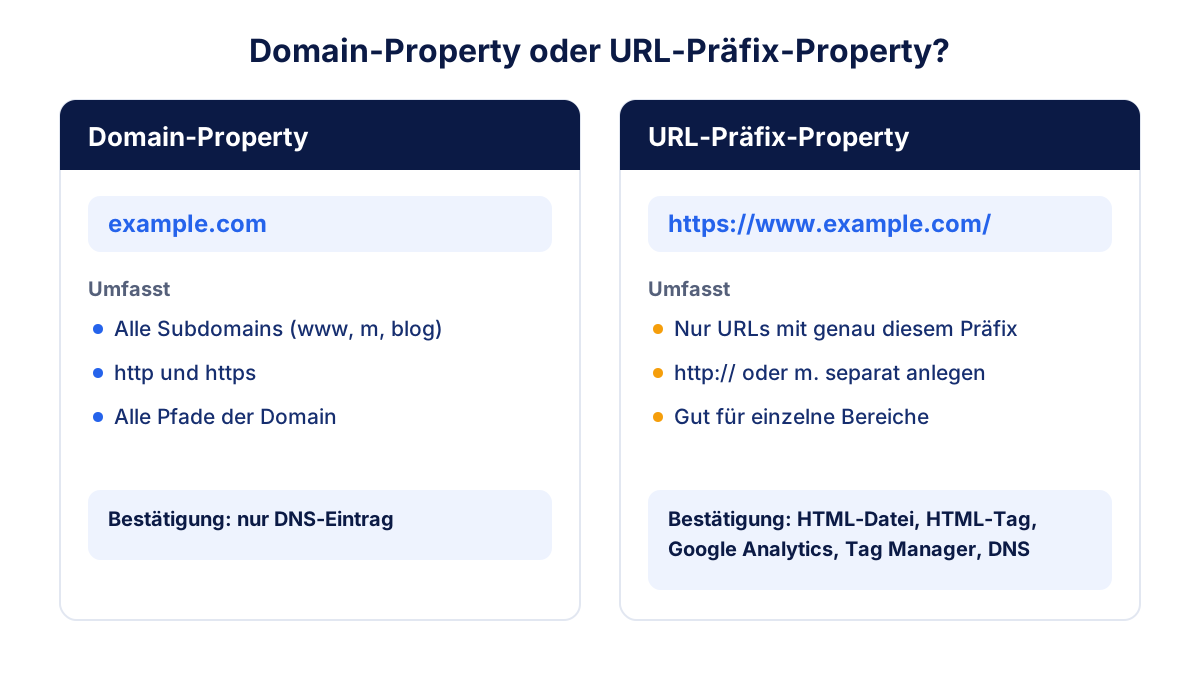
- Domain-Property (
example.com): umfasst alle Subdomains, http und https sowie alle Pfade. Sie lässt sich nur per DNS-Eintrag bestätigen. - URL-Präfix-Property (
https://www.example.com/): umfasst nur URLs, die genau mit diesem Präfix beginnen, inklusive Protokoll.http://example.com/oderhttps://m.example.com/brauchen jeweils eine eigene Property.
Für die meisten Websites ist die Domain-Property die bessere Wahl, weil nichts außen vor bleibt. URL-Präfix-Properties können Sie zusätzlich anlegen, um einen Bereich wie /blog/ getrennt auszuwerten.
Methoden zur Bestätigung der Inhaberschaft
Mit der Bestätigung weisen Sie Google nach, dass Sie die Website kontrollieren. Bei URL-Präfix-Properties stehen das Hochladen einer HTML-Datei, ein HTML-Meta-Tag, der Code von Google Analytics oder Google Tag Manager und ein DNS-Eintrag beim Domainanbieter zur Wahl. Websites auf Google Sites oder Blogger werden über das jeweilige Konto bestätigt.
Lassen Sie das Bestätigungstoken dauerhaft bestehen. Die Search Console prüft es regelmäßig, und wenn Datei, Tag oder DNS-Eintrag verschwinden, verlieren Sie nach einer Übergangsfrist den Zugriff. Eine zweite Bestätigungsmethode ist eine sinnvolle Absicherung.
Sitemap in der Google Search Console einreichen
Nach der Bestätigung öffnen Sie den Bericht Sitemaps, geben die URL Ihrer XML-Sitemap ein (häufig /sitemap.xml) und senden sie ab. Der Bericht zeigt, ob Google die Datei lesen konnte und wie viele URLs gefunden wurden. Eine Sitemap garantiert keine Indexierung, hilft Google aber, neue Seiten und Seiten mit wenigen internen Links zu finden.
Der Leistungsbericht: Klicks, Impressionen, CTR und Position
Im Leistungsbericht verbringen Sie die meiste Zeit. Er zeigt vier Messwerte im Zeitverlauf und schlüsselt sie nach Suchanfrage, Seite, Land, Gerät, Darstellung in der Suche und Datum auf. Google definiert die Messwerte in der Hilfe zur Berechnung der Messwerte.
| Messwert | Googles Definition, kurz | So lesen Sie ihn |
|---|---|---|
| Klicks | Wie oft jemand auf einen Link von Google zu Ihrer Website geklickt hat | Der Traffic aus der Google-Suche |
| Impressionen | Wie oft jemand einen Link zu Ihrer Website bei Google gesehen hat | Zählt, sobald das Ergebnis auf der aktuellen Seite steht, auch ohne Scrollen (Ausnahme: Karussells) |
| CTR | Klicks ÷ Impressionen | Wie attraktiv Ihr Ergebnis für die Suchanfrage ist |
| Durchschnittliche Position | Mittelwert der obersten Position Ihrer Website | Wo Sie erscheinen, nicht wie viel Traffic Sie bekommen |
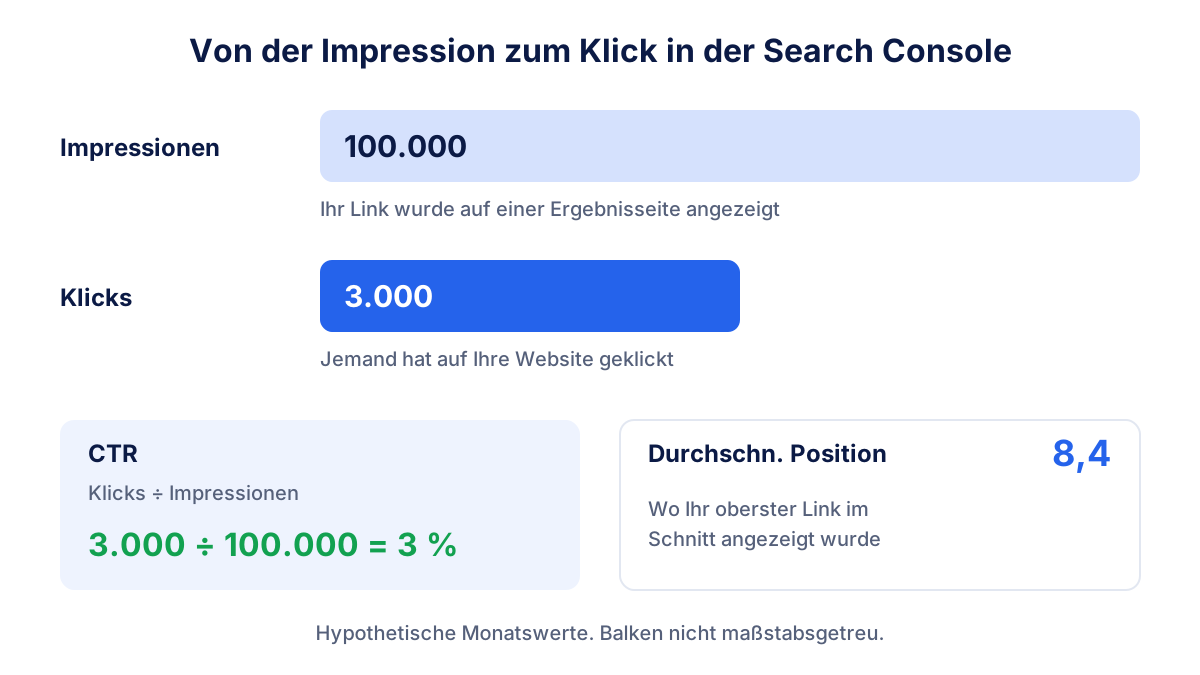
Ein hypothetisches Beispiel: 100.000 Impressionen und 3.000 Klicks in einem Monat ergeben CTR = 3.000 ÷ 100.000 = 3 %. Ob 3 % gut sind, hängt von Position, Art der Suchanfrage und den Elementen auf der Ergebnisseite ab. Richtwerte finden Sie in unserem Beitrag zur Klickrate und ihrer Berechnung.
So wird die durchschnittliche Position berechnet
Die durchschnittliche Position ist der am häufigsten missverstandene Messwert. Für jede Suchanfrage nimmt die Search Console die oberste Position eines Links zu Ihrer Website und bildet dann den Mittelwert über alle Suchanfragen, bei denen Sie eine Impression hatten.
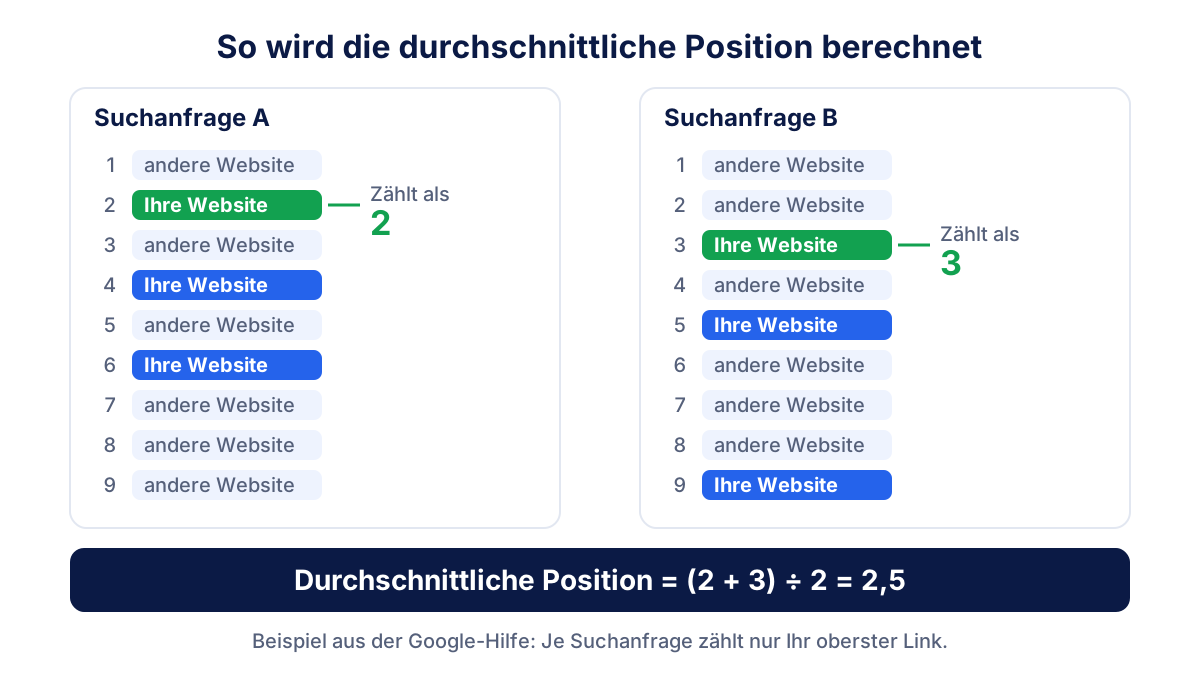
Googles Beispiel: Eine Suchanfrage zeigt Ihre Website auf Position 2, 4 und 6, sie zählt also als 2. Eine andere zeigt sie auf 3, 5 und 9 und zählt als 3. Die durchschnittliche Position beträgt 2,5. Eine Position wird nur erfasst, wenn es eine Impression gibt.
Auch die Aggregation spielt eine Rolle. Nach Suchanfrage, Land, Gerät oder Datum gruppierte Daten werden pro Property zusammengefasst: Zwei Links zu Ihrer Website auf derselben Ergebnisseite ergeben eine Impression. Nach Seite gruppierte Daten werden pro Seite gezählt, jede URL also einzeln. Deshalb können die Summen im Tab Seiten höher liegen als im Diagramm.
Filter und Vergleiche
Jeder Filter gilt für Diagramm und Tabelle: Suchtyp (Web, Bilder, Videos, News), Zeitraum, Suchanfrage, Seite, Land, Gerät und Darstellung in der Suche. Filter für Suchanfragen und Seiten erlauben „enthält“, „enthält nicht“, exakte Übereinstimmung und reguläre Ausdrücke, praktisch etwa, um Marken-Suchanfragen von den übrigen zu trennen.
Mit der Vergleichsfunktion stellen Sie zwei Zeiträume, zwei Länder oder zwei Geräte nebeneinander. Vergleichen Sie die letzten 28 Tage mit dem Vorzeitraum für kurzfristige Veränderungen und mit dem Vorjahreszeitraum, wenn Ihr Geschäft saisonal ist.
Seitenindexierung und URL-Prüfung
Der Bericht zur Seitenindexierung zeigt, wie viele Seiten indexiert sind und warum die übrigen es nicht sind: noindex-Tag, Weiterleitung, 404-Fehler, Duplikat mit einer anderen von Google gewählten kanonischen URL oder eine gecrawlte, aber noch nicht indexierte Seite. Weiterleitungen und bewusst gesetzte noindex-Seiten gehören in diese Liste und sind kein Fehler.
Das URL-Prüftool analysiert jeweils eine URL. Es zeigt, ob die URL bei Google ist, wann sie zuletzt gecrawlt wurde, welche kanonische URL Google gewählt hat und ob strukturierte Daten erkannt wurden. Der Live-Test prüft die aktuelle Version, und mit „Indexierung beantragen“ bitten Sie Google, eine gerade aktualisierte Seite erneut zu crawlen. Diese Anfragen sind kontingentiert und garantieren keine Indexierung. Nutzen Sie sie nur für wichtige Seiten.
Core Web Vitals und HTTPS
Der Core-Web-Vitals-Bericht ordnet Ihre URLs für Ladezeit (LCP), Reaktionsfähigkeit (INP) und visuelle Stabilität (CLS) als gut, verbesserungswürdig oder schlecht ein, getrennt für Mobilgeräte und Desktop. Die Daten stammen von echten Chrome-Nutzern, Seiten mit wenig Traffic fehlen daher unter Umständen. Der HTTPS-Bericht zählt, wie viele indexierte URLs über HTTPS ausgeliefert werden und warum andere nicht.
Der Bericht Links
Der Bericht Links nennt Ihre am häufigsten verlinkten Seiten, die Websites, die am meisten auf Sie verlinken, die häufigsten Linktexte und die intern am stärksten verlinkten Seiten. Er zeigt eine Stichprobe, nicht alle Links. Für Trends und Auffälligkeiten ist er nützlich, für ein vollständiges Backlink-Audit weniger.
Grenzen der Daten in der Google Search Console
Einige Grenzen erklären die meisten Fragen nach dem Motto „die Zahlen passen nicht zusammen“:
- 16 Monate Historie. Der Leistungsbericht reicht bis zu 16 Monate zurück. Für längere Zeiträume exportieren Sie die Daten oder binden ein Reporting-Tool an.
- Anonymisierte Suchanfragen. Suchanfragen, die nur sehr wenige Menschen stellen, werden zum Schutz der Privatsphäre ausgeblendet. Sie fließen in die Summen des Diagramms ein, erscheinen aber nicht in der Tabelle.
- 1.000 Zeilen in der Tabelle. Die Oberfläche zeigt höchstens 1.000 Zeilen. Der Long Tail fehlt in der Tabelle, ist in den Summen aber enthalten. API und Bulk-Datenexport liefern mehr.
- Pazifische Zeit und Verzögerung. Tageswerte werden in pazifischer Zeit ausgewiesen, die jüngsten Daten sind einige Tage lang vorläufig.
Search Console im Vergleich mit GA4 und Bing Webmaster Tools
Warum Klicks nicht mit GA4-Sitzungen übereinstimmen
Die Search Console zählt Klicks auf Google-Ergebnisse. GA4 zählt Sitzungen, die sein Tag auf Ihrer Website erfasst. Beide Zahlen werden nie exakt übereinstimmen: GA4 erfasst keine Nutzer, die JavaScript blockieren oder der Analyse gemäß DSGVO nicht zustimmen, ordnet der organischen Suche auch Sitzungen aus anderen Suchmaschinen zu und verwendet die Zeitzone der Property statt pazifischer Zeit. Die Search Console wiederum lässt seltene Suchanfragen weg. Nutzen Sie die Search Console für Sichtbarkeit und Suchanfragen und GA4 für Interaktionen und Conversions nach dem Klick.
Search Console und Bing Webmaster Tools
Bing Webmaster Tools ist das Gegenstück von Microsoft und liefert dieselben vier Kernmesswerte für Bing. Dazu kommen kostenlose Funktionen, die Google nicht bietet, etwa Keyword-Recherche, Site Scan und IndexNow für das schnelle Einreichen von URLs. Der Bing-Index speist außerdem Microsoft Copilot. Unsere Anleitung zu Bing Webmaster Tools beschreibt die Einrichtung, die nur wenige Minuten dauert, wenn Sie Ihre Websites aus der Search Console importieren. Wenn KI-Suche für Sie relevant ist, lesen Sie auch, wie sich GEO von SEO unterscheidet.
Search-Console-Daten für Kunden aufbereiten
Kunden brauchen selten alle Berichte. Eine monatliche Übersicht mit Klicks, Impressionen, CTR und durchschnittlicher Position im Vergleich zum Vormonat und zum Vorjahresmonat, dazu die wichtigsten Seiten und Suchanfragen und offene Indexierungsprobleme, beantwortet fast alle Fragen. Erklären Sie einmal, warum Klicks und GA4-Sitzungen voneinander abweichen. Unsere Vorlage für den SEO-Report zeigt eine vollständige Monatsstruktur.
Statt Screenshots zu verschicken, können Sie in den Einstellungen Nutzer hinzufügen und Kunden eine eingeschränkte Berechtigung geben, oder Sie übertragen die Daten in ein Dashboard. Klyrax verbindet sich mit der Search Console nur lesend und zeigt Klicks, Impressionen, CTR und Position neben GA4 und Bing Webmaster Tools in einem Live-Report, der sich auch als PDF oder PowerPoint exportieren lässt.
Häufige Fehler mit der Google Search Console
- Nur eine Version der Website erfassen. Eine URL-Präfix-Property für
https://www.übersieht Traffic auf anderen Subdomains. Besser ist eine Domain-Property. - Das Bestätigungstoken entfernen. Ein neues Theme oder eine DNS-Bereinigung kann es löschen und den Zugriff kosten.
- Die durchschnittliche Position isoliert betrachten. Neue Impressionen auf Seite zwei können die Position verschlechtern, während die Klicks steigen.
- Tabellenzeilen addieren. Wegen anonymisierter Suchanfragen und der Grenze von 1.000 Zeilen ergibt die Summe selten den Wert im Diagramm.
- Gleich viele Klicks wie Sitzungen erwarten. Beide Werte messen Unterschiedliches in unterschiedlichen Tools.
- „Indexierung beantragen“ übermäßig nutzen. Die Funktion ist kontingentiert und beschleunigt keine Seiten, die Google bewusst nicht indexiert.
- Die Zugangsdaten des Inhabers weitergeben. Fügen Sie stattdessen Nutzer mit passender Berechtigung hinzu und entfernen Sie sie nach Projektende.
Häufige Fragen
Was ist die Google Search Console?
Die Google Search Console ist ein kostenloser Dienst von Google, mit dem Sie die Präsenz einer Website in der Google-Suche überwachen und Probleme beheben. Sie zeigt Klicks, Impressionen, CTR und durchschnittliche Position nach Suchanfrage, Seite, Land und Gerät, listet indexierte und nicht indexierte Seiten mit Gründen auf, nimmt Sitemaps entgegen und meldet Probleme bei Core Web Vitals, HTTPS und Sicherheit.
Ist die Google Search Console kostenlos?
Ja, die Google Search Console ist vollständig kostenlos. Sie benötigen ein Google-Konto und müssen nachweisen, dass Sie die Website verwalten, etwa über einen DNS-Eintrag oder eine hochgeladene HTML-Datei. Kostenpflichtige Tarife gibt es nicht. Auch die Search Console API, über die Reporting-Tools Ihre Daten lesen, ist innerhalb der von Google festgelegten Nutzungslimits kostenlos.
Wie wird die durchschnittliche Position in der Search Console berechnet?
Für jede Suchanfrage nimmt die Search Console die oberste Position, an der ein Link zu Ihrer Website erschienen ist, und bildet daraus den Mittelwert über alle Suchanfragen mit mindestens einer Impression. Googles Beispiel: Eine Suchanfrage zeigt die Website auf Position 2, 4 und 6 und zählt als 2, eine andere auf 3, 5 und 9 und zählt als 3. Die durchschnittliche Position ist also 2,5.
Warum stimmen Klicks in der Search Console nicht mit GA4-Sitzungen überein?
Die Search Console zählt Klicks aus den Google-Suchergebnissen, GA4 zählt Sitzungen, die sein Tag erfasst. GA4 sieht keine Nutzer mit deaktiviertem JavaScript und nach DSGVO keine Nutzer, die der Analyse nicht zugestimmt haben. Die Search Console rechnet außerdem in pazifischer Zeit und blendet seltene Suchanfragen aus Datenschutzgründen aus. Abweichungen zwischen beiden Zahlen sind daher normal.
Wie lange speichert die Google Search Console Daten?
Im Leistungsbericht können Sie bis zu 16 Monate zurückblicken. Ältere Daten sind in der Oberfläche nicht mehr verfügbar. Wenn Sie für Vorjahresvergleiche eine längere Historie brauchen, exportieren Sie die Daten regelmäßig oder verbinden die Search Console mit einem Reporting-Tool oder Data Warehouse, das sie speichert. Neue Daten erscheinen in der Regel mit wenigen Tagen Verzögerung.
Wie kann ich in der Google Search Console Nutzer hinzufügen?
Inhaber einer Property öffnen in der Search Console die Einstellungen, wählen Nutzer und Berechtigungen und fügen dort eine E-Mail-Adresse mit Google-Konto hinzu. Dabei legen Sie die Berechtigung fest, zum Beispiel uneingeschränkt oder eingeschränkt. Für Kunden oder externe Dienstleister reicht meist eine eingeschränkte Berechtigung, mit der sie die meisten Daten nur ansehen können.
Alle Marketingdaten in einem Report
Klyrax verbindet Google Ads, Meta Ads, GA4, Search Console, Bing Webmaster Tools und mehr im Nur-Lese-Modus und macht daraus kundenfertige Reports.
Infos anfordern