
Google Keyword Planner (el "planificador de palabras clave" de Google Ads) es la herramienta gratuita de Google que muestra qué busca la gente y cuántas veces lo busca. Puedes usarla sin gastar: necesitas una cuenta de Google Ads con los datos de facturación, pero no hace falta publicar ningún anuncio. Para quien dirige un negocio responde a una pregunta muy concreta: ¿con qué palabras buscan mis clientes lo que vendo?
En esta guía verás cómo acceder sin gastar, cuál de las dos herramientas usar, por qué los volúmenes aparecen en rangos y cómo convertir los resultados en páginas de tu web y anuncios, comprobándolos con tus datos de Search Console.
¿Google Keyword Planner es gratis?
Sí. Keyword Planner viene incluido en todas las cuentas de Google Ads sin coste. Google Ads cobra por los clics en los anuncios (o por impresiones en algunos tipos de campaña), no por usar sus herramientas de planificación.
Hay una condición. La ayuda oficial indica que debes completar la configuración de la cuenta, con los datos de facturación, para usar funciones básicas como las ideas de palabras clave (Usar Keyword Planner). Añadir un método de pago no significa pagar: sin campañas activas no se cobra nada.
La versión gratuita tiene un límite práctico. Las cuentas que gastan poco o nada suelen ver los volúmenes como rangos amplios en lugar de medias exactas. Más abajo verás cómo trabajar con ellos.
Cómo acceder al planificador de palabras clave sin gastar
El alta en Google Ads está pensada para que lances una campaña enseguida. Puedes evitarlo y quedarte igualmente con una cuenta que funciona.
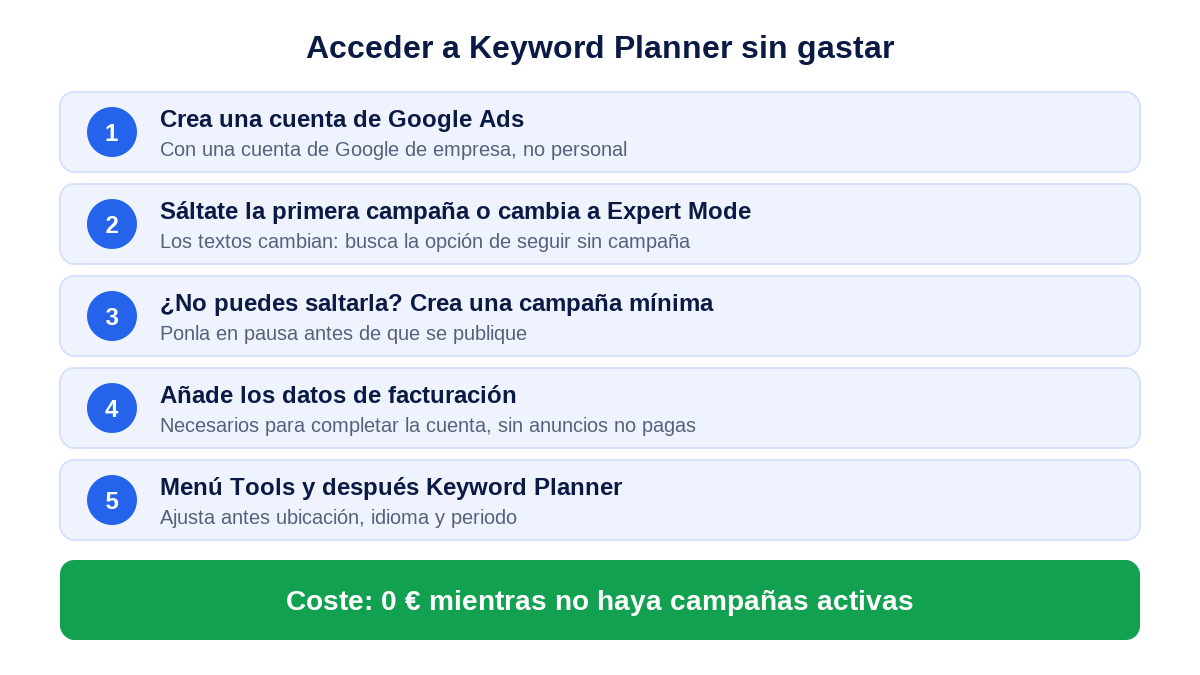
- Entra en ads.google.com con la cuenta de Google que quieras usar para el negocio (mejor una dirección de empresa que una personal).
- Cuando el asistente te pida crear la primera campaña, busca la opción de cambiar a Expert Mode o de continuar sin campaña. Los textos cambian con el tiempo. Si la cuenta se creó en Smart Mode, Google permite usar "Switch to Expert Mode" desde la configuración, y el cambio no se puede deshacer.
- Si no puedes saltarte la creación de la campaña, crea una mínima y ponla en pausa antes de que empiece a publicarse.
- Añade los datos de facturación para completar la configuración. Mientras no haya ninguna campaña activa, no pagas nada.
- Abre el menú Tools y elige Keyword Planner.
Los primeros meses, revisa la cuenta una vez al mes. Una campaña en pausa sigue en pausa, pero comprobarlo lleva diez segundos.
Discover new keywords o Get search volume: ¿cuál usar?
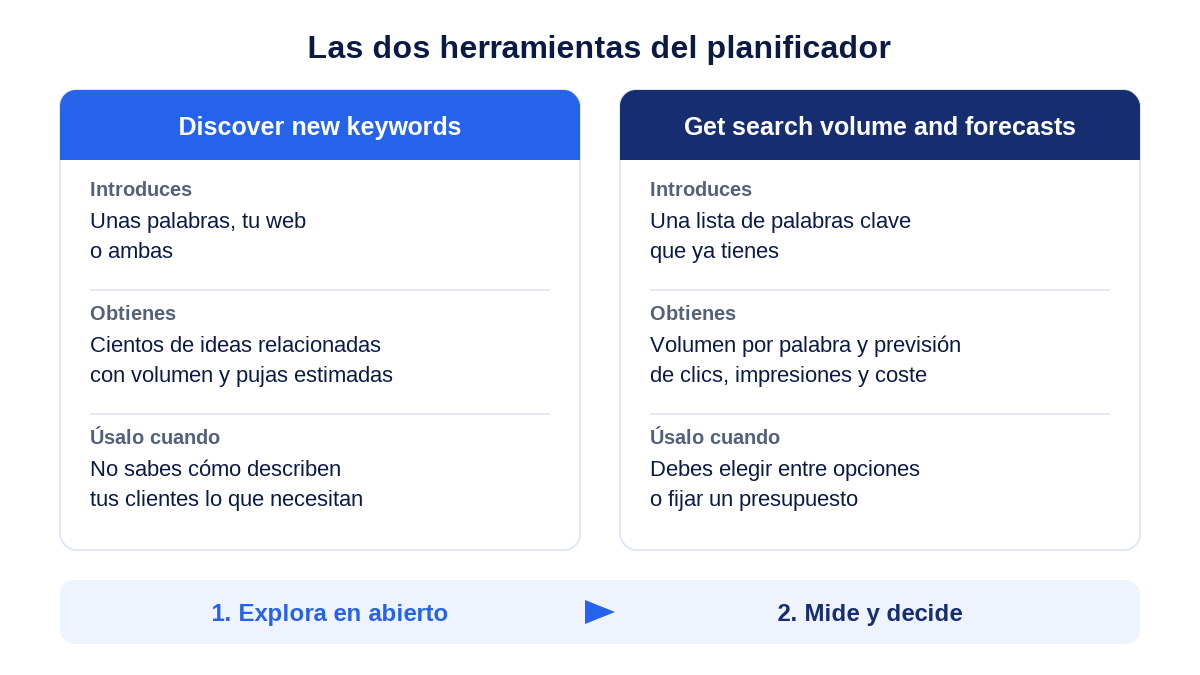
Keyword Planner arranca con dos opciones que hacen trabajos distintos.
| Discover new keywords | Get search volume and forecasts | |
|---|---|---|
| Introduces | Unas palabras, tu web o ambas | Una lista de palabras clave que ya tienes |
| Obtienes | Cientos de ideas relacionadas con su volumen | Volumen y tendencia de cada palabra de la lista |
| Además | Filtros por texto, volumen, competencia | Previsión de clics, impresiones y coste para un presupuesto |
| Úsalo cuando | No sabes cómo describen tus clientes lo que necesitan | Tienes que elegir entre opciones o fijar un presupuesto |
Antes de leer cualquier resultado, ajusta arriba la ubicación, el idioma y el periodo. Una empresa de reformas de baño que solo trabaja en Valencia y alrededores debe elegir esa zona, no toda España. En la red, "Google" cubre solo la Búsqueda de Google y "Google and search partners" añade los sitios asociados. Para planificar, la Búsqueda de Google sola es más limpia.
Las columnas que conviene leer
- Average monthly searches: cuántas veces al mes, de media en el periodo elegido, se buscó esa palabra clave y sus variantes cercanas.
- Three month change y YoY change: si la demanda sube o baja.
- Competition: cuántos anunciantes pujan por esa palabra. No dice nada sobre la dificultad de posicionarse en orgánico.
- Top of page bid (low range) y (high range): lo que han pagado los anunciantes por salir en la parte superior. La guía sobre cuánto cuesta Google Ads explica cómo convertirlo en un presupuesto.
¿Por qué los volúmenes salen en rangos?
Si tu cuenta no tiene gasto reciente, Keyword Planner suele mostrar los volúmenes por tramos: 10-100, 100-1K, 1K-10K. Google no publica la regla exacta, pero en general las cuentas con campañas activas ven cifras más precisas.
Un tramo como 1K-10K es amplio: una palabra clave dentro puede tener 1.200 búsquedas al mes o 9.000. Tres formas de acotarlo sin gastar:
- Compara dentro del mismo tramo. La tendencia y las pujas estimadas cambian de una palabra a otra: dos palabras en el mismo tramo no tienen por qué ser iguales.
- Usa la previsión. Añade las palabras a un plan y mira las impresiones previstas con un presupuesto realista. No es un volumen, pero ayuda a ordenar las opciones.
- Mira Search Console. Si tu web ya aparece para esa búsqueda, las impresiones del informe Performance te dan un mínimo real para tu zona.
Además, los volúmenes están redondeados y por defecto son la media de 12 meses. Un servicio de temporada puede triplicar la media en su mes fuerte. Cambia el periodo, o revisa la curva en Google Trends, antes de montar una campaña sobre una sola cifra.
Cómo descubrir qué buscan tus clientes, paso a paso
Un ejemplo hipotético. Una empresa de reformas de baño en Valencia quiere saber qué búsquedas cubrir en su web y con anuncios.
- Empieza por las palabras del cliente. En Discover new keywords escribe de tres a cinco frases que un cliente diría por teléfono: "reforma baño", "cambiar bañera por plato de ducha", "precio reforma baño". En la segunda pestaña añade la dirección de tu web para obtener ideas basadas en tus páginas.
- Ajusta la zona. Valencia y alrededores, idioma español, red Google.
- Quita el ruido. Con el filtro excluye palabras como "ideas", "hazlo tú mismo" o "empleo" cuando atraen a gente que nunca te va a contratar.
- Agrupa por intención. Reparte las ideas en grupos que correspondan a un servicio o a una pregunta.
- Asigna cada grupo a una página o a un grupo de anuncios. Un grupo, una página. Si ninguna página encaja, has encontrado un hueco.
| Grupo de palabras (hipotético) | Búsquedas mensuales medias | Puja parte superior | Para qué usarlo |
|---|---|---|---|
| reforma baño valencia | 100-1K | 1-4 € | Página del servicio y grupo de anuncios principal |
| cambiar bañera por plato de ducha | 1K-10K | 0,80-3 € | Página propia del servicio |
| precio reforma baño | 1K-10K | 0,50-2 € | Guía con rangos de precios |
| ideas baño pequeño | 10K-100K | 0,20-0,80 € | Descartar o solo blog: inspiración, no compradores |
Fíjate en la última fila. La cifra más alta suele ser la menos útil, porque quien busca ideas aún no está listo para llamar. Las búsquedas que incluyen un lugar, un servicio y una palabra de precio traen normalmente menos visitas, pero mejores. Mide después el resultado con tu tasa de conversión, no solo con el tráfico.
Cómo combinar Keyword Planner con Search Console
Keyword Planner te dice qué busca el mercado. Google Search Console te dice para cuáles de esas búsquedas ya aparece tu web, con impresiones, clics y posición media. Juntos indican dónde actuar.
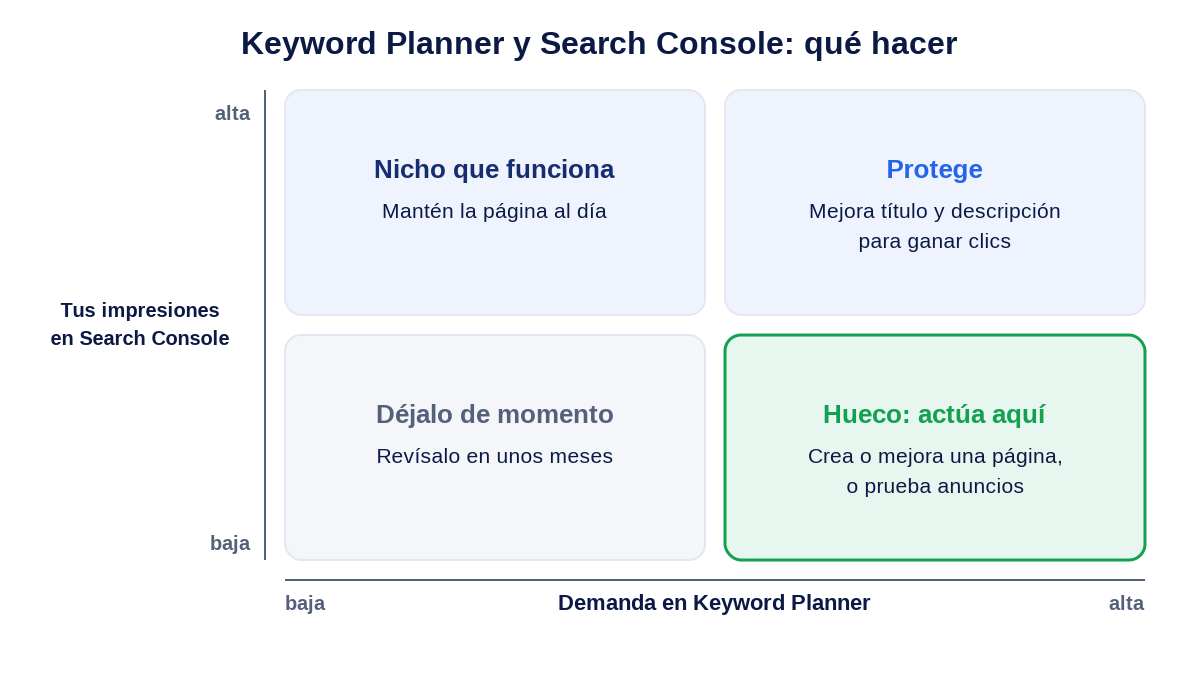
Exporta la pestaña Queries del informe Performance de Search Console de los últimos tres meses. Pon al lado tu lista de Keyword Planner y coloca cada palabra clave en una de estas cuatro casillas.
| Demanda en Keyword Planner | Tus impresiones en Search Console | Qué hacer |
|---|---|---|
| Alta | Bajas o ninguna | Hueco: crea o mejora una página, o prueba anuncios |
| Alta | Altas | Protege: mejora título y descripción para ganar clics |
| Baja | Altas | Un nicho que funciona: mantén la página al día |
| Baja | Bajas o ninguna | Déjalo de momento |
Search Console también tiene límites: solo muestra las búsquedas en las que tu web ha aparecido y oculta las consultas poco frecuentes por privacidad. Precisamente por eso las dos fuentes se complementan.
Klyrax muestra tus consultas de Search Console junto a Google Ads y Google Analytics 4 en un mismo resumen, comparado con el periodo anterior: cada mes ves si las páginas que creaste para un grupo de palabras empiezan a recibir impresiones y clics.
Usar las previsiones antes de gastar en anuncios
Get search volume and forecasts también calcula lo que te daría un presupuesto. Añade tus grupos de palabras a un plan, fija un presupuesto mensual y lee los clics, las impresiones y el coste previstos (Acerca de las previsiones).
Un ejemplo hipotético: con 600 € al mes y un coste por clic medio previsto de 3 €, puedes esperar unos 200 clics. Si el 5% de las visitas pide presupuesto, son unas 10 solicitudes, es decir, 60 € por solicitud. Si una reforma de baño te deja varios miles de euros de margen, merece la pena probar. Si no, lo has descubierto sin gastar nada.
Las previsiones tienen en cuenta pujas, presupuesto y estacionalidad, pero en las cuentas nuevas se basan en medias de todos los anunciantes. Tómalas como punto de partida y compáralas con los datos reales al cabo de dos o tres semanas.
Errores frecuentes con Keyword Planner
- Elegir la cifra más alta. Mucho volumen suele significar una intención difusa. Mejor las búsquedas que describen un servicio y un lugar.
- Olvidar la ubicación. Los volúmenes nacionales no dicen nada a un negocio que trabaja en una sola ciudad.
- Confundir competencia con dificultad SEO. La competencia mide las pujas de los anunciantes, no las otras webs.
- Leer un tramo como una cifra. 1K-10K es una horquilla: acótala con la previsión y con Search Console.
- Dejar una campaña activa por error. Si el alta te obligó a crear una, comprueba que está en pausa.
- Hacerlo una sola vez. Repite la revisión cada pocos meses: el lenguaje y la demanda cambian, y cada servicio nuevo trae búsquedas nuevas.
El planificador de palabras clave te da gratis el vocabulario de tus clientes. Úsalo para decidir qué páginas escribir y qué búsquedas probar con anuncios, y deja que tus datos de Search Console y Google Ads te digan qué decisiones han funcionado.
Preguntas frecuentes
¿El planificador de palabras clave de Google es gratis?
Sí. Keyword Planner forma parte de Google Ads y usarlo no cuesta nada. Google pide completar la configuración de la cuenta, incluidos los datos de facturación, antes de mostrar ideas de palabras clave. Solo pagas cuando hay anuncios activos y alguien hace clic, así que una cuenta sin campañas activas no gasta. Deja en pausa la campaña que se cree durante el registro.
¿Se puede usar Keyword Planner sin hacer publicidad?
Sí. Abres Keyword Planner desde el menú Tools de una cuenta de Google Ads sin campañas activas. Lo que pierdes es precisión: las cuentas que gastan poco o nada suelen ver los volúmenes como rangos amplios, por ejemplo 1K-10K, en lugar de una cifra concreta. Las ideas, la tendencia y las pujas estimadas siguen siendo útiles para planificar.
¿Por qué Keyword Planner muestra rangos como 1K-10K?
A las cuentas sin gasto publicitario reciente, o con un gasto bajo, Google suele mostrarles tramos de volumen en lugar de medias exactas, y no publica la regla concreta. Para acotar el rango, compara palabras dentro del mismo tramo, mira la previsión con un presupuesto realista y revisa las impresiones que tu web ya recibe para esa búsqueda en Google Search Console.
¿Qué diferencia hay entre Discover new keywords y Get search volume and forecasts?
Discover new keywords parte de unas pocas palabras o de la dirección de una web y devuelve ideas relacionadas con volumen, competencia y pujas. Get search volume and forecasts parte de una lista que ya tienes y da el volumen de cada palabra clave, además de una previsión de clics, impresiones y coste para un presupuesto. El primero sirve para explorar y el segundo para decidir.
¿Sirve Keyword Planner para el SEO?
Sí, siempre que recuerdes que se diseñó para anunciantes. Los volúmenes te dicen qué palabras usan tus clientes y cómo cambia la demanda durante el año, lo que ayuda a nombrar páginas y servicios. La columna de competencia se refiere a los anunciantes, no a lo difícil que es posicionarse en orgánico. Para tus resultados orgánicos, la mejor fuente es Search Console.
Descubre cómo va de verdad tu marketing
Klyrax conecta en modo solo lectura GA4, Search Console, Google Ads, Meta Ads, tus reseñas de Google y más, te muestra los números que importan para tu negocio y cada mes te escribe un informe en palabras sencillas.
Solicitar información