
Google Merchant Center es la cuenta gratuita de Google donde una tienda online sube sus productos para que aparezcan en Google Shopping: gratis en las fichas gratuitas y, si vinculas Google Ads, en anuncios de Shopping de pago. Si vendes por internet, es de los pocos sitios donde Google enseña tu precio, tu foto y tu stock antes de que nadie entre en tu web.
Esta guía es para quien lleva una tienda online sin agencia: qué elegir entre fichas gratuitas y anuncios, cómo configurar la cuenta, qué poner en el feed de productos, qué rechazos bloquean más tiendas y qué cifras revisar cada mes.
¿Para qué sirve Google Merchant Center en una tienda online?
Merchant Center guarda los datos de tus productos: título, precio, foto, disponibilidad, envío y devoluciones. Google los usa para mostrar tus productos en la pestaña Shopping, en los resultados de búsqueda con precio y stock, en Google Imágenes y, según el país, en YouTube y Maps.
Merchant Center no vende nada ni cobra pagos. Quien hace clic llega a la página de tu producto y compra allí. Piensa en él como un catálogo que entregas a Google, y que Google compara con lo que ve en tu web.
Fichas gratuitas o anuncios de Google Shopping: ¿qué necesitas?
Los dos funcionan con los mismos datos. Lo que cambia es quién decide cuántas veces aparecen tus productos.
| Fichas gratuitas (free listings) | Anuncios de Google Shopping | |
|---|---|---|
| Coste | gratis | pagas por clic (Google Ads) |
| Dónde salen | pestaña Shopping, resultados enriquecidos, Imágenes, a veces YouTube | arriba en los resultados, pestaña Shopping, sitios asociados |
| Control | ninguno: decide Google | presupuesto, pujas, productos que impulsar |
| Tráfico | normalmente modesto | crece con el presupuesto |
| Configuración | solo Merchant Center | Merchant Center vinculado a Google Ads |
| Para quién | todas las tiendas, desde el primer día | tiendas con márgenes claros y catálogo probado |
Las fichas gratuitas suelen activarse por defecto cuando los productos se aprueban (Google: información sobre las fichas gratuitas). No hay motivo para renunciar a ellas. Los anuncios, en cambio, son una decisión de negocio: tienen sentido cuando sabes cuánto puede costarte una venta, y la guía sobre el precio de Google Ads te ayuda a calcularlo.
En Google Ads tus productos pueden ir en una campaña de Shopping o en una campaña Performance Max, y las dos leen el feed de la cuenta de Merchant Center vinculada. Los tipos de campaña y sus opciones cambian a menudo, así que revisa las alternativas dentro de Google Ads al crear la tuya.
Cómo configurar Google Merchant Center en 6 pasos
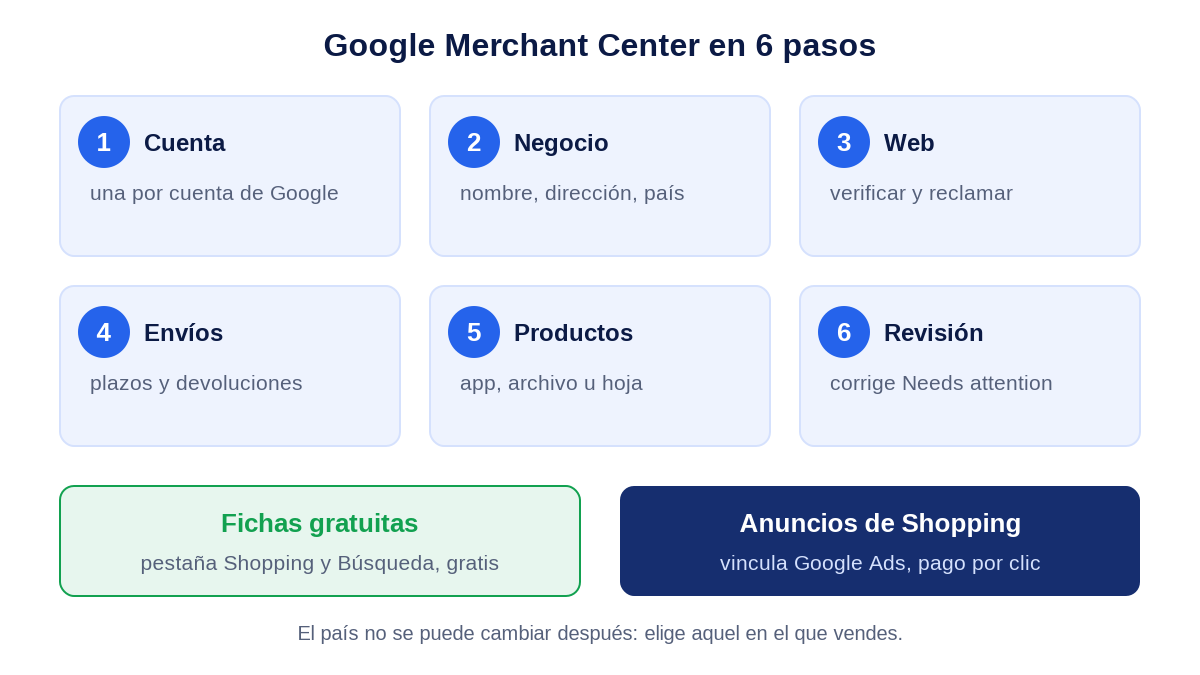
Necesitas una cuenta de Google con acceso de administrador y alrededor de una hora, más los días de revisión.
- Crea la cuenta. Entra en Merchant Center con la cuenta de Google que la empresa vaya a conservar, no con la de un proveedor. Cada cuenta de Google puede crear una sola cuenta de Merchant Center.
- Añade los datos del negocio. Nombre de la tienda, dirección y país. El país no se puede cambiar después: elige aquel en el que vendes.
- Verifica y reclama tu web. En Settings, Business info añade la dirección de tu tienda online y verifícala: con tu plataforma de e-commerce, una etiqueta o un archivo HTML, Google Tag Manager o Google Analytics (métodos de verificación).
- Configura envíos y devoluciones. Costes y plazos de entrega, y tu política de devoluciones. En varios países europeos, como Alemania y Francia, los ajustes de envío son obligatorios; complétalos igualmente si vendes en España.
- Añade tus productos. Deja que Google los lea de tu web, conecta tu plataforma (Shopify, WooCommerce, PrestaShop y otras tienen una aplicación o un plugin de Google que lo sincroniza todo) o sube un archivo o una hoja de Google.
- Revisa las aprobaciones y después vincula Google Ads si quieres anuncios. Espera a la revisión, corrige lo que aparezca en Needs attention y solo entonces piensa en los anuncios de Shopping.
Si tu plataforma tiene una integración oficial con Google, úsala. Mantiene precios y stock al día de forma automática y te ahorra los rechazos más frecuentes.
El feed de productos de Google Shopping: los atributos que importan
El feed de productos es la lista de tus artículos con sus características (atributos). Algunos son obligatorios para todos los productos y otros dependen del tipo de artículo.
| Atributo | Qué es | Consejo |
|---|---|---|
| id | código único del producto | no lo reutilices para otro artículo |
| title | nombre del producto | marca, tipo y detalle clave: "Camisa lino hombre blanca" |
| description | texto sobre el producto | qué es, material, medidas; sin eslóganes |
| link | URL de la página del producto | debe abrir ese producto, no una categoría |
| image_link | foto principal | foto limpia, sin textos promocionales |
| price y availability | precio y disponibilidad | idénticos a los de la página |
| brand, gtin, mpn | identificadores | GTIN si existe; si no, marca y MPN |
| condition | nuevo, usado, reacondicionado | obligatorio en usados y reacondicionados |
La lista completa está en la especificación de datos de producto de Google. La ropa necesita además color, talla, grupo de edad y sexo.
El título es el atributo que más pesa. La gente busca "zapatillas running mujer 38", no el nombre de tu colección. Pon al principio las palabras que la gente busca de verdad y quita las frases de marketing.
Productos rechazados en Merchant Center: causas y soluciones
Los problemas de producto salen en la pestaña Needs attention de la sección Products. Google distingue las advertencias, con las que los productos siguen apareciendo pero pueden rendir menos, de los rechazos, con los que dejan de mostrarse (Google: solucionar problemas de productos). Los problemas de cuenta aparecen en un banner y afectan a todo el catálogo.
| Problema | Causa habitual | Solución |
|---|---|---|
| Precio que no coincide | precio cambiado en la web y no en el feed | sincronización o actualizaciones automáticas |
| Disponibilidad distinta | agotado en la web, disponible en el feed | actualizar el feed más a menudo |
| Página de destino | enlace roto, redirige a la portada | cada producto a su propia página |
| Imagen | texto promocional, imagen genérica o bloqueada | foto sencilla del producto |
| Faltan identificadores | sin marca, GTIN ni MPN | valores reales, nunca un GTIN inventado |
| Sin envíos o devoluciones | ajustes incompletos | completar envíos y política de devoluciones |
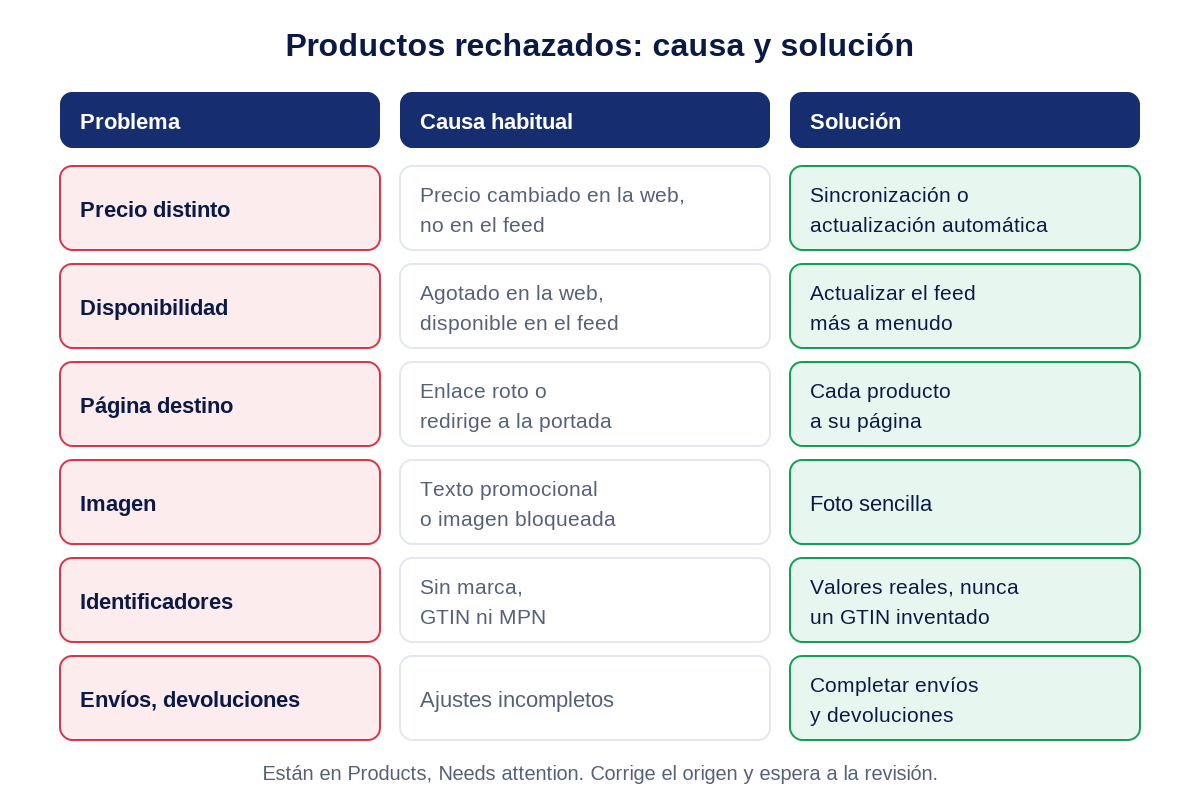
Una diferencia de precio o de disponibilidad puede provocar un rechazo preventivo: Google retira el producto hasta que los datos vuelven a coincidir. Arreglar la sincronización una vez suele resolver decenas de productos de golpe.
La suspensión de la cuenta es menos frecuente pero más grave. Suele deberse a datos de empresa incompletos, políticas de devolución poco claras o productos que no cumplen las políticas de Google. Lee el banner, corrige lo que indica y solicita una nueva revisión.
Qué cifras vigilar en Merchant Center y Google Ads
Los informes de rendimiento de Merchant Center muestran clics, impresiones y CTR, y permiten separar el tráfico gratuito del de pago. Google Ads añade el coste y las conversiones de los anuncios de Shopping. Este es un mes hipotético de una tienda con un pedido medio de 80 € y un margen bruto del 40 %.
| Fichas gratuitas | Anuncios de Shopping | |
|---|---|---|
| Impresiones | 30.000 | 100.000 |
| Clics | 600 | 2.000 |
| CTR | 2 % | 2 % |
| Coste | 0 € | 1.000 € (0,50 € por clic) |
| Pedidos (conversión del 2 %) | 12 | 40 |
| Ingresos | 960 € | 3.200 € |
| ROAS | no aplica | 3,2 |
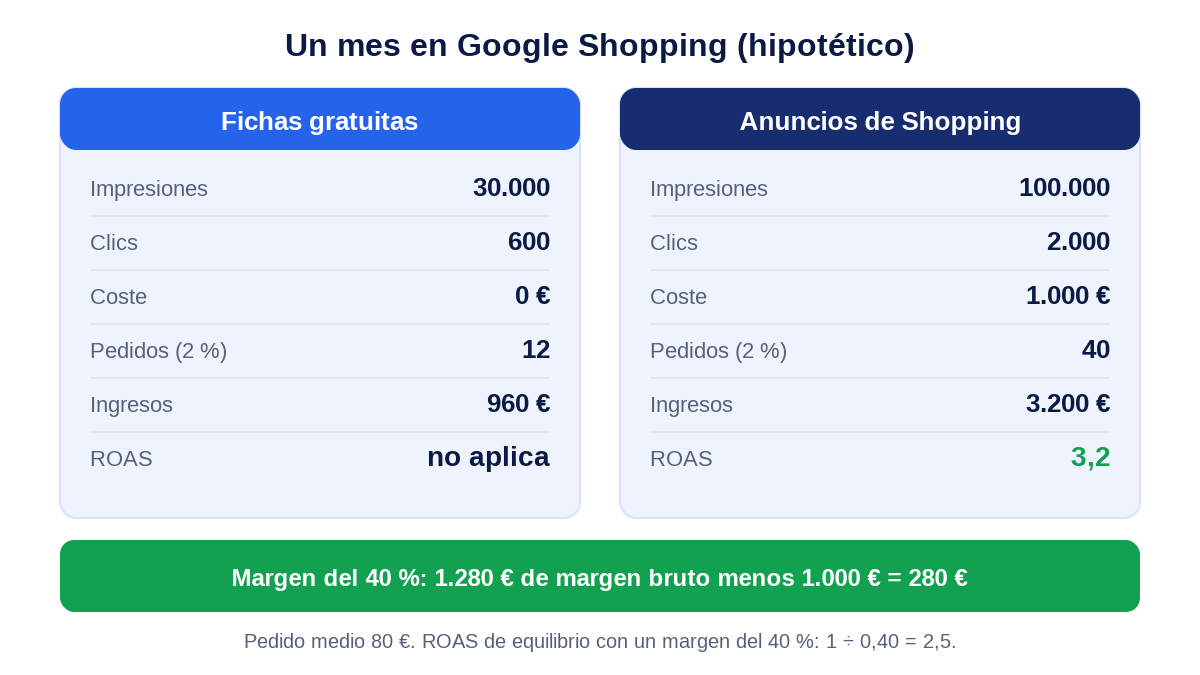
Las fichas gratuitas traen 12 pedidos sin coste. Los anuncios traen 40 por 1.000 €. ¿Compensa? El margen bruto es 3.200 € × 40 % = 1.280 €; restando 1.000 € de inversión quedan 280 €. Con un margen del 40 %, el ROAS de equilibrio es 1 ÷ 0,40 = 2,5, así que 3,2 queda por encima. La guía del ROAS explica ese umbral paso a paso.
Cada mes revisa:
- Productos aprobados y rechazados. Una caída repentina de productos aprobados explica una bajada de ventas antes que cualquier otra cifra.
- Clics de las fichas gratuitas. Si suben mes a mes, tus títulos y precios funcionan.
- CTR por producto. Muchas impresiones y pocos clics suelen indicar una foto floja o un precio por encima de la competencia.
- Coste, ingresos y ROAS de los anuncios. Compara el ROAS con tu ROAS de equilibrio, no con una media leída por ahí.
- Tasa de conversión de las páginas de producto. Si suben los clics y no los pedidos, el problema está en la web: la guía de la tasa de conversión te dice qué revisar.
En Google Analytics 4 las visitas de Google Shopping aparecen en grupos de canales como Organic Shopping y Paid Shopping, y así puedes comparar sus ventas con el resto de KPI de tu ecommerce. Que Merchant Center, Google Ads y GA4 no cuadren al céntimo es normal: cada uno cuenta clics y conversiones a su manera.
¿Primero fichas gratuitas o anuncios de Shopping?
Para la mayoría de las tiendas pequeñas el orden es sencillo: primero las fichas gratuitas, después los anuncios.
- Empieza por las fichas gratuitas si el feed es nuevo, si aún estás corrigiendo rechazos o si no conoces tu margen por producto.
- Añade anuncios de Shopping cuando el feed esté limpio, conozcas tu ROAS de equilibrio y puedas invertir al menos un mes sin juzgar a la primera semana.
- Arranca con pocos productos: los de buen margen, buenas fotos y precio competitivo, no todo el catálogo.
Klyrax no se conecta a Merchant Center, pero junta la inversión y el ROAS de Google Ads con las ventas y los canales de Google Analytics 4 en un resumen pensado para tiendas online. El día 1 de cada mes, un informe escrito explica qué ha cambiado y hasta tres cosas que hacer.
Errores que hacen perder ventas en Google Shopping
- Cambiar precios en la web y no en el feed. Es el camino más rápido a los rechazos. Automatiza la sincronización.
- Títulos pensados para la marca y no para la búsqueda. "Sueño de verano" no dice nada. "Vestido lino mujer azul midi", sí.
- Inventar GTIN. Un identificador erróneo da más problemas que uno que falta.
- Enviar los productos a la portada o a una categoría. Cada producto necesita su página, con el mismo precio que en el feed.
- Juzgar los anuncios tras pocos días. Dale a una campaña al menos un mes de datos antes de decidir.
- Olvidar las fichas gratuitas cuando arrancan los anuncios. Los clics gratis cuentan y no cuestan nada: mantenlos en la revisión mensual.
Configura Google Merchant Center una vez, mantén el feed sincronizado y mira aprobaciones, clics y ROAS una vez al mes. Para la mayoría de las tiendas online, esa rutina basta para conseguir de Google Shopping un tráfico constante y medible.
Preguntas frecuentes
¿Google Merchant Center es gratis?
Sí. Crear una cuenta de Google Merchant Center y mostrar tus productos en las fichas gratuitas no cuesta nada. Solo pagas si activas anuncios de Shopping o campañas Performance Max en Google Ads, donde cada clic se cobra como en cualquier otra campaña. Las fichas gratuitas suelen estar activadas por defecto en cuanto los productos se aprueban.
¿Qué diferencia hay entre las fichas gratuitas y los anuncios de Google Shopping?
Ambos usan los mismos datos de producto de Merchant Center. Las fichas gratuitas aparecen sin coste en la pestaña Shopping y en otras superficies de Google, pero no decides cuándo ni cuánto. Los anuncios de Shopping se pagan por clic a través de Google Ads, ocupan posiciones más visibles y te dejan elegir presupuesto y productos, así que traen mucho más tráfico.
¿Cuánto tardan en aprobarse los productos?
Google revisa los productos nuevos después de subirlos, normalmente en unos días, y las impresiones pueden tardar en aparecer incluso en productos aprobados. Si un producto se queda en la pestaña Needs attention, abre el problema, corrige la página del producto o el feed y espera a la siguiente revisión en lugar de volver a subir los mismos datos.
¿Necesito el GTIN para Google Shopping?
Google recomienda mucho el GTIN (el número del código de barras, el EAN en España) siempre que el fabricante haya asignado uno, y pide marca y MPN cuando no existe. Los productos artesanales o de fabricación propia a menudo no tienen GTIN: en ese caso deja el campo vacío en vez de inventarlo, porque un código erróneo da más problemas que uno ausente.
¿Se puede usar Google Merchant Center sin página web?
Para las fichas gratuitas y los anuncios de Shopping que llevan a tu tienda online necesitas una web con páginas de producto donde se pueda comprar, y esa web hay que verificarla y reclamarla. Las tiendas físicas también pueden mostrar productos a nivel local, pero es una configuración distinta que depende del país y de los programas disponibles.
Descubre cómo va de verdad tu marketing
Klyrax conecta en modo solo lectura GA4, Search Console, Google Ads, Meta Ads, tus reseñas de Google y más, te muestra los números que importan para tu negocio y cada mes te escribe un informe en palabras sencillas.
Solicitar información