
Le Gestionnaire de publicités (Meta Ads Manager en anglais) est l'outil où vous créez, pilotez et mesurez vos publicités Facebook et Instagram. Pour le lire sans vous perdre, trois réglages suffisent : le niveau consulté, les colonnes affichées et la période comparée. Vous les définissez une fois, vous les enregistrez, et le contrôle mensuel prend dix minutes au lieu d'une heure de clics.
Ce guide s'adresse aux dirigeants qui veulent comprendre leurs propres campagnes, qu'ils les gèrent eux-mêmes ou via une agence. Au programme : les trois niveaux, les huit colonnes utiles, l'enregistrement d'un preset, les ventilations, la comparaison de dates et le paramètre d'attribution.
Le Gestionnaire de publicités Meta, c'est quoi et où le trouver ?
Le Gestionnaire de publicités est l'interface de Meta pour gérer les campagnes sur Facebook, Instagram, Messenger et l'Audience Network. On y accède via adsmanager.facebook.com ou depuis le menu de Meta Business Suite. Beaucoup l'appellent encore « Facebook Ads Manager » : même outil, mêmes données.
Pour voir les chiffres, il vous faut au minimum un accès analyste au compte publicitaire. Si quelqu'un d'autre gère vos campagnes, demandez cet accès dans votre portefeuille business : vous lisez tout sans risquer de modifier un budget par erreur. Si vous partez de zéro, notre présentation de Meta Ads explique les objectifs et la structure du compte.
J'utilise ici les noms anglais des menus et des colonnes, ceux des guides de Meta, avec la traduction française entre parenthèses la première fois.
Campagnes, ensembles de publicités et publicités : quel niveau lire ?
Le Gestionnaire de publicités s'ouvre sur un tableau à trois onglets : Campaigns (campagnes), Ad sets (ensembles de publicités) et Ads (publicités). Ils affichent les mêmes colonnes à trois niveaux de détail, et chaque niveau répond à une question différente.
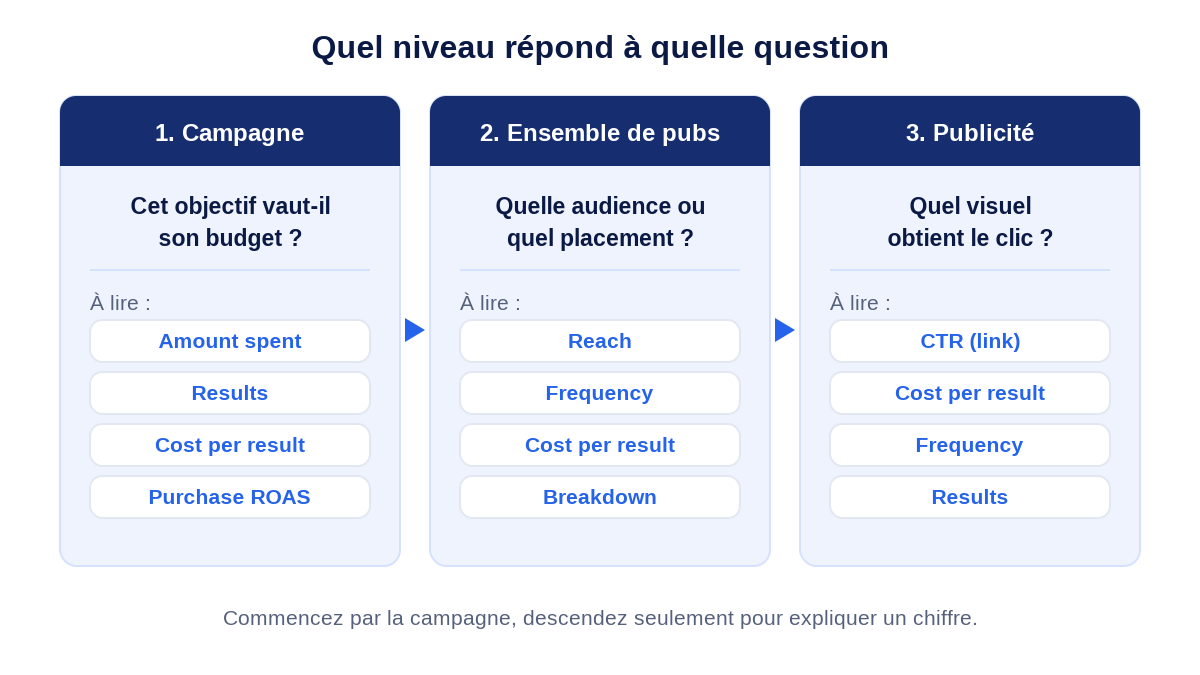
| Niveau | Ce qu'il contient | La question à laquelle il répond |
|---|---|---|
| Campagne | Objectif, parfois le budget | Cet objectif vaut-il la dépense ? |
| Ensemble de publicités | Budget, audience, placements, attribution | Quelle audience ou quel placement fonctionne ? |
| Publicité | Image ou vidéo, texte, lien | Quelle création obtient le clic et le résultat ? |
La règle pratique : commencez par les campagnes, à chaque fois. Si le coût par résultat d'une campagne a grimpé, ouvrez ses ensembles pour voir où. Si un ensemble en est la cause, ouvrez ses publicités pour repérer la création qui s'essouffle. Cocher la case d'une campagne filtre les onglets suivants sur elle seule.
Les colonnes du Gestionnaire de publicités qui comptent pour un dirigeant
Le jeu de colonnes par défaut (Performance) est conçu pour la personne qui pilote les campagnes au quotidien. Il vous faut moins de chiffres, dans un ordre clair : d'abord ce que vous avez payé et obtenu, ensuite ce qui l'explique.
| # | Colonne (nom anglais) | Ce qu'elle vous dit |
|---|---|---|
| 1 | Results (Résultats) | Le nombre d'actions liées à l'objectif : achats, prospects, messages |
| 2 | Cost per result (Coût par résultat) | Montant dépensé ÷ résultats |
| 3 | Amount spent (Montant dépensé) | Ce que vous avez payé à Meta sur la période |
| 4 | Reach (Couverture) | Le nombre de personnes ayant vu les publicités au moins une fois |
| 5 | Frequency (Répétition) | Le nombre moyen d'affichages par personne |
| 6 | CTR (link click-through rate) | La part d'impressions suivies d'un clic vers votre site |
| 7 | Purchase ROAS | Valeur des achats ÷ montant dépensé, pour un site e-commerce |
| 8 | Attribution setting | La règle utilisée pour compter les résultats |
Pour une campagne de prospects, remplacez Purchase ROAS par Leads ou Cost per lead. Les définitions détaillées, avec formules et seuils, figurent dans le guide du rapport Facebook Ads mensuel. Ici, l'objectif est de les régler et de les lire dans l'outil.
Prenons un mois hypothétique avec deux campagnes. La campagne de ventes a dépensé 1 200 € pour 30 achats, soit 40 € l'achat, avec un Purchase ROAS de 3,0. La campagne de prospects a dépensé 600 € pour 40 demandes, soit 15 € l'une.
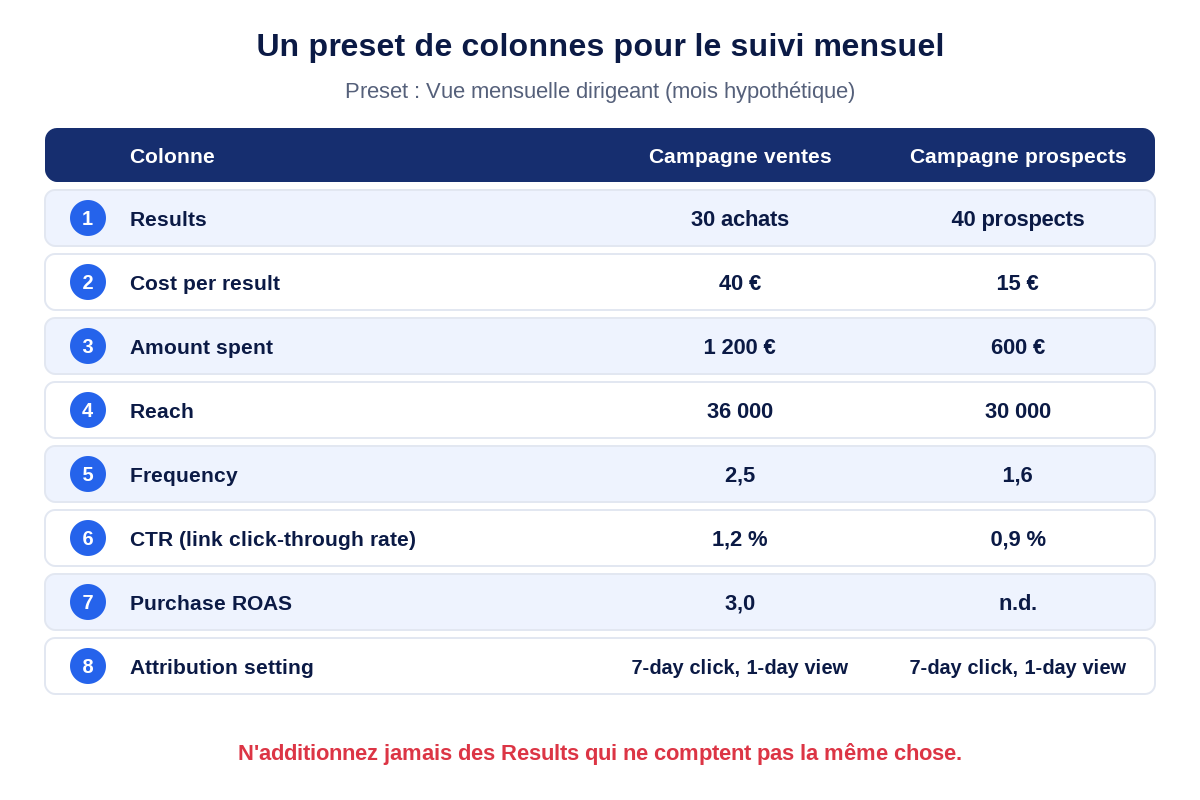
Attention : la ligne de total ne peut pas additionner des Results de natures différentes. Trente achats et quarante prospects ne font pas soixante-dix résultats.
Comment personnaliser les colonnes et enregistrer un preset ?
La page d'aide de Meta sur la personnalisation des colonnes décrit la marche à suivre. Les libellés bougent parfois avec les mises à jour, mais le parcours reste le même :
- Ouvrez le menu Columns (Colonnes) au-dessus du tableau. Il affiche le nom du jeu actuel, souvent Performance.
- Choisissez Customize columns (Personnaliser les colonnes). Une fenêtre s'ouvre avec toutes les métriques par catégorie et un champ de recherche.
- Cherchez chaque colonne du tableau ci-dessus et cochez-la. Décochez celles dont vous n'avez pas besoin.
- À droite, faites glisser les colonnes dans l'ordre voulu : Results en premier, Attribution setting en dernier.
- Cochez l'option d'enregistrement comme preset, nommez-le (par exemple « Vue mensuelle dirigeant ») et appliquez.
Le preset apparaît ensuite dans le menu Columns. Choisissez-le à chaque ouverture du compte : le tableau a toujours la même forme, et c'est ce qui rend la comparaison d'un mois sur l'autre rapide.
Les ventilations : par âge, plateforme, placement ou période
Le menu Breakdown (Ventilation), à côté de Columns, découpe chaque ligne selon une dimension. C'est le moyen le plus rapide de savoir où est parti l'argent sans construire un rapport à part.
- By delivery (par diffusion) : âge, genre, pays ou région, plateforme (Facebook, Instagram, Messenger, Audience Network), placement (fils, stories, reels) et appareil.
- By time (par période) : jour, semaine, deux semaines ou mois. Pratique pour voir si une baisse est brutale ou progressive.
- By action (par action) : par exemple l'appareil de conversion ou la destination du clic.
Utilisez une ventilation à la fois, et seulement si elle peut changer une décision : les découpages successifs produisent des dizaines de lignes à quelques résultats, et les petits nombres varient trop pour signifier quelque chose. Apprendre que 80 % du budget part sur un seul placement est une information. Voir que les 45-54 ans ont un coût par résultat de 38 € au lieu de 42 € n'en est probablement pas une.
Comment comparer deux mois dans le Gestionnaire de publicités ?
Ouvrez le sélecteur de dates en haut à droite, choisissez le mois dernier, activez Compare (Comparer) et indiquez le mois précédent. Meta détaille ces étapes sur sa page consacrée à la comparaison de plages de dates. Le tableau affiche alors les deux périodes avec l'écart et l'évolution en pourcentage de chaque colonne.
Voici la campagne de ventes de l'exemple, comparée au mois d'avant :
| Colonne | Mois précédent | Dernier mois | Évolution |
|---|---|---|---|
| Amount spent | 1 000 € | 1 200 € | +20 % |
| Results (achats) | 40 | 30 | -25 % |
| Cost per result | 25 € | 40 € | +60 % |
| Frequency | 1,8 | 2,5 | +39 % |
| CTR (link click-through rate) | 1,6 % | 1,2 % | -25 % |
| Purchase ROAS | 4,0 | 3,0 | -25 % |
Lisez-le de haut en bas. Vous avez dépensé 20 % de plus pour 25 % d'achats en moins, donc chaque achat a coûté 60 % de plus. La répétition a augmenté et le CTR lien a baissé : les mêmes personnes ont vu plus souvent les mêmes publicités et ont moins cliqué. La correction probable, ce sont de nouvelles créations, pas un budget plus élevé. Si un calcul comme « +39 % » ne vous est pas familier, le guide sur le calcul d'une évolution en pourcentage donne la formule.
Deux précautions. Comparez des mois terminés, jamais le mois en cours avec un mois complet. Et attendez quelques jours après la fin du mois avant de le juger, car des résultats continuent d'arriver, comme l'explique la section suivante.
Paramètre d'attribution : pourquoi une même campagne affiche des chiffres différents
Le paramètre d'attribution (Attribution setting) est la règle qui décide si un achat ou un prospect compte comme résultat de votre publicité. Il combine une fenêtre de clic (par exemple 7 jours après un clic) et, en option, une fenêtre d'affichage (1 jour après qu'une personne a vu la publicité sans cliquer). Il se règle au niveau de l'ensemble de publicités, et Meta liste les options sur sa page sur les paramètres d'attribution.
Une même campagne peut afficher des chiffres très différents selon cette règle. Dans l'exemple hypothétique, 1 200 € de dépense donnent 20 achats comptés en 1-day click, 24 en 7-day click et 30 en 7-day click or 1-day view.
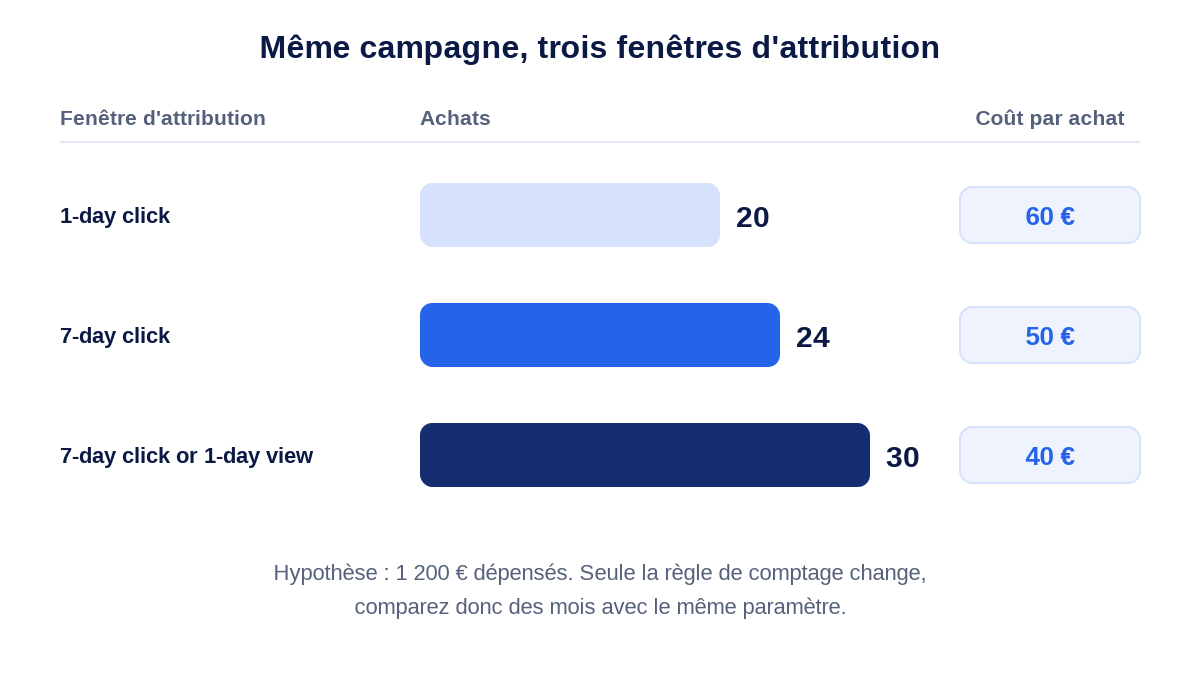
Trois points à connaître :
- Les résultats sont datés au jour de l'interaction. Un achat du 3 mars après un clic du 28 février est compté en février. C'est pourquoi les derniers jours d'une période continuent de grimper un moment.
- Le clic, c'est désormais le clic sur le lien. Meta a annoncé en mars 2026 que l'attribution au clic pour les conversions sur le site et en magasin ne compte plus que les clics sur le lien. Les conversions après un j'aime, un partage ou un enregistrement passent dans une catégorie distincte, appelée engage-through. Si vos résultats au clic ont baissé au printemps sans recul des ventes, c'est une explication probable.
- Changer de paramètre casse les comparaisons. Gardez la colonne Attribution setting dans votre preset : si elle diffère entre deux mois, comparez avec prudence.
Le menu Columns permet aussi de comparer plusieurs paramètres d'attribution côte à côte, utile pour voir quelle part des résultats vient d'affichages plutôt que de clics.
Les erreurs fréquentes dans le Gestionnaire de publicités
- Commencer par les publicités. Des dizaines de lignes à trois résultats mènent à des conclusions au hasard. Partez des campagnes.
- Lire le CTR (all) au lieu du CTR lien. Le CTR (all) inclut les j'aime et les clics sur le nom de la page.
- Additionner les Results de campagnes aux objectifs différents.
- Juger la semaine en cours, alors que les derniers jours sont incomplets.
- Comparer des mois aux attributions différentes, ou de part et d'autre du changement de mars 2026, sans le noter.
- Confondre les chiffres de Meta avec vos ventes. Le Gestionnaire de publicités attribue le mérite à Meta : vérifiez aussi commandes et prospects dans vos propres outils.
Une routine mensuelle de dix minutes
- Onglet Campaigns, votre preset, le mois dernier comparé au précédent.
- Pour chaque campagne : Amount spent, Results, Cost per result, puis Purchase ROAS face à votre ROAS de rentabilité.
- Là où le coût par résultat a augmenté de plus de 20 % environ, ouvrez les ensembles puis les publicités et regardez Frequency et le CTR lien.
- Une ventilation par plateforme ou par placement, seulement si la dépense s'est déplacée.
- Notez une ou deux actions pour le mois suivant.
Le Gestionnaire de publicités ne montre que Meta. Pour voir les mêmes chiffres à côté de Google Ads, Microsoft Ads et des données de votre site, Klyrax se connecte à Meta Ads en lecture seule, affiche dépenses, résultats et ROAS dans une synthèse construite autour de votre objectif, et explique le 1er de chaque mois, en termes simples, ce qui a changé et jusqu'à trois actions à mener.
Questions fréquentes
Comment personnaliser les colonnes dans le Gestionnaire de publicités ?
Ouvrez le menu Columns au-dessus du tableau et choisissez Customize columns. Cherchez chaque métrique par son nom, cochez-la, puis faites glisser les colonnes sélectionnées dans l'ordre voulu, à droite. Avant d'appliquer, cochez l'option d'enregistrement comme preset et nommez-le. La fois suivante, il suffit de choisir ce preset dans le menu Columns pour retrouver la même vue.
Quelle différence entre campagne, ensemble de publicités et publicité ?
La campagne porte l'objectif : elle dit si ce but vaut son budget. L'ensemble de publicités porte le budget, l'audience, les placements et le paramètre d'attribution : il montre quelle audience fonctionne. La publicité porte le visuel et le texte : elle montre quelle création obtient clics et résultats. Les trois onglets affichent les mêmes colonnes à des niveaux différents.
Pourquoi les chiffres des derniers jours changent-ils encore ?
Le Gestionnaire de publicités rattache une conversion au jour du clic ou de l'affichage de la publicité, pas au jour de l'achat. Un achat fait cinq jours après un clic s'ajoute au jour du clic. Les résultats des derniers jours continuent donc d'augmenter pendant toute la fenêtre d'attribution. Comparez des mois terminés, pas la semaine en cours.
Peut-on voir séparément les résultats Facebook et Instagram ?
Oui. Dans le menu Breakdown, choisissez la plateforme, ou le placement pour plus de détail (fils, stories, reels). Chaque ligne se divise alors en une ligne par plateforme, avec ses dépenses, ses résultats et son coût par résultat. C'est utile pour voir où part le budget, mais évitez de couper une plateforme sur quelques résultats : le système de diffusion déplace le budget seul.
Quel paramètre d'attribution choisir ?
Pour la plupart des entreprises, le paramètre par défaut de l'ensemble de publicités convient, à condition de le garder identique d'un mois à l'autre. Ce qui compte, c'est la cohérence : changer de paramètre change le nombre de résultats comptés, donc un mois mesuré autrement n'est plus comparable. Ajoutez la colonne Attribution setting pour toujours voir la règle appliquée.
Voyez où en est vraiment votre marketing
Klyrax connecte en lecture seule GA4, la Search Console, Google Ads, Meta Ads, vos avis Google et bien d'autres, affiche les chiffres qui comptent pour votre entreprise et vous écrit chaque mois un rapport en mots simples.
Demander des infos