
El Administrador de anuncios de Meta (Meta Ads Manager en inglés) es la herramienta donde creas, gestionas y mides tus anuncios de Facebook e Instagram. Para leerlo sin perderte bastan tres decisiones: qué nivel miras, qué columnas muestras y qué periodo comparas. Las configuras una vez, las guardas, y la revisión mensual te lleva diez minutos en lugar de una hora de clics.
Esta guía es para quien dirige un negocio y quiere entender sus propias campañas, tanto si las lleva en persona como si lo hace una agencia. Verás los tres niveles, las ocho columnas que importan, cómo guardar un preset, los desgloses, la comparación de fechas y la configuración de atribución.
Qué es el Administrador de anuncios de Meta y dónde está
El Administrador de anuncios es la interfaz de Meta para gestionar campañas en Facebook, Instagram, Messenger y Audience Network. Entras desde adsmanager.facebook.com o desde el menú de Meta Business Suite. Mucha gente lo sigue llamando Administrador de anuncios de Facebook: es la misma herramienta con los mismos datos.
Para ver las cifras necesitas, como mínimo, acceso de analista a la cuenta publicitaria. Si tus campañas las lleva otra persona, pide ese acceso en tu portfolio comercial: podrás consultarlo todo sin riesgo de cambiar un presupuesto por error. Si empiezas de cero, la guía sobre qué es Meta Ads y cómo funciona explica los objetivos y la estructura de la cuenta.
Uso los nombres en inglés de menús y columnas, los de las guías de Meta, con la traducción entre paréntesis la primera vez.
Campañas, conjuntos de anuncios y anuncios: qué nivel leer
El Administrador de anuncios se abre con una tabla de tres pestañas: Campaigns (campañas), Ad sets (conjuntos de anuncios) y Ads (anuncios). Muestran las mismas columnas con tres niveles de detalle, y cada nivel responde a una pregunta distinta.
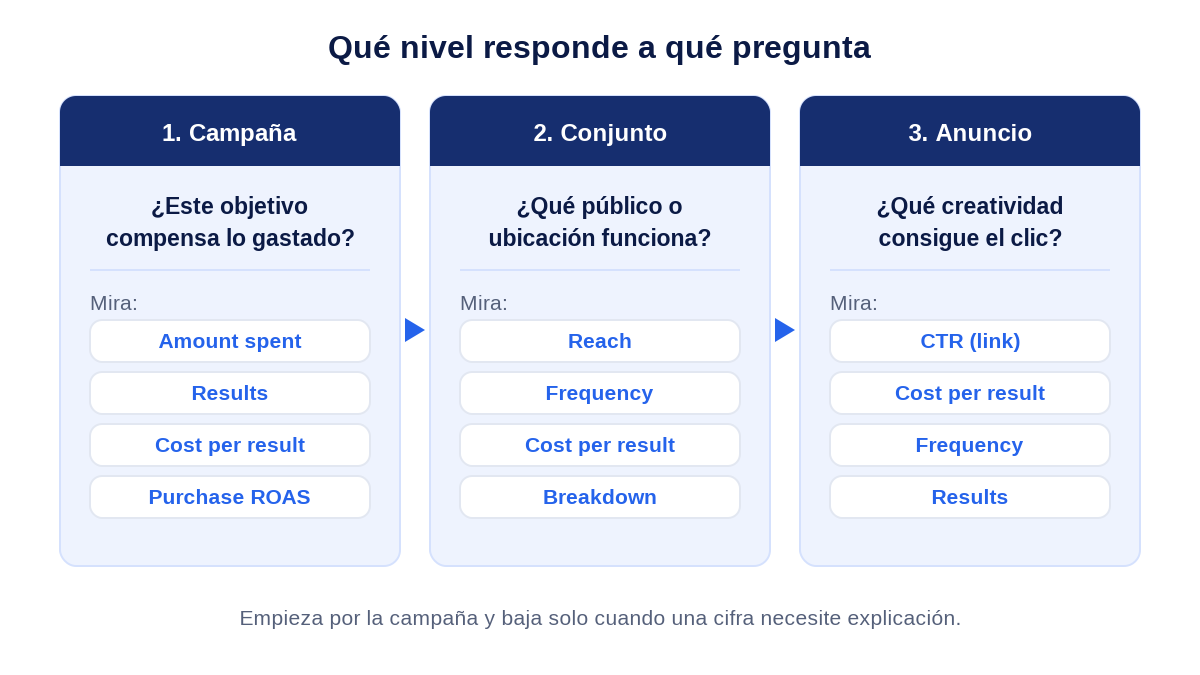
| Nivel | Qué contiene | Qué pregunta responde |
|---|---|---|
| Campaña | Objetivo, a veces el presupuesto | ¿Este objetivo compensa lo que cuesta? |
| Conjunto de anuncios | Presupuesto, público, ubicaciones, atribución | ¿Qué público o ubicación funciona? |
| Anuncio | Imagen o vídeo, texto, enlace | ¿Qué creatividad consigue el clic y el resultado? |
La regla práctica: empieza siempre por las campañas. Si el coste por resultado de una campaña ha subido, abre sus conjuntos de anuncios para ver dónde. Si la causa está en un conjunto, abre sus anuncios para descubrir qué creatividad ha dejado de funcionar. Marcar la casilla de una campaña filtra las pestañas siguientes solo a esa campaña.
Las columnas del Administrador de anuncios que importan a un negocio
El conjunto de columnas predeterminado (Performance) está pensado para quien gestiona las campañas a diario. Tú necesitas menos cifras y en un orden claro: primero lo que pagaste y lo que obtuviste, después lo que lo explica.
| N.º | Columna (nombre en inglés) | Qué te dice |
|---|---|---|
| 1 | Results (Resultados) | Cuántas acciones del objetivo conseguiste: compras, leads, mensajes |
| 2 | Cost per result (Coste por resultado) | Importe gastado ÷ resultados |
| 3 | Amount spent (Importe gastado) | Lo que pagaste a Meta en el periodo |
| 4 | Reach (Alcance) | Cuántas personas vieron los anuncios al menos una vez |
| 5 | Frequency (Frecuencia) | Cuántas veces de media los vio cada persona |
| 6 | CTR (link click-through rate) | Porcentaje de impresiones que acabaron en un clic hacia tu web |
| 7 | Purchase ROAS | Valor de las compras ÷ importe gastado, para tiendas online |
| 8 | Attribution setting | La regla con la que se cuentan los resultados |
En campañas de captación de clientes potenciales cambia Purchase ROAS por Leads o por Cost per lead. Las definiciones con fórmulas y umbrales están en la guía del informe mensual de Facebook Ads. Aquí el objetivo es configurarlas y leerlas dentro de la herramienta.
Un mes hipotético con dos campañas. La de ventas gastó 1.200 € y trajo 30 compras, es decir, 40 € cada una, con un Purchase ROAS de 3,0. La de leads gastó 600 € y consiguió 40 solicitudes, a 15 € cada una.
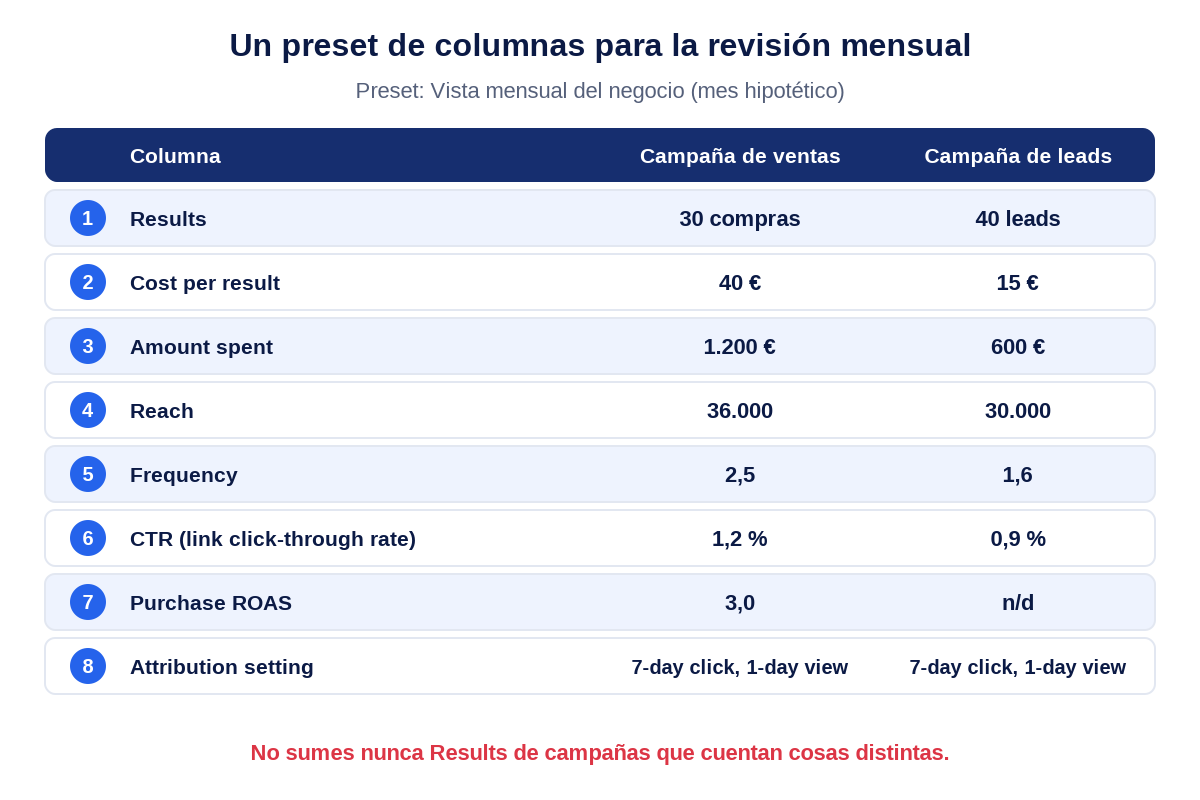
Un detalle que confunde a mucha gente: la fila de totales al final de la tabla no puede sumar Results de tipos distintos. Treinta compras y cuarenta leads no son setenta resultados. Lee cada campaña frente a su propio objetivo.
Cómo personalizar columnas y guardar un preset
La página de ayuda de Meta sobre cómo personalizar columnas describe los pasos. Las etiquetas pueden moverse con las actualizaciones, pero el recorrido es este:
- Abre el menú Columns (Columnas) encima de la tabla. Muestra el nombre del conjunto actual, a menudo Performance.
- Elige Customize columns (Personalizar columnas). Se abre una ventana con todas las métricas por categorías y un buscador.
- Busca cada columna de la tabla anterior y márcala. Desmarca las que no necesites.
- A la derecha, arrastra las columnas al orden que quieras: Results primero, Attribution setting al final.
- Marca la opción para guardar como preset, ponle un nombre (por ejemplo "Vista mensual del negocio") y aplica.
A partir de ahí el preset aparece en el menú Columns. Elígelo cada vez que abras la cuenta y la tabla tendrá siempre el mismo aspecto, que es justo lo que hace rápida la comparación entre meses.
Los desgloses: por edad, plataforma, ubicación o tiempo
El menú Breakdown (Desglose), junto a Columns, divide cada fila según una dimensión. Es la forma más rápida de saber adónde fue el dinero sin montar un informe aparte.
- By delivery (por entrega): edad, sexo, país o región, plataforma (Facebook, Instagram, Messenger, Audience Network), ubicación (feeds, stories, reels) y dispositivo.
- By time (por tiempo): día, semana, dos semanas o mes. Útil para ver si una caída fue brusca o progresiva.
- By action (por acción): por ejemplo el dispositivo de conversión o el destino del clic.
Usa un desglose cada vez y solo cuando pueda cambiar una decisión. Dividir por ubicación, luego por edad y luego por país produce decenas de filas con pocos resultados cada una, y las cifras pequeñas oscilan demasiado para significar algo. Saber que el 80% del gasto va a una sola ubicación es información. Ver que la franja de 45 a 54 años tiene un coste por resultado de 38 € en vez de 42 €, probablemente no.
Cómo comparar dos meses en el Administrador de anuncios
Abre el selector de fechas arriba a la derecha, elige el mes pasado, activa Compare (Comparar) e indica el mes anterior. Meta lo explica en su página sobre comparar intervalos de fechas. La tabla muestra entonces los dos periodos con la diferencia y la variación porcentual de cada columna.
Esta es la campaña de ventas del ejemplo frente al mes anterior:
| Columna | Mes anterior | Último mes | Variación |
|---|---|---|---|
| Amount spent | 1.000 € | 1.200 € | +20% |
| Results (compras) | 40 | 30 | -25% |
| Cost per result | 25 € | 40 € | +60% |
| Frequency | 1,8 | 2,5 | +39% |
| CTR (link click-through rate) | 1,6% | 1,2% | -25% |
| Purchase ROAS | 4,0 | 3,0 | -25% |
Léela de arriba abajo. Gastaste un 20% más y conseguiste un 25% menos de compras, así que cada compra costó un 60% más. La frecuencia subió y el CTR de enlace bajó: las mismas personas vieron los mismos anuncios más veces y hicieron menos clic. La solución probable son creatividades nuevas, no más presupuesto. Si cálculos como "+39%" no te resultan inmediatos, la guía sobre la variación porcentual explica la fórmula.
Dos precauciones. Compara meses cerrados, nunca el mes en curso con uno completo. Y deja pasar unos días tras el cierre del mes antes de juzgarlo, porque siguen llegando resultados, como explica la siguiente sección.
Configuración de atribución: por qué la misma campaña muestra cifras distintas
La configuración de atribución (Attribution setting) es la regla con la que el Administrador de anuncios decide si una compra o un lead cuenta como resultado de tu anuncio. Combina una ventana de clic (por ejemplo, 7 días después del clic) y, si se incluye, una ventana de visualización (1 día después de que alguien viera el anuncio sin hacer clic). Se elige a nivel de conjunto de anuncios, y Meta enumera las opciones en su página sobre la configuración de atribución.
La misma campaña puede mostrar cifras muy distintas según esa regla. En el ejemplo hipotético, 1.200 € de gasto dan 20 compras contadas con 1-day click, 24 con 7-day click y 30 con 7-day click or 1-day view.
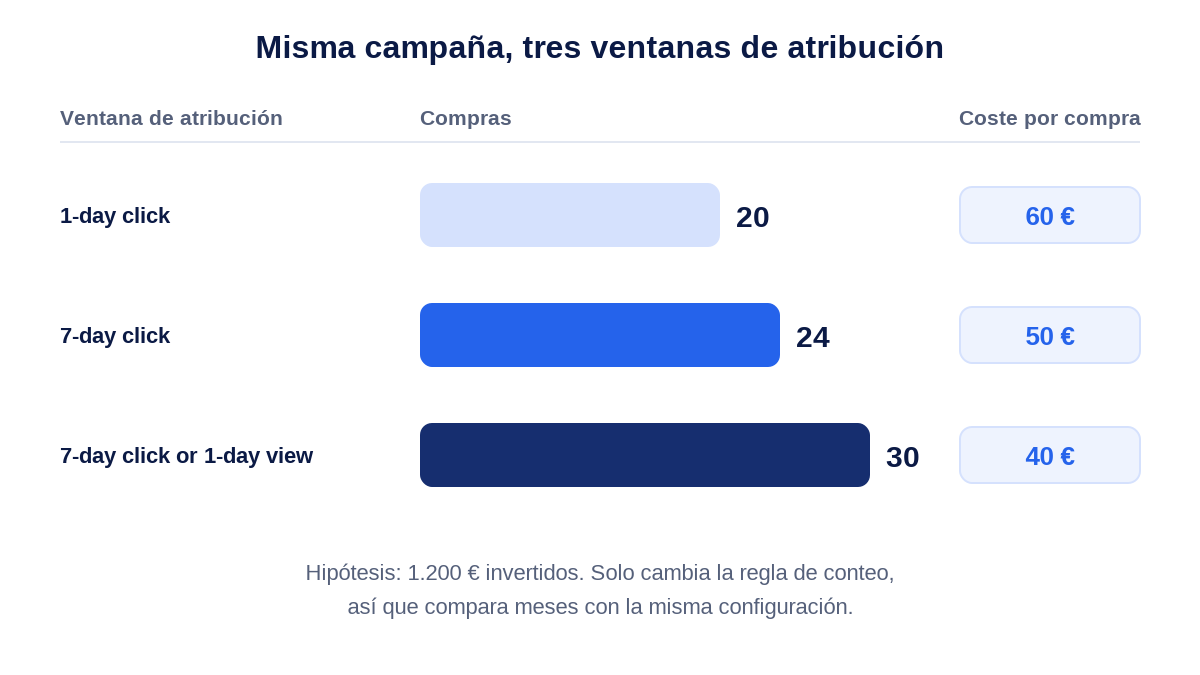
Tres cosas que conviene saber:
- Los resultados se fechan el día de la interacción. Una compra del 3 de marzo tras un clic del 28 de febrero cuenta en febrero. Por eso los últimos días de un periodo siguen creciendo durante un tiempo.
- El clic ahora es el clic en el enlace. Meta anunció en marzo de 2026 que la atribución por clic de las conversiones en la web y en tienda física solo cuenta los clics en el enlace. Las conversiones tras un me gusta, un compartir o un guardado pasan a una categoría aparte llamada engage-through. Si tus resultados por clic bajaron en primavera sin que bajaran las ventas, esta es una causa probable.
- Cambiar la configuración rompe las comparaciones. Mantén la columna Attribution setting en tu preset. Si cambia entre dos meses, compáralos con cautela.
El menú Columns también permite comparar varias configuraciones de atribución en paralelo, útil para ver qué parte de los resultados viene de visualizaciones y no de clics.
Errores habituales al leer el Administrador de anuncios
- Empezar por los anuncios. Decenas de filas con tres resultados cada una llevan a conclusiones al azar. Parte de las campañas.
- Mirar el CTR (all) en lugar del CTR de enlace. El CTR (all) incluye también los me gusta y los clics en el nombre de la página.
- Sumar los Results de campañas con objetivos distintos.
- Juzgar la semana en curso, cuando los últimos días aún están incompletos.
- Comparar meses con atribuciones diferentes, o antes y después del cambio de marzo de 2026, sin anotarlo.
- Tomar las cifras de Meta por tus ventas. El Administrador de anuncios atribuye el mérito a Meta: revisa también pedidos y contactos en tus propios sistemas.
Una revisión mensual de diez minutos
- Pestaña Campaigns, tu preset, el mes pasado comparado con el anterior.
- Para cada campaña: Amount spent, Results, Cost per result y después Purchase ROAS frente a tu ROAS de equilibrio.
- Donde el coste por resultado haya subido más de un 20% aproximadamente, abre conjuntos y anuncios y revisa Frequency y el CTR de enlace.
- Un desglose por plataforma o ubicación, solo si el gasto se ha desplazado.
- Apunta una o dos acciones para el mes siguiente.
El Administrador de anuncios solo muestra Meta. Si quieres ver las mismas cifras junto a Google Ads, Microsoft Ads y los datos de tu web, Klyrax se conecta a Meta Ads en modo de solo lectura, muestra gasto, resultados y ROAS en un resumen pensado para el objetivo de tu negocio y, el día 1 de cada mes, explica con palabras sencillas qué ha cambiado y hasta tres cosas que hacer.
Preguntas frecuentes
¿Cómo se personalizan las columnas en el Administrador de anuncios?
Abre el menú Columns encima de la tabla y elige Customize columns. Busca cada métrica por su nombre, márcala y arrastra las columnas seleccionadas al orden que quieras, a la derecha. Antes de aplicar, marca la opción para guardarlas como preset y ponle un nombre. La próxima vez solo tienes que elegir ese preset en el menú Columns para recuperar la misma vista.
¿Qué diferencia hay entre campaña, conjunto de anuncios y anuncio?
La campaña contiene el objetivo y te dice si esa meta compensa lo que cuesta. El conjunto de anuncios contiene presupuesto, público, ubicaciones y configuración de atribución, así que muestra qué público funciona. El anuncio contiene imagen o vídeo y texto, así que muestra qué creatividad consigue clics y resultados. Las tres pestañas muestran las mismas columnas a distintos niveles.
¿Por qué siguen cambiando los datos de los últimos días?
El Administrador de anuncios asigna una conversión al día del clic o de la impresión del anuncio, no al día de la compra. Una compra hecha cinco días después del clic se suma al día del clic. Por eso los resultados de los últimos días siguen creciendo durante toda la ventana de atribución. Compara meses cerrados, no la semana en curso.
¿Puedo ver por separado los resultados de Facebook e Instagram?
Sí. En el menú Breakdown elige la plataforma, o la ubicación si quieres más detalle, como feed, stories o reels. Cada fila se divide en una línea por plataforma con su gasto, sus resultados y su coste por resultado. Sirve para saber adónde va el presupuesto, pero no apagues una plataforma por pocos resultados: el sistema de entrega mueve el presupuesto por su cuenta.
¿Qué configuración de atribución conviene usar?
Para la mayoría de las empresas sirve la configuración predeterminada del conjunto de anuncios, siempre que no cambie de un mes a otro. Lo importante es la coherencia: si cambias la configuración, cambia el número de resultados que cuenta Meta, y un mes medido de otra forma deja de ser comparable. Añade la columna Attribution setting para ver siempre la regla aplicada.
Descubre cómo va de verdad tu marketing
Klyrax conecta en modo solo lectura GA4, Search Console, Google Ads, Meta Ads, tus reseñas de Google y más, te muestra los números que importan para tu negocio y cada mes te escribe un informe en palabras sencillas.
Solicitar información