
Gestione inserzioni (in inglese Meta Ads Manager) è lo strumento in cui crei, gestisci e misuri le tue inserzioni su Facebook e Instagram. Per leggerla senza perderti bastano tre scelte: il livello da guardare, le colonne da mostrare e il periodo da confrontare. Le imposti una volta, le salvi, e il controllo mensile richiede dieci minuti invece di un'ora di clic.
Questa guida è per chi ha un'azienda e vuole capire le proprie campagne, che le gestisca in prima persona o tramite un'agenzia. Vediamo i tre livelli, le otto colonne che contano, come salvare un preset, i breakdown, il confronto tra date e l'impostazione di attribuzione.
Cos'è Gestione inserzioni e dove si trova
Gestione inserzioni è l'interfaccia di Meta per gestire le campagne su Facebook, Instagram, Messenger e Audience Network. La trovi su adsmanager.facebook.com oppure dal menu di Meta Business Suite. Molti la chiamano ancora "gestione inserzioni Facebook": lo strumento e i dati sono gli stessi.
Per vedere i numeri ti serve almeno l'accesso da analista all'account pubblicitario. Se le campagne le segue qualcun altro, chiedi questo accesso nel tuo portfolio business: puoi leggere tutto senza il rischio di modificare un budget per sbaglio. Se parti da zero, la panoramica su come funziona Meta Ads spiega obiettivi e struttura dell'account.
Nel resto dell'articolo uso i nomi inglesi di menu e colonne (Columns, Breakdown, Results), con la traduzione italiana tra parentesi la prima volta: sono i nomi che trovi nelle guide di Meta e che restano stabili se cambi lingua all'interfaccia.
Campagne, gruppi di inserzioni e inserzioni: quale livello leggere
Gestione inserzioni si apre su una tabella con tre schede: Campaigns (campagne), Ad sets (gruppi di inserzioni) e Ads (inserzioni). Mostrano le stesse colonne con tre livelli di dettaglio, e ogni livello risponde a una domanda diversa.
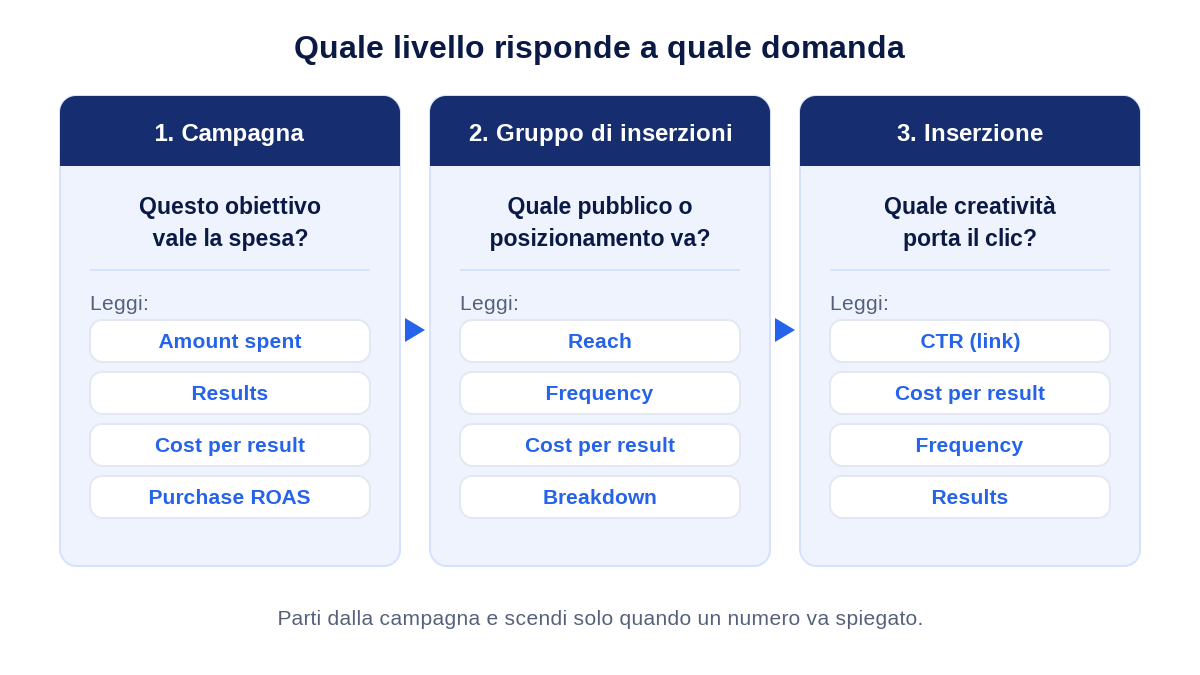
| Livello | Cosa contiene | A quale domanda risponde |
|---|---|---|
| Campagna | Obiettivo, a volte il budget | Questo obiettivo vale la spesa? |
| Gruppo di inserzioni | Budget, pubblico, posizionamenti, attribuzione | Quale pubblico o posizionamento funziona? |
| Inserzione | Immagine o video, testo, link | Quale creatività porta clic e risultati? |
La regola pratica: comincia sempre dalle campagne. Se il costo per risultato di una campagna è salito, apri i suoi gruppi di inserzioni per capire dove. Se il problema è in un gruppo, apri le inserzioni e guarda quale creatività ha smesso di funzionare. Spuntando la casella accanto a una campagna, le schede successive mostrano solo quella.
Le colonne di Gestione inserzioni che contano per un titolare
Il set di colonne predefinito (Performance) è pensato per chi gestisce le campagne ogni giorno. A te servono meno numeri, in un ordine chiaro: prima quanto hai speso e cosa hai ottenuto, poi i numeri che spiegano il perché.
| # | Colonna (nome inglese) | Cosa ti dice |
|---|---|---|
| 1 | Results (Risultati) | Quante azioni hai ottenuto rispetto all'obiettivo: acquisti, contatti, messaggi |
| 2 | Cost per result (Costo per risultato) | Importo speso ÷ risultati |
| 3 | Amount spent (Importo speso) | Quanto hai pagato a Meta nel periodo |
| 4 | Reach (Copertura) | Quante persone hanno visto le inserzioni almeno una volta |
| 5 | Frequency (Frequenza) | Quante volte in media le ha viste ciascuno |
| 6 | CTR (link click-through rate) | Quota di impression che ha portato a un clic verso il sito |
| 7 | Purchase ROAS | Valore degli acquisti ÷ importo speso, per gli e-commerce |
| 8 | Attribution setting | La regola con cui vengono contati i risultati |
Per le campagne contatti puoi sostituire Purchase ROAS con Leads o con Cost per lead. Le definizioni con formule e soglie le trovi nella guida al report mensile di Meta Ads: qui vediamo come impostarle e leggerle nello strumento.
Un esempio ipotetico con due campagne. La campagna vendite ha speso 1.200 € per 30 acquisti, quindi 40 € l'uno, con un Purchase ROAS di 3,0. La campagna contatti ha speso 600 € per 40 richieste, 15 € l'una.
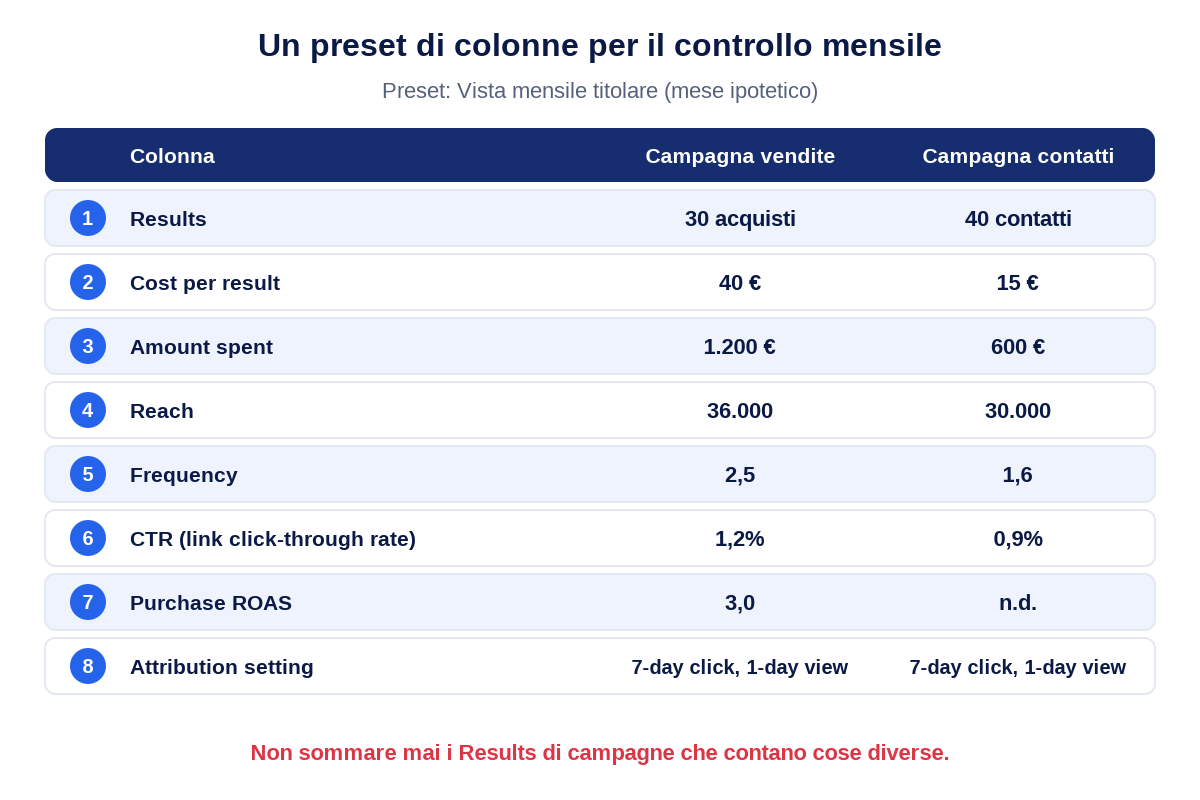
Un dettaglio che inganna molti: la riga del totale in fondo alla tabella non può sommare Results di tipo diverso. Trenta acquisti e quaranta contatti non fanno settanta risultati. Ogni campagna va letta rispetto al proprio obiettivo.
Come personalizzare le colonne e salvare un preset
La pagina di Meta su come personalizzare le colonne descrive i passaggi. Le etichette possono spostarsi con gli aggiornamenti dell'interfaccia, ma il percorso resta questo:
- Apri il menu Columns (Colonne) sopra la tabella: mostra il nome del set attuale, spesso Performance.
- Scegli Customize columns (Personalizza colonne). Si apre una finestra con tutte le metriche divise per categoria e una casella di ricerca.
- Cerca ogni colonna della tabella qui sopra e spuntala. Togli la spunta a quelle che non ti servono.
- Sulla destra, trascina le colonne nell'ordine voluto: Results per prima, Attribution setting per ultima.
- Spunta l'opzione per salvare come preset, dagli un nome (per esempio "Vista mensile titolare") e applica.
Da quel momento il preset compare nel menu Columns. Sceglilo ogni volta che apri l'account: la tabella avrà sempre lo stesso aspetto ed è proprio questo che rende veloce il confronto tra un mese e l'altro. Se l'account lo gestisce un'agenzia, il tuo preset non cambia nulla nella sua vista.
I breakdown: per età, piattaforma, posizionamento o periodo
Il menu Breakdown (Suddivisione), accanto a Columns, divide ogni riga secondo una dimensione. È il modo più rapido per capire dove sono finiti i soldi senza costruire un report a parte.
- By delivery (per pubblicazione): età, genere, paese o regione, piattaforma (Facebook, Instagram, Messenger, Audience Network), posizionamento (feed, storie, reel) e dispositivo.
- By time (per periodo): giorno, settimana, due settimane o mese. Utile per capire se un calo è arrivato di colpo o piano piano.
- By action (per azione): per esempio il dispositivo di conversione o la destinazione del clic.
Usa un breakdown alla volta e solo quando può cambiare una decisione. Suddividere per posizionamento, poi per età, poi per paese produce decine di righe con pochi risultati ciascuna, e i numeri piccoli oscillano troppo per dire qualcosa. Se scopri che l'80% della spesa va su un solo posizionamento, è un'informazione. Se la fascia 45-54 anni ha un costo per risultato di 38 € invece di 42 €, probabilmente no.
Come confrontare due mesi in Gestione inserzioni
Apri il selettore delle date in alto a destra, scegli il mese scorso, attiva Compare (Confronta) e indica il mese precedente. Meta spiega i passaggi nella pagina sul confronto tra intervalli di date. La tabella mostra entrambi i periodi con la variazione e la variazione percentuale di ogni colonna.
Ecco la campagna vendite dell'esempio confrontata con il mese prima:
| Colonna | Mese precedente | Ultimo mese | Variazione |
|---|---|---|---|
| Amount spent | 1.000 € | 1.200 € | +20% |
| Results (acquisti) | 40 | 30 | -25% |
| Cost per result | 25 € | 40 € | +60% |
| Frequency | 1,8 | 2,5 | +39% |
| CTR (link click-through rate) | 1,6% | 1,2% | -25% |
| Purchase ROAS | 4,0 | 3,0 | -25% |
Leggila dall'alto. Hai speso il 20% in più e ottenuto il 25% di acquisti in meno, quindi ogni acquisto è costato il 60% in più. La frequenza è salita e il CTR sul link è sceso: le stesse persone hanno visto più spesso le stesse inserzioni e hanno cliccato meno. La correzione probabile sono nuove creatività, non più budget. Se calcoli come "+39%" non ti vengono immediati, la guida alla variazione percentuale mostra la formula.
Due accortezze. Confronta mesi chiusi, mai il mese in corso con uno completo. E aspetta qualche giorno dopo la fine del mese prima di giudicarlo, perché i risultati continuano ad arrivare, come spiega la sezione successiva.
Impostazione di attribuzione: perché la stessa campagna mostra numeri diversi
L'impostazione di attribuzione (Attribution setting) è la regola con cui Gestione inserzioni decide se un acquisto o un contatto è un risultato della tua inserzione. Combina una finestra di clic (per esempio 7 giorni dopo il clic) e, se prevista, una finestra di visualizzazione (1 giorno dopo che qualcuno ha visto l'inserzione senza cliccare). Si sceglie a livello di gruppo di inserzioni e Meta elenca le opzioni nella pagina sulle impostazioni di attribuzione.
La stessa campagna può mostrare numeri molto diversi a seconda della regola. Nell'esempio ipotetico, 1.200 € di spesa danno 20 acquisti contati con 1-day click, 24 con 7-day click e 30 con 7-day click or 1-day view.
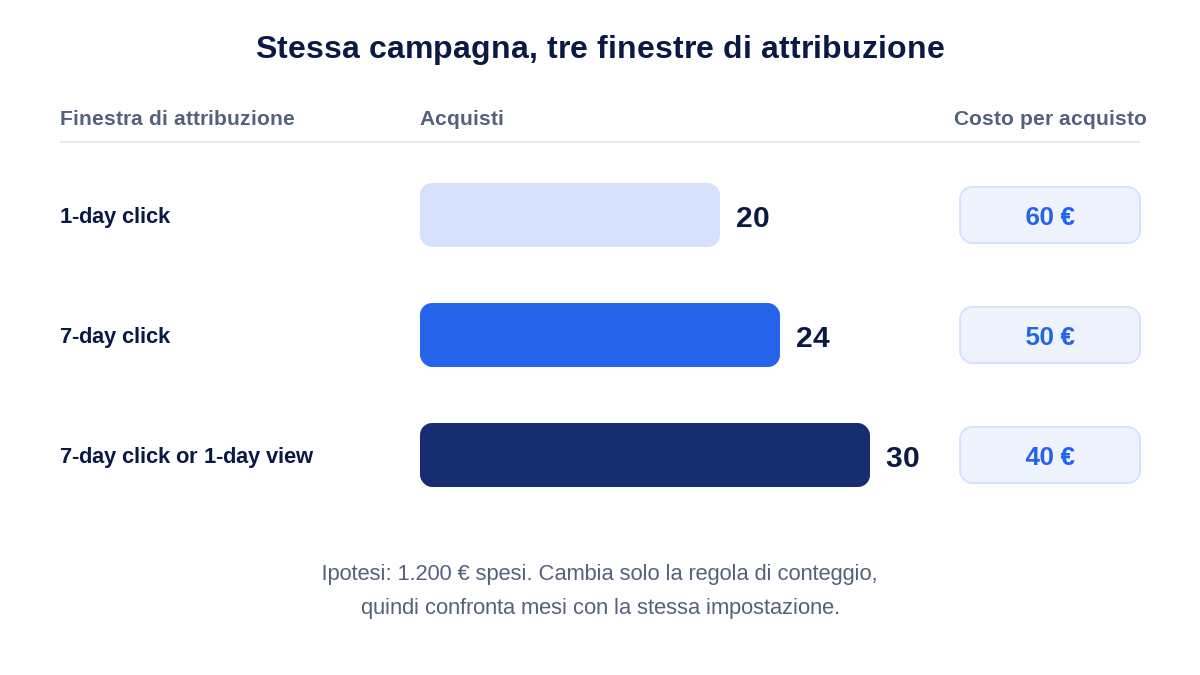
Tre cose da sapere:
- I risultati sono datati al giorno dell'interazione. Un acquisto del 3 marzo dopo un clic del 28 febbraio viene contato a febbraio. Per questo gli ultimi giorni di un periodo continuano a crescere per un po'.
- Il clic ora è solo il clic sul link. Meta ha annunciato a marzo 2026 che l'attribuzione click-through per le conversioni sul sito e in negozio conta solo i clic sul link. Le conversioni dopo un mi piace, una condivisione o un salvataggio passano in una categoria separata chiamata engage-through. Se in primavera i risultati da clic sono calati senza un calo delle vendite, il motivo probabile è questo.
- Cambiare impostazione rompe i confronti. Tieni la colonna Attribution setting nel preset: se cambia tra due mesi, confrontali con prudenza.
Dal menu Columns puoi anche confrontare più impostazioni di attribuzione affiancate, utile per vedere quanta parte dei risultati arriva da visualizzazioni e non da clic.
Errori comuni nella gestione inserzioni di Meta
- Partire dalle inserzioni. Decine di righe con tre risultati l'una portano a conclusioni casuali. Parti dalle campagne.
- Usare CTR (all) al posto del CTR sul link. CTR (all) include anche mi piace e clic sul nome della pagina.
- Sommare i Results di campagne con obiettivi diversi.
- Giudicare la settimana in corso, quando i dati degli ultimi giorni sono ancora incompleti.
- Confrontare mesi con attribuzioni diverse, o a cavallo del cambio di marzo 2026, senza annotarlo.
- Scambiare i numeri di Meta per le tue vendite. Gestione inserzioni attribuisce il merito a Meta: controlla ordini e contatti anche nei tuoi sistemi.
Una routine mensile di dieci minuti
- Scheda Campaigns, il tuo preset, mese scorso confrontato con quello prima.
- Per ogni campagna: Amount spent, Results, Cost per result, poi Purchase ROAS rispetto al tuo ROAS di pareggio.
- Dove il costo per risultato è salito di oltre il 20% circa, apri gruppi di inserzioni e inserzioni e guarda Frequency e CTR sul link.
- Un breakdown per piattaforma o posizionamento, solo se la spesa si è spostata.
- Scrivi una o due azioni per il mese successivo.
Gestione inserzioni mostra solo Meta. Se vuoi gli stessi numeri accanto a Google Ads, Microsoft Ads e ai dati del sito, Klyrax si collega a Meta Ads in sola lettura, mostra spesa, risultati e ROAS in un riepilogo costruito sul tuo obiettivo di business e il 1° di ogni mese spiega in parole semplici cosa è cambiato e fino a tre cose da fare.
Domande frequenti
Come si personalizzano le colonne in Gestione inserzioni?
Apri il menu Columns sopra la tabella e scegli Customize columns. Cerca ogni metrica per nome, spuntala e trascina le colonne selezionate nell'ordine che preferisci, sulla destra. Prima di applicare, spunta l'opzione per salvarle come preset e dagli un nome. La volta successiva ti basta scegliere quel preset dal menu Columns per ritrovare la stessa vista.
Che differenza c'è tra campagna, gruppo di inserzioni e inserzione?
La campagna contiene l'obiettivo e ti dice se quel traguardo vale la spesa. Il gruppo di inserzioni contiene budget, pubblico, posizionamenti e impostazione di attribuzione, quindi mostra quale pubblico funziona. L'inserzione contiene immagine o video e testo, quindi mostra quale creatività porta clic e risultati. Le tre schede di Gestione inserzioni mostrano le stesse colonne a livelli diversi.
Perché i dati degli ultimi giorni cambiano ancora?
Gestione inserzioni attribuisce una conversione al giorno del clic o della visualizzazione dell'inserzione, non al giorno dell'acquisto. Un acquisto fatto cinque giorni dopo il clic viene aggiunto al giorno del clic. Per questo i risultati degli ultimi giorni continuano a crescere per tutta la durata della finestra di attribuzione. Confronta mesi chiusi, non la settimana in corso.
Posso vedere separati i risultati di Facebook e Instagram?
Sì. Dal menu Breakdown scegli la piattaforma, oppure il posizionamento per un dettaglio maggiore come feed, storie e reel. Ogni riga si divide in una riga per piattaforma con spesa, risultati e costo per risultato. Serve a capire dove va il budget, ma evita di spegnere una piattaforma per pochi risultati: il sistema di distribuzione sposta il budget da solo.
Quale impostazione di attribuzione conviene usare?
Per la maggior parte delle aziende va bene l'impostazione predefinita del gruppo di inserzioni, purché resti la stessa da un mese all'altro. Conta la coerenza: cambiando l'impostazione cambia il numero di risultati che Meta conta, quindi un mese misurato in modo diverso non è confrontabile con il precedente. Aggiungi la colonna Attribution setting per vedere sempre la regola in uso.
Scopri come sta andando davvero il tuo marketing
Klyrax collega in sola lettura GA4, Search Console, Google Ads, Meta Ads, le tue recensioni Google e molto altro, ti mostra i numeri che contano per la tua attività e ogni mese ti scrive un report in parole semplici.
Richiedi info