
Der Werbeanzeigenmanager (englisch Meta Ads Manager) ist das Tool, in dem Sie Ihre Anzeigen auf Facebook und Instagram erstellen, steuern und auswerten. Damit Sie darin nicht den Überblick verlieren, genügen drei Entscheidungen: welche Ebene Sie ansehen, welche Spalten Sie einblenden und welchen Zeitraum Sie vergleichen. Einmal eingerichtet und gespeichert, dauert der Monatscheck zehn Minuten statt einer Stunde.
Dieser Leitfaden richtet sich an Unternehmerinnen und Unternehmer, die ihre eigenen Kampagnen verstehen wollen, ob sie diese selbst betreuen oder eine Agentur. Es geht um die drei Ebenen, die acht wichtigen Spalten, das Speichern einer Spaltenvorlage, Aufschlüsselungen, den Zeitraumvergleich und die Attributionseinstellung.
Was ist der Meta Werbeanzeigenmanager und wo finden Sie ihn?
Der Meta Werbeanzeigenmanager ist die Oberfläche, mit der Sie Kampagnen auf Facebook, Instagram, Messenger und im Audience Network verwalten. Sie erreichen ihn über adsmanager.facebook.com oder über das Menü der Meta Business Suite. Viele sprechen noch vom Facebook Werbeanzeigenmanager: gleiches Tool, gleiche Daten.
Um die Zahlen zu sehen, brauchen Sie mindestens Analysezugriff auf das Werbekonto. Betreut jemand anderes Ihre Kampagnen, lassen Sie sich diesen Zugriff im Business-Portfolio einräumen. So können Sie alles lesen, ohne versehentlich ein Budget zu ändern. Wenn Sie ganz am Anfang stehen, erklärt die Meta Ads Manager Anleitung Ziele und Kontostruktur.
Im Folgenden verwende ich die englischen Namen der Menüs und Spalten (Columns, Breakdown, Results) und nenne die deutsche Bezeichnung beim ersten Mal in Klammern. Diese Namen stehen in den Hilfeseiten von Meta und bleiben gleich, auch wenn Sie die Sprache der Oberfläche wechseln.
Kampagne, Anzeigengruppe, Anzeige: Welche Ebene beantwortet welche Frage?
Der Werbeanzeigenmanager öffnet eine Tabelle mit drei Tabs: Campaigns (Kampagnen), Ad sets (Anzeigengruppen) und Ads (Anzeigen). Sie zeigen dieselben Spalten in drei Detailstufen, und jede Ebene beantwortet eine andere Frage.
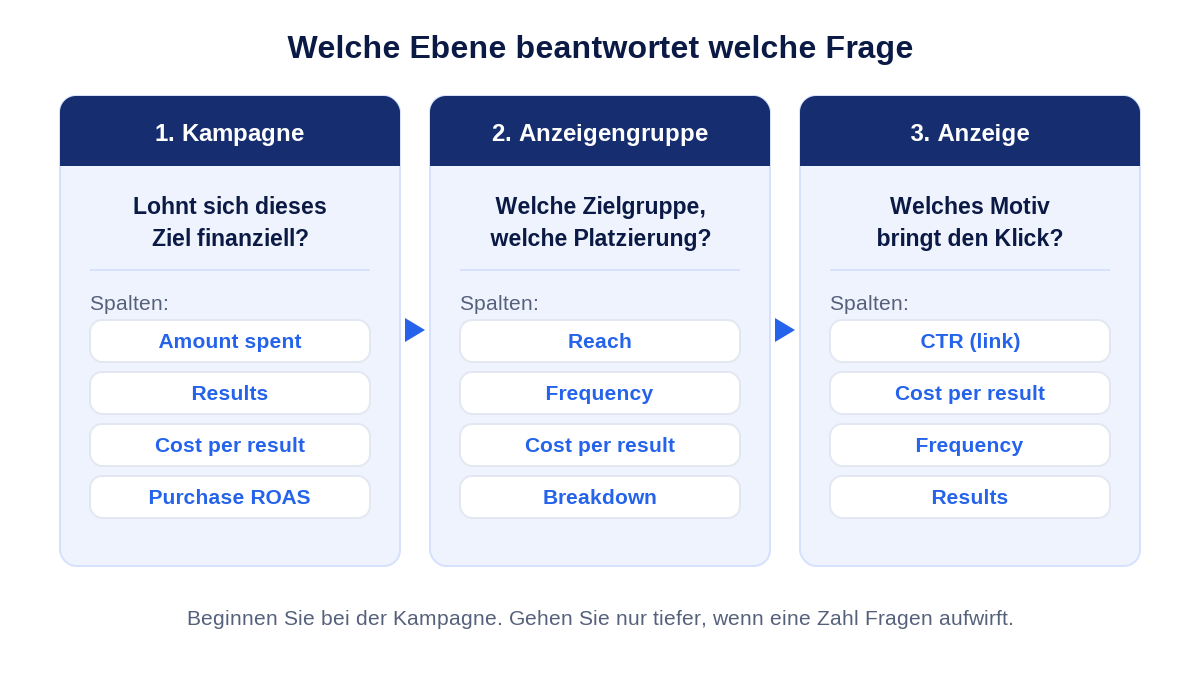
| Ebene | Was sie enthält | Welche Frage sie beantwortet |
|---|---|---|
| Kampagne | Ziel, teils das Budget | Lohnt sich dieses Ziel finanziell? |
| Anzeigengruppe | Budget, Zielgruppe, Platzierungen, Attribution | Welche Zielgruppe oder Platzierung funktioniert? |
| Anzeige | Bild oder Video, Text, Link | Welches Motiv bringt Klick und Ergebnis? |
Die Faustregel: Starten Sie jedes Mal bei den Kampagnen. Sind die Kosten pro Ergebnis einer Kampagne gestiegen, öffnen Sie deren Anzeigengruppen und suchen die Ursache. Liegt sie in einer Anzeigengruppe, prüfen Sie deren Anzeigen und finden das Motiv, das nachgelassen hat. Ein Haken neben einer Kampagne filtert die folgenden Tabs auf genau diese Kampagne.
Die Spalten im Werbeanzeigenmanager, die für Unternehmer zählen
Die Standardansicht (Performance) ist für Menschen gedacht, die Kampagnen täglich steuern. Sie brauchen weniger Zahlen in einer klaren Reihenfolge: zuerst, was Sie bezahlt und bekommen haben, dann die Zahlen, die das erklären.
| Nr. | Spalte (englischer Name) | Was sie Ihnen sagt |
|---|---|---|
| 1 | Results (Ergebnisse) | Anzahl der Aktionen laut Ziel: Käufe, Leads, Nachrichten |
| 2 | Cost per result (Kosten pro Ergebnis) | Ausgegebener Betrag ÷ Ergebnisse |
| 3 | Amount spent (Ausgegebener Betrag) | Was Sie Meta im Zeitraum bezahlt haben |
| 4 | Reach (Reichweite) | Wie viele Personen die Anzeigen mindestens einmal gesehen haben |
| 5 | Frequency (Frequenz) | Wie oft jede Person sie im Schnitt gesehen hat |
| 6 | CTR (link click-through rate) | Anteil der Impressionen mit einem Klick auf Ihre Website |
| 7 | Purchase ROAS | Kaufwert ÷ ausgegebener Betrag, für Onlineshops |
| 8 | Attribution setting | Die Regel, nach der Ergebnisse gezählt werden |
Bei Lead-Kampagnen ersetzen Sie Purchase ROAS durch Leads oder Cost per lead. Die Definitionen mit Formeln und Schwellenwerten finden Sie im Leitfaden zum monatlichen Facebook Ads Report. Hier geht es darum, die Spalten einzurichten und im Tool zu lesen.
Ein fiktiver Monat mit zwei Kampagnen: Die Verkaufskampagne hat 1.200 € ausgegeben und 30 Käufe gebracht, also 40 € pro Kauf, bei einem Purchase ROAS von 3,0. Die Lead-Kampagne hat 600 € ausgegeben und 40 Anfragen gebracht, 15 € pro Lead.
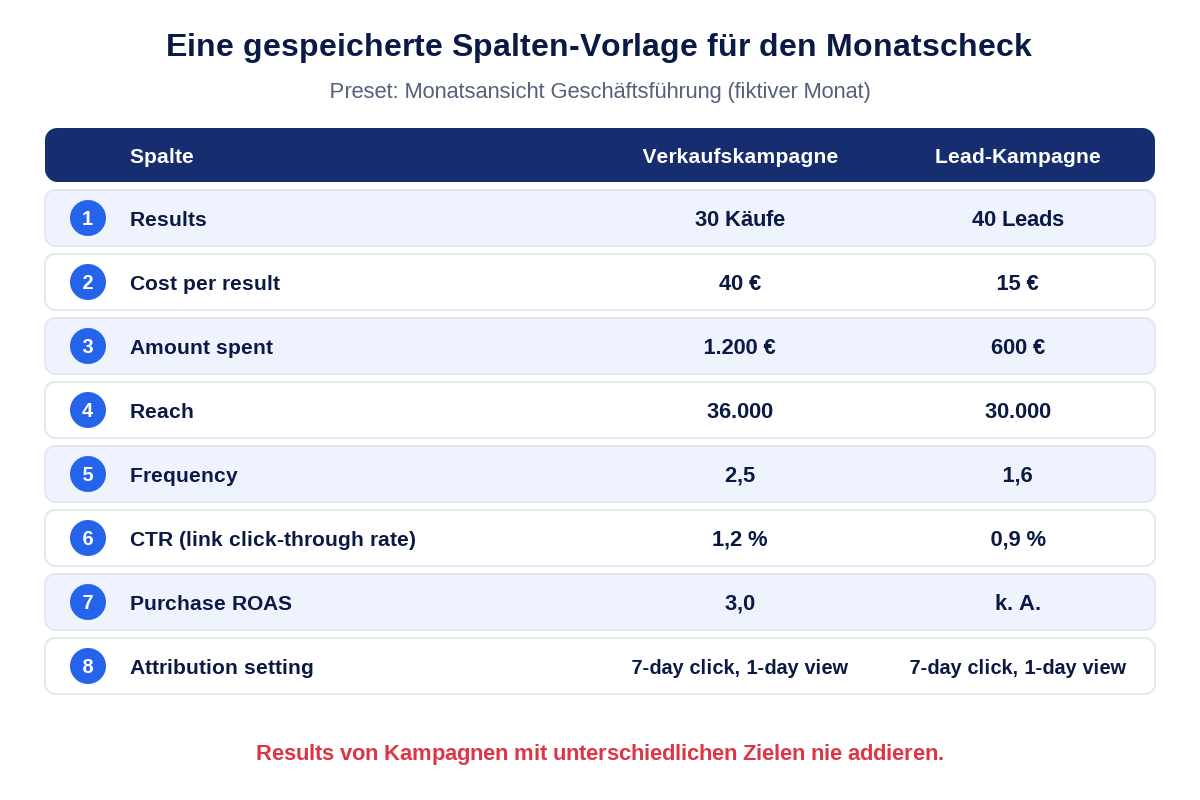
Ein Detail, über das viele stolpern: Die Summenzeile unten in der Tabelle kann Results unterschiedlicher Art nicht addieren. Dreißig Käufe und vierzig Leads sind nicht siebzig Ergebnisse. Bewerten Sie jede Kampagne an ihrem eigenen Ziel.
Werbeanzeigenmanager: Spalten anpassen und als Vorlage speichern
Die Hilfeseite von Meta zum Anpassen von Spalten beschreibt das Vorgehen. Bezeichnungen können sich mit Updates leicht verschieben, der Ablauf bleibt aber gleich:
- Öffnen Sie das Menü Columns (Spalten) über der Tabelle. Dort steht der Name der aktuellen Ansicht, oft Performance.
- Wählen Sie Customize columns (Spalten anpassen). Es öffnet sich ein Fenster mit allen Kennzahlen nach Kategorien und einem Suchfeld.
- Suchen Sie jede Spalte aus der Tabelle oben und setzen Sie den Haken. Entfernen Sie die Haken bei Spalten, die Sie nicht brauchen.
- Ziehen Sie rechts die Spalten in die gewünschte Reihenfolge: Results zuerst, Attribution setting zuletzt.
- Aktivieren Sie die Option zum Speichern als Vorlage (Preset), vergeben Sie einen Namen wie „Monatsansicht Geschäftsführung“ und übernehmen Sie.
Ab dann steht die Vorlage im Menü Columns. Wählen Sie sie bei jedem Öffnen des Kontos aus: Die Tabelle sieht immer gleich aus, und genau das macht den Monatsvergleich schnell. Betreut eine Agentur das Konto, ändert Ihre Vorlage nichts an deren Ansicht.
Aufschlüsselungen: nach Alter, Plattform, Platzierung oder Zeit
Das Menü Breakdown (Aufschlüsselung) neben Columns teilt jede Zeile nach einer Dimension auf. So sehen Sie am schnellsten, wohin das Geld geflossen ist, ohne einen eigenen Bericht zu bauen.
- By delivery (nach Auslieferung): Alter, Geschlecht, Land oder Region, Plattform (Facebook, Instagram, Messenger, Audience Network), Platzierung (Feeds, Stories, Reels) und Gerät.
- By time (nach Zeit): Tag, Woche, zwei Wochen oder Monat. Damit erkennen Sie, ob ein Rückgang plötzlich oder schleichend kam.
- By action (nach Aktion): etwa das Gerät der Conversion oder das Ziel des Klicks.
Nutzen Sie jeweils nur eine Aufschlüsselung und nur dann, wenn sie eine Entscheidung ändern könnte. Wer nach Platzierung, dann Alter, dann Land aufteilt, erhält Dutzende Zeilen mit wenigen Ergebnissen, und kleine Zahlen schwanken zu stark. Dass 80 % des Budgets in eine einzige Platzierung fließen, ist eine Information. Dass die 45- bis 54-Jährigen 38 € statt 42 € pro Ergebnis kosten, eher nicht.
Zwei Monate im Werbeanzeigenmanager vergleichen
Öffnen Sie oben rechts die Datumsauswahl, wählen Sie den letzten Monat, schalten Sie Compare (Vergleichen) ein und geben Sie den Vormonat an. Meta beschreibt das auf der Seite zum Vergleich von Zeiträumen. Die Tabelle zeigt dann beide Zeiträume mit absoluter und prozentualer Veränderung je Spalte.
So sieht die Verkaufskampagne aus dem Beispiel im Vergleich mit dem Vormonat aus:
| Spalte | Vormonat | Letzter Monat | Veränderung |
|---|---|---|---|
| Amount spent | 1.000 € | 1.200 € | +20 % |
| Results (Käufe) | 40 | 30 | -25 % |
| Cost per result | 25 € | 40 € | +60 % |
| Frequency | 1,8 | 2,5 | +39 % |
| CTR (link click-through rate) | 1,6 % | 1,2 % | -25 % |
| Purchase ROAS | 4,0 | 3,0 | -25 % |
Lesen Sie von oben nach unten. Sie haben 20 % mehr ausgegeben und 25 % weniger Käufe erzielt, jeder Kauf kostete also 60 % mehr. Die Frequenz stieg, die Link-CTR fiel: Dieselben Personen sahen dieselben Anzeigen öfter und klickten seltener. Die naheliegende Lösung sind neue Motive, nicht mehr Budget. Wer Werte wie „+39 %“ nachrechnen möchte, findet die Formel im Beitrag zur prozentualen Veränderung.
Zwei Vorsichtsregeln: Vergleichen Sie abgeschlossene Monate, nie den laufenden Monat mit einem vollen. Und warten Sie nach Monatsende einige Tage, bevor Sie urteilen, denn es kommen noch Ergebnisse hinzu. Warum, erklärt der nächste Abschnitt.
Attributionseinstellung: Warum dieselbe Kampagne verschiedene Zahlen zeigt
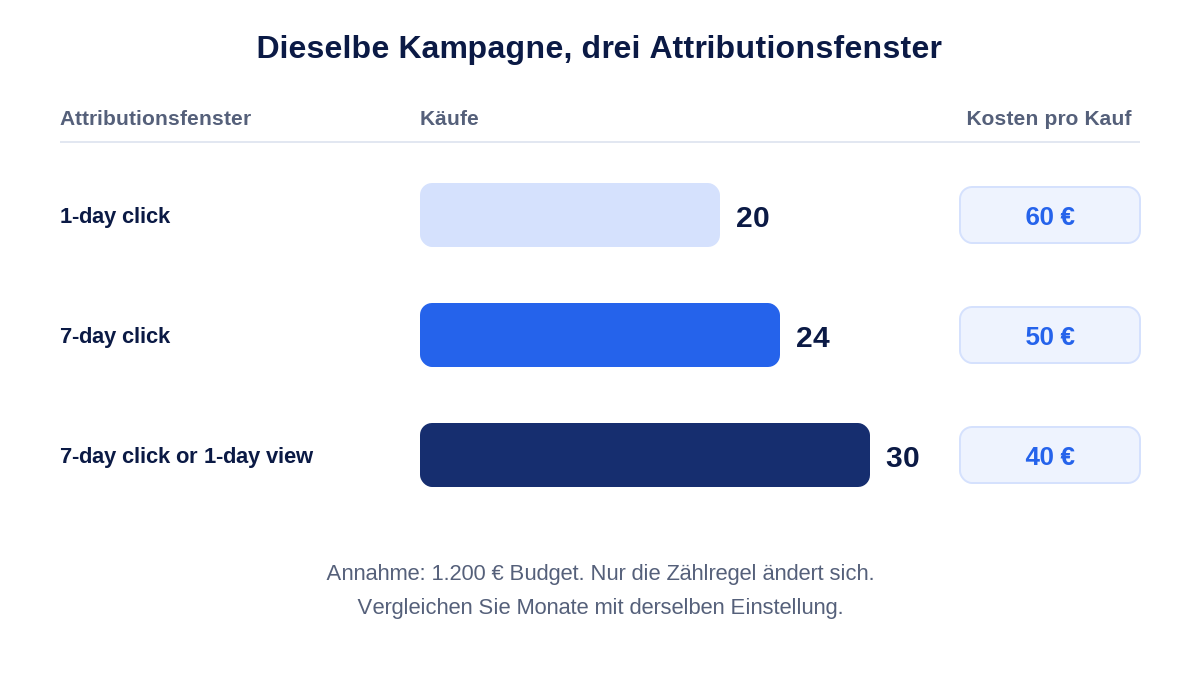
Die Attributionseinstellung (Attribution setting) ist die Regel, nach der der Werbeanzeigenmanager entscheidet, ob ein Kauf oder ein Lead als Ergebnis Ihrer Anzeige zählt. Sie kombiniert ein Klickfenster (etwa 7 Tage nach dem Klick) und optional ein View-Fenster (1 Tag, nachdem jemand die Anzeige ohne Klick gesehen hat). Sie wird auf Ebene der Anzeigengruppe festgelegt. Meta listet die Optionen auf der Seite zu den Attributionseinstellungen.
Dieselbe Kampagne kann je nach Regel sehr unterschiedliche Zahlen zeigen. Im fiktiven Beispiel ergeben 1.200 € Budget 20 Käufe mit 1-day click, 24 mit 7-day click und 30 mit 7-day click or 1-day view.
Drei Punkte sollten Sie kennen:
- Ergebnisse werden dem Tag der Interaktion zugeordnet. Ein Kauf am 3. März nach einem Klick am 28. Februar zählt im Februar. Deshalb wachsen die letzten Tage eines Zeitraums noch eine Weile.
- Klick heißt jetzt Link-Klick. Meta hat im März 2026 angekündigt, dass die Klick-Attribution für Website- und In-Store-Conversions nur noch Link-Klicks zählt. Conversions nach Likes, Teilen oder Speichern landen in einer eigenen Kategorie namens Engage-through. Sind Ihre Klick-Ergebnisse im Frühjahr ohne Umsatzrückgang gesunken, ist das ein wahrscheinlicher Grund.
- Eine geänderte Einstellung macht Vergleiche unbrauchbar. Behalten Sie die Spalte Attribution setting in Ihrer Vorlage. Weicht sie zwischen zwei Monaten ab, vergleichen Sie nur mit Vorsicht.
Über das Menü Columns lassen sich außerdem mehrere Attributionseinstellungen nebeneinander vergleichen. Das zeigt, welcher Anteil der Ergebnisse aus Views statt aus Klicks stammt.
Häufige Fehler beim Lesen des Werbeanzeigenmanagers
- Mit den Anzeigen beginnen. Dutzende Zeilen mit je drei Ergebnissen führen zu Zufallsschlüssen. Starten Sie bei den Kampagnen.
- CTR (all) statt Link-CTR lesen. CTR (all) enthält auch Likes und Klicks auf den Seitennamen.
- Results addieren, obwohl die Kampagnen unterschiedliche Ziele haben.
- Die laufende Woche bewerten, obwohl die letzten Tage noch unvollständig sind.
- Monate mit unterschiedlicher Attribution vergleichen oder über die Änderung vom März 2026 hinweg, ohne es zu notieren.
- Metas Zahlen für Ihren Umsatz halten. Der Werbeanzeigenmanager rechnet Erfolge Meta zu. Prüfen Sie Bestellungen und Anfragen auch in Ihren eigenen Systemen.
Der Monatscheck in zehn Minuten
- Tab Campaigns, Ihre Vorlage, letzter Monat im Vergleich zum Vormonat.
- Für jede Kampagne: Amount spent, Results, Cost per result, dann Purchase ROAS gegenüber Ihrem Break-even-ROAS.
- Wo die Kosten pro Ergebnis um mehr als etwa 20 % gestiegen sind, öffnen Sie Anzeigengruppen und Anzeigen und prüfen Frequency und Link-CTR.
- Eine Aufschlüsselung nach Plattform oder Platzierung, nur wenn sich das Budget verschoben hat.
- Notieren Sie ein oder zwei Maßnahmen für den nächsten Monat.
Der Werbeanzeigenmanager zeigt nur Meta. Wenn Sie dieselben Zahlen neben Google Ads, Microsoft Ads und Ihren Website-Daten sehen möchten, verbindet sich Klyrax lesend mit Meta Ads, zeigt Kosten, Ergebnisse und ROAS in einer Übersicht nach Ihrem Geschäftsziel und erklärt am 1. jedes Monats in einfachen Worten, was sich verändert hat, mit bis zu drei konkreten Maßnahmen.
Häufige Fragen
Wie passe ich die Spalten im Werbeanzeigenmanager an?
Öffnen Sie das Menü Columns über der Tabelle und wählen Sie Customize columns. Suchen Sie jede Kennzahl über das Suchfeld, setzen Sie den Haken und ziehen Sie die ausgewählten Spalten rechts in die gewünschte Reihenfolge. Vor dem Übernehmen aktivieren Sie die Option zum Speichern als Vorlage und vergeben einen Namen. Beim nächsten Mal wählen Sie diese Vorlage einfach im Menü Columns aus.
Was ist der Unterschied zwischen Kampagne, Anzeigengruppe und Anzeige?
Die Kampagne enthält das Ziel und zeigt, ob sich dieses Ziel finanziell lohnt. Die Anzeigengruppe enthält Budget, Zielgruppe, Platzierungen und die Attributionseinstellung und zeigt, welche Zielgruppe funktioniert. Die Anzeige enthält Bild oder Video und Text und zeigt, welches Motiv Klicks und Ergebnisse bringt. Die drei Tabs zeigen dieselben Spalten auf unterschiedlichen Ebenen.
Warum ändern sich die Zahlen der letzten Tage noch?
Der Werbeanzeigenmanager ordnet eine Conversion dem Tag des Klicks oder der Anzeigenimpression zu, nicht dem Tag des Kaufs. Ein Kauf fünf Tage nach dem Klick wird also dem Klicktag zugerechnet. Deshalb wachsen die Ergebnisse der letzten Tage noch über die gesamte Länge des Attributionsfensters. Vergleichen Sie abgeschlossene Monate, nicht die laufende Woche.
Kann ich Facebook und Instagram getrennt auswerten?
Ja. Wählen Sie im Menü Breakdown die Plattform oder, genauer, die Platzierung wie Feed, Stories oder Reels. Jede Zeile teilt sich dann in eine Zeile pro Plattform mit eigenen Kosten, Ergebnissen und Kosten pro Ergebnis. So sehen Sie, wohin das Budget fließt. Schalten Sie aber keine Plattform wegen weniger Ergebnisse ab, denn das Auslieferungssystem verschiebt das Budget selbst.
Welche Attributionseinstellung sollte ich verwenden?
Für die meisten Unternehmen passt die Standardeinstellung der Anzeigengruppe, solange sie von Monat zu Monat gleich bleibt. Entscheidend ist die Konstanz: Eine andere Einstellung ändert die Zahl der gezählten Ergebnisse, und ein so gemessener Monat ist mit dem Vormonat nicht mehr vergleichbar. Nehmen Sie die Spalte Attribution setting in Ihre Vorlage auf, damit Sie die Regel immer sehen.
Sehen Sie, wie Ihr Marketing wirklich läuft
Klyrax verbindet GA4, Search Console, Google Ads, Meta Ads, Ihre Google-Bewertungen und mehr im Nur-Lese-Modus, zeigt die Zahlen, die für Ihr Unternehmen zählen, und schreibt Ihnen jeden Monat einen verständlichen Bericht.
Infos anfordern