
Google Merchant Center est le compte gratuit de Google dans lequel une boutique en ligne dépose ses produits pour qu'ils apparaissent sur Google Shopping : gratuitement dans les fiches gratuites et, si vous liez Google Ads, dans des annonces Shopping payantes. Pour un e-commerçant, c'est l'un des rares endroits où Google affiche votre prix, votre photo et votre stock avant même la visite du site.
Ce guide s'adresse au gérant d'une boutique qui veut s'en occuper sans agence : choisir entre fiches gratuites et annonces, configurer le compte, préparer le flux produits, corriger les refus les plus fréquents et lire les bons chiffres chaque mois.
À quoi sert Google Merchant Center pour une boutique en ligne ?
Merchant Center contient les données de vos produits : titre, prix, photo, disponibilité, livraison et retours. Google s'en sert pour afficher vos produits dans l'onglet Shopping, dans les résultats de recherche avec prix et stock, dans Google Images et, selon les pays, sur YouTube et Maps.
Merchant Center ne vend rien et n'encaisse aucun paiement. L'internaute qui clique arrive sur votre page produit et achète chez vous. Voyez-le comme un catalogue que vous remettez à Google, qui le compare ensuite avec ce qu'il voit sur votre site.
Fiches gratuites ou annonces Google Shopping : que choisir ?
Les deux s'appuient sur les mêmes données. Ce qui change, c'est qui décide de la fréquence d'affichage.
| Fiches gratuites (free listings) | Annonces Google Shopping | |
|---|---|---|
| Coût | gratuit | paiement au clic (Google Ads) |
| Emplacements | onglet Shopping, résultats enrichis, Images, parfois YouTube | haut des résultats, onglet Shopping, sites partenaires |
| Contrôle | aucun : Google décide | budget, enchères, produits mis en avant |
| Trafic | souvent modeste | augmente avec le budget |
| Mise en place | Merchant Center seul | Merchant Center lié à Google Ads |
| Pour qui | toutes les boutiques, dès le départ | boutiques aux marges connues et à l'offre testée |
Les fiches gratuites sont en général activées par défaut une fois les produits approuvés (Google : à propos des fiches gratuites). Aucune raison de s'en priver. Les annonces, elles, relèvent d'une décision économique : elles ont du sens quand vous savez combien une vente peut vous coûter, ce que le guide sur le prix de Google Ads vous aide à estimer.
Dans Google Ads, vos produits peuvent tourner dans une campagne Shopping ou dans une campagne Performance Max, qui lisent toutes deux le flux de votre compte Merchant Center associé. Les types de campagnes et leurs options évoluent souvent : vérifiez les choix proposés dans Google Ads au moment de créer la vôtre.
Configurer Google Merchant Center en 6 étapes
Il vous faut un compte Google avec un accès administrateur et environ une heure, plus le délai d'examen.
- Créez le compte. Connectez-vous à Merchant Center avec le compte Google que l'entreprise gardera dans la durée. Un compte Google ne peut créer qu'un seul compte Merchant Center.
- Renseignez votre entreprise. Nom de la boutique, adresse et pays. Le pays ne peut plus être modifié ensuite : choisissez celui où vous vendez.
- Validez et revendiquez votre site. Dans Settings, Business info, ajoutez l'adresse de votre boutique et validez-la : via votre plateforme e-commerce, une balise ou un fichier HTML, Google Tag Manager ou Google Analytics (méthodes de validation).
- Paramétrez livraison et retours. Frais et délais de livraison, politique de retour. En France, les paramètres de livraison font partie des éléments obligatoires.
- Ajoutez vos produits. Laissez Google les lire sur votre site, connectez votre plateforme (Shopify, WooCommerce, PrestaShop et d'autres proposent une application ou un module Google qui synchronise tout) ou importez un fichier ou une feuille Google Sheets.
- Vérifiez les approbations, puis liez Google Ads si vous voulez des annonces. Attendez l'examen, corrigez ce qui apparaît dans Needs attention, et seulement ensuite réfléchissez aux annonces Shopping.
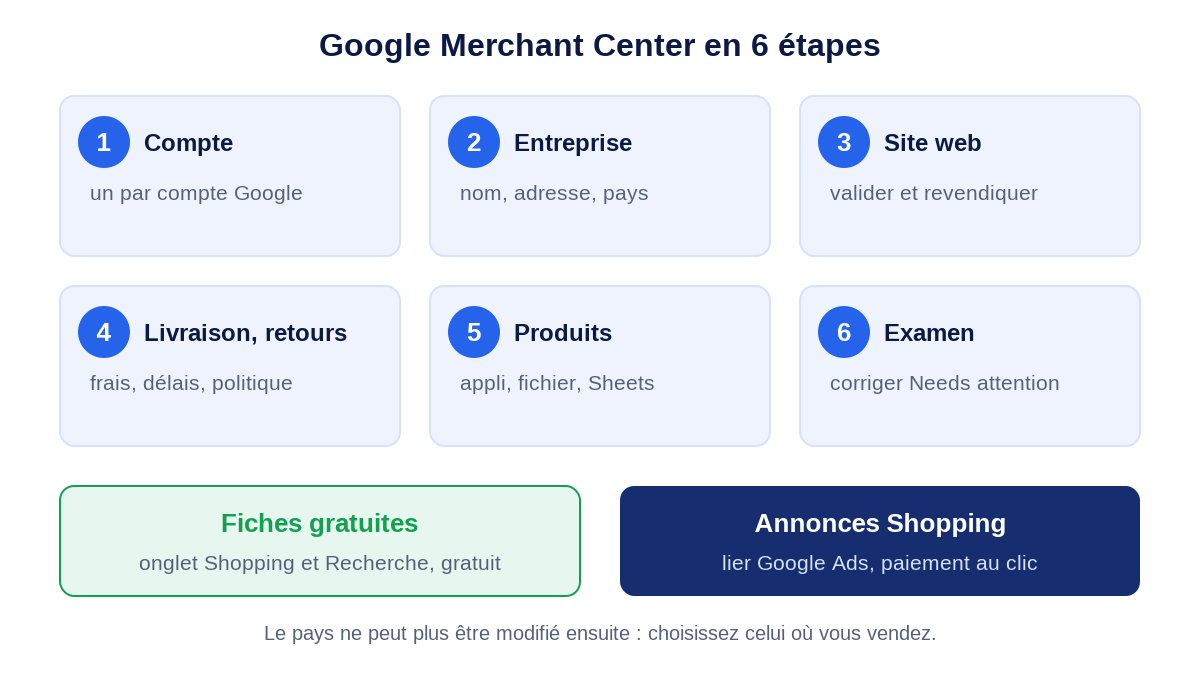
Si votre plateforme propose une intégration Google officielle, utilisez-la. Elle garde prix et stock à jour automatiquement, ce qui évite la majorité des refus.
Le flux produits Google Shopping : les attributs qui comptent
Le flux produits est la liste de vos articles avec leurs caractéristiques (attributs). Certains sont obligatoires pour tous les produits, d'autres selon le type d'article.
| Attribut | Ce que c'est | Conseil |
|---|---|---|
| id | identifiant unique du produit | ne jamais le réutiliser pour un autre article |
| title | nom du produit | marque, type et détail clé : « Chemise lin homme blanche » |
| description | texte sur le produit | ce que c'est, matière, tailles ; pas de slogan |
| link | URL de la page produit | doit ouvrir ce produit précis, pas une catégorie |
| image_link | photo principale | photo nette, sans texte promotionnel |
| price et availability | prix et disponibilité | identiques à la page produit |
| brand, gtin, mpn | identifiants | GTIN s'il existe, sinon marque et MPN |
| condition | neuf, occasion, reconditionné | obligatoire pour l'occasion et le reconditionné |
La liste complète figure dans les spécifications des données produits de Google. Les vêtements demandent en plus couleur, taille, tranche d'âge et genre.
Le titre est l'attribut qui pèse le plus. Les internautes tapent « chaussures running femme 38 », pas le nom de votre collection. Placez en tête les mots réellement recherchés et laissez les formules marketing de côté.
Produits refusés dans Merchant Center : causes et solutions
Les problèmes produits apparaissent dans l'onglet Needs attention de la section Products. Google distingue les avertissements, où les produits restent visibles mais performent moins bien, des refus, où ils cessent d'apparaître (Google : corriger les problèmes liés aux produits). Les problèmes au niveau du compte s'affichent dans une bannière et touchent tout le catalogue.
| Problème | Cause fréquente | Solution |
|---|---|---|
| Prix non concordant | prix modifié sur le site, pas dans le flux | synchronisation ou mises à jour automatiques |
| Disponibilité différente | rupture sur le site, en stock dans le flux | mettre le flux à jour plus souvent |
| Page de destination | lien cassé, renvoi vers l'accueil | chaque produit vers sa propre page |
| Image | texte promotionnel, image par défaut, image bloquée | photo simple du produit |
| Identifiants manquants | pas de marque, GTIN ou MPN | vraies valeurs, jamais de GTIN inventé |
| Livraison ou retours absents | paramètres incomplets | compléter livraison et politique de retour |
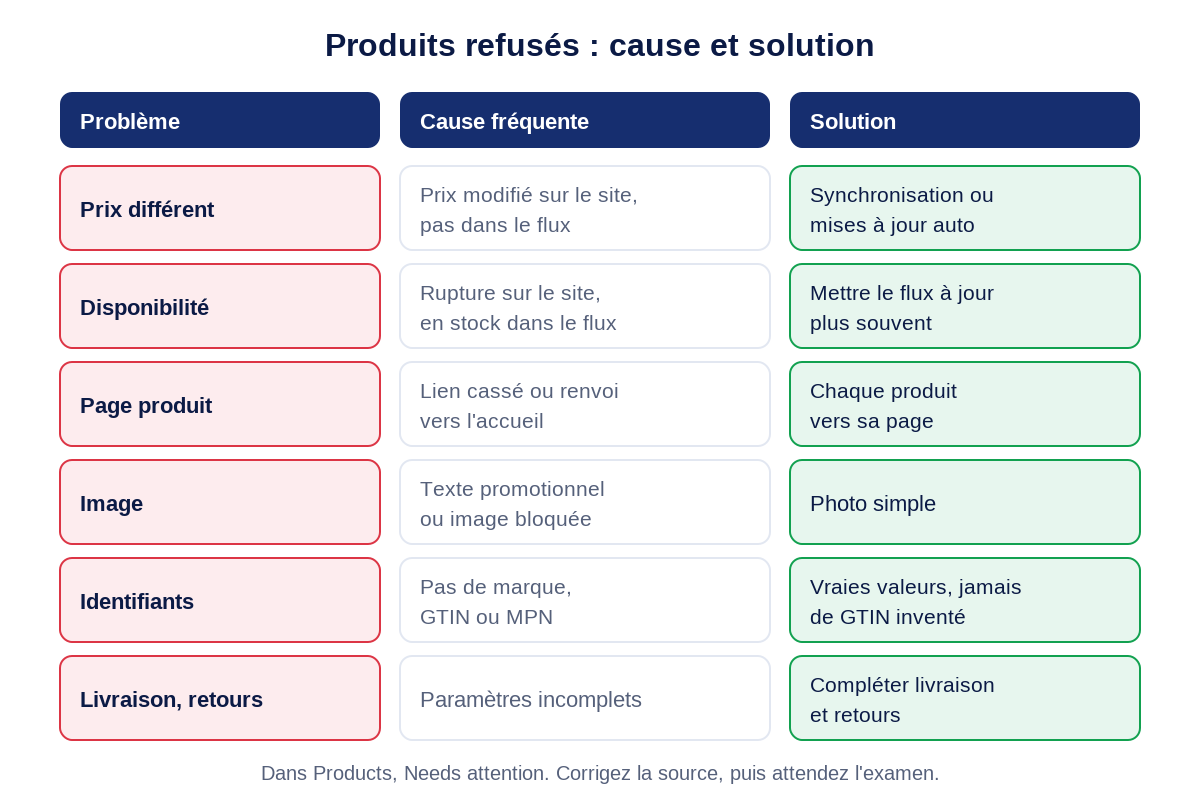
Un écart de prix ou de disponibilité peut entraîner un refus préventif : Google retire le produit jusqu'à ce que les données concordent. Corriger la synchronisation une bonne fois règle souvent des dizaines de produits d'un coup.
La suspension du compte est plus rare mais plus lourde. Elle vient en général d'informations d'entreprise incomplètes, d'une politique de retour floue ou de produits contraires aux règles de Google. Lisez la bannière, corrigez ce qu'elle mentionne et demandez un nouvel examen.
Quels chiffres suivre dans Merchant Center et Google Ads ?
Les rapports de performances de Merchant Center affichent clics, impressions et CTR, et permettent de séparer le trafic gratuit du trafic payant. Google Ads ajoute le coût et les conversions des annonces Shopping. Voici un mois fictif pour une boutique au panier moyen de 80 € avec 40 % de marge brute.
| Fiches gratuites | Annonces Shopping | |
|---|---|---|
| Impressions | 30 000 | 100 000 |
| Clics | 600 | 2 000 |
| CTR | 2 % | 2 % |
| Coût | 0 € | 1 000 € (0,50 € par clic) |
| Commandes (conversion 2 %) | 12 | 40 |
| Chiffre d'affaires | 960 € | 3 200 € |
| ROAS | sans objet | 3,2 |
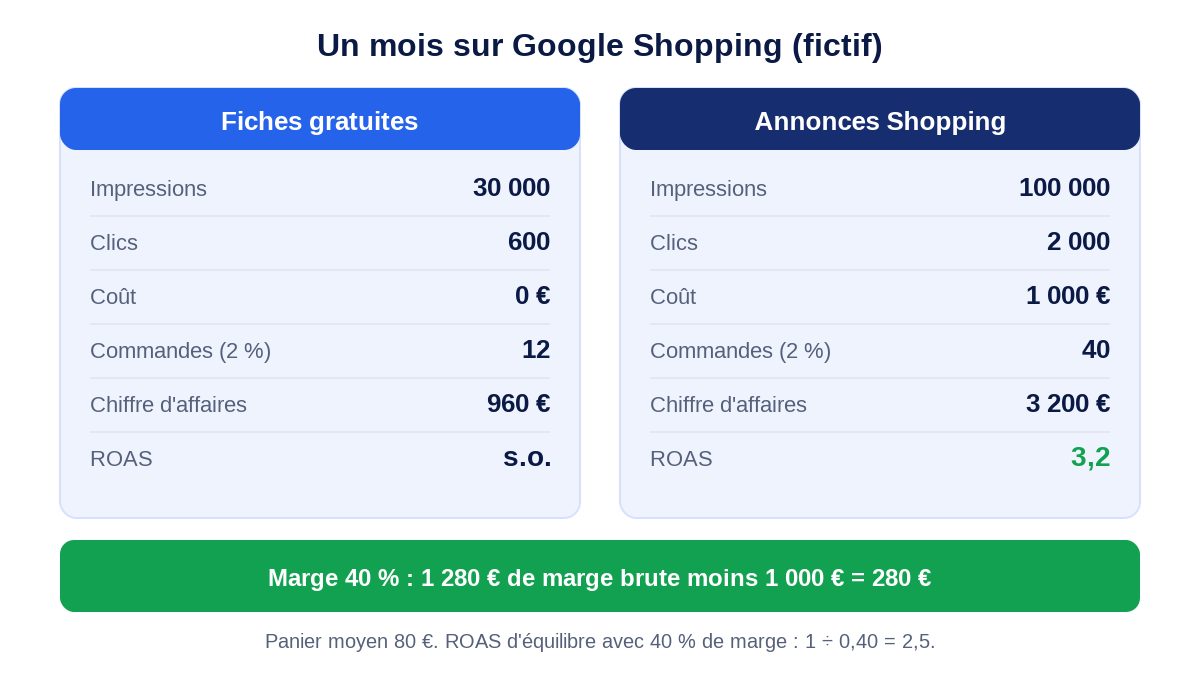
Les fiches gratuites rapportent 12 commandes sans rien coûter. Les annonces en apportent 40 pour 1 000 €. Est-ce rentable ? La marge brute vaut 3 200 € × 40 % = 1 280 € ; moins 1 000 € de dépense, il reste 280 €. Avec 40 % de marge, le ROAS d'équilibre est de 1 ÷ 0,40 = 2,5, donc 3,2 se situe au-dessus. Le guide du ROAS détaille ce seuil.
Chaque mois, regardez :
- Produits approuvés et refusés. Une chute soudaine des produits approuvés explique une baisse des ventes plus vite que n'importe quel autre chiffre.
- Clics issus des fiches gratuites. S'ils progressent de mois en mois, vos titres et vos prix fonctionnent.
- CTR par produit. Beaucoup d'impressions et peu de clics signalent souvent une photo faible ou un prix au-dessus des concurrents.
- Coût, chiffre d'affaires et ROAS des annonces. Comparez le ROAS à votre ROAS d'équilibre, pas à une moyenne trouvée en ligne.
- Taux de conversion des pages produits. Si les clics montent et pas les commandes, le problème est sur le site : le guide du taux de conversion liste les points à vérifier.
Dans Google Analytics 4, les visites venues de Google Shopping se rangent dans des groupes de canaux comme Organic Shopping et Paid Shopping, ce qui permet de comparer leurs ventes avec vos autres KPI e-commerce. De petits écarts entre Merchant Center, Google Ads et GA4 sont normaux : chaque outil compte clics et conversions à sa manière.
Commencer par les fiches gratuites ou par les annonces Shopping ?
Pour la plupart des petites boutiques, l'ordre est simple : d'abord les fiches gratuites, ensuite les annonces.
- Démarrez avec les fiches gratuites si le flux est neuf, si vous corrigez encore des refus ou si vous ne connaissez pas votre marge par produit.
- Ajoutez les annonces Shopping quand le flux est propre, que vous connaissez votre ROAS d'équilibre et que vous pouvez investir au moins un mois sans juger au bout d'une semaine.
- Lancez les annonces sur quelques produits : ceux qui ont une bonne marge, de bonnes photos et un prix compétitif, plutôt que tout le catalogue.
Klyrax ne se connecte pas à Merchant Center, mais il réunit la dépense et le ROAS de Google Ads avec les ventes et les canaux de Google Analytics 4 dans une synthèse pensée pour les boutiques en ligne. Le 1er de chaque mois, un rapport écrit explique ce qui a changé et jusqu'à trois actions à mener.
Les erreurs qui coûtent des ventes sur Google Shopping
- Changer les prix sur le site sans toucher au flux. C'est le chemin le plus court vers les refus. Automatisez la synchronisation.
- Des titres pensés pour la marque, pas pour la recherche. « Rêve d'été » ne dit rien. « Robe lin femme bleue midi », si.
- Inventer des GTIN. Un identifiant faux crée plus d'ennuis qu'un identifiant manquant.
- Envoyer les produits vers l'accueil ou une catégorie. Chaque produit a besoin de sa page, au même prix que dans le flux.
- Juger les annonces après quelques jours. Laissez au moins un mois de données à une campagne avant de trancher.
- Oublier les fiches gratuites une fois les annonces lancées. Les clics gratuits comptent et ne coûtent rien : gardez-les dans le point mensuel.
Configurez Google Merchant Center une fois, gardez le flux synchronisé et regardez approbations, clics et ROAS une fois par mois. Pour la plupart des boutiques en ligne, cette routine suffit pour obtenir de Google Shopping un trafic régulier et mesurable.
Questions fréquentes
Google Merchant Center est-il gratuit ?
Oui. Créer un compte Google Merchant Center et afficher vos produits dans les fiches gratuites ne coûte rien. Vous payez seulement si vous lancez des annonces Shopping ou des campagnes Performance Max dans Google Ads, où chaque clic est facturé comme dans n'importe quelle campagne. Les fiches gratuites sont en général activées par défaut dès que les produits sont approuvés.
Quelle différence entre fiches gratuites et annonces Google Shopping ?
Les deux utilisent les mêmes données produits issues de Merchant Center. Les fiches gratuites apparaissent sans frais dans l'onglet Shopping et sur d'autres surfaces Google, mais vous ne contrôlez ni le moment ni la fréquence. Les annonces Shopping sont payées au clic via Google Ads, occupent des emplacements plus visibles et vous laissent fixer budget et produits, donc elles apportent beaucoup plus de trafic.
Combien de temps faut-il pour que les produits soient approuvés ?
Google examine les nouveaux produits après leur ajout, ce qui prend en général quelques jours, et les impressions peuvent mettre du temps à apparaître même pour des produits approuvés. Si un produit reste dans l'onglet Needs attention, ouvrez le problème, corrigez la page produit ou le flux, puis attendez l'examen suivant au lieu de renvoyer les mêmes données.
Le code GTIN est-il obligatoire pour Google Shopping ?
Google recommande fortement le GTIN (le numéro du code-barres) dès que le fabricant en a attribué un, et demande la marque et la référence fabricant (MPN) en son absence. Les produits artisanaux ou fabriqués par vous n'ont souvent pas de GTIN : laissez alors le champ vide plutôt que d'en inventer un, car un code faux pose plus de problèmes qu'un code absent.
Peut-on utiliser Google Merchant Center sans site web ?
Pour les fiches gratuites et les annonces Shopping qui envoient vers votre boutique, il faut un site avec des pages produits où l'on peut acheter, et ce site doit être validé et revendiqué. Les magasins physiques peuvent aussi afficher leurs produits en local, mais c'est une configuration différente qui dépend du pays et des programmes disponibles.
Voyez où en est vraiment votre marketing
Klyrax connecte en lecture seule GA4, la Search Console, Google Ads, Meta Ads, vos avis Google et bien d'autres, affiche les chiffres qui comptent pour votre entreprise et vous écrit chaque mois un rapport en mots simples.
Demander des infos