
Google Merchant Center ist das kostenlose Google-Konto, in das ein Onlineshop seine Produkte hochlädt, damit sie bei Google Shopping erscheinen: kostenlos als kostenlose Einträge und, wenn Sie Google Ads verknüpfen, als bezahlte Shopping-Anzeigen. Für Händler ist das einer der wenigen Orte, an denen Google Preis, Foto und Verfügbarkeit zeigt, bevor jemand Ihre Website besucht.
Diese Anleitung richtet sich an Shopbetreiber, die das ohne Agentur umsetzen wollen. Sie lesen hier, wann sich kostenlose Einträge und wann Anzeigen lohnen, wie die Einrichtung funktioniert, was in den Produktfeed gehört, welche Ablehnungen am häufigsten sind und welche Zahlen Sie monatlich prüfen sollten.
Wofür braucht ein Onlineshop das Google Merchant Center?
Im Merchant Center liegen Ihre Produktdaten: Titel, Preis, Bild, Verfügbarkeit, Versand und Rückgabe. Google nutzt diese Daten, um Ihre Produkte im Shopping-Tab zu zeigen, in den Suchergebnissen mit Preis und Lagerstatus, in der Google Bildersuche und je nach Land auch auf YouTube und in Maps.
Das Merchant Center verkauft nichts und wickelt keine Zahlungen ab. Wer klickt, landet auf Ihrer Produktseite und kauft dort. Am einfachsten stellen Sie es sich als Katalog vor, den Sie Google übergeben und den Google mit Ihrer Website abgleicht.
Kostenlose Einträge oder Google Shopping Anzeigen?
Beide greifen auf dieselben Produktdaten zu. Der Unterschied liegt darin, wer bestimmt, wie oft Ihre Produkte erscheinen.
| Kostenlose Einträge (free listings) | Google Shopping Anzeigen | |
|---|---|---|
| Kosten | kostenlos | Bezahlung pro Klick (Google Ads) |
| Platzierung | Shopping-Tab, Rich Results in der Suche, Bilder, teils YouTube | oben in den Suchergebnissen, Shopping-Tab, Partnerseiten |
| Steuerung | keine, Google entscheidet | Budget, Gebote, beworbene Produkte |
| Traffic | meist überschaubar | wächst mit dem Budget |
| Einrichtung | nur Merchant Center | Merchant Center mit Google Ads verknüpft |
| Geeignet für | jeden Shop, von Anfang an | Shops mit klaren Margen und getestetem Sortiment |
Die kostenlosen Einträge sind in der Regel standardmäßig aktiv, sobald Produkte freigegeben sind (Google: Informationen zu kostenlosen Einträgen). Darauf zu verzichten, ergibt keinen Sinn. Shopping-Anzeigen sind dagegen eine wirtschaftliche Entscheidung. Sie lohnen sich, wenn Sie wissen, was ein Verkauf kosten darf. Dabei hilft der Beitrag zu den Google Ads Kosten.
In Google Ads laufen Produkte entweder in einer Shopping-Kampagne oder in einer Performance Max Kampagne. Beide lesen den Feed aus dem verknüpften Merchant Center Konto. Kampagnentypen und Optionen ändern sich häufig, prüfen Sie die aktuellen Möglichkeiten daher direkt in Google Ads.
Google Merchant Center einrichten: 6 Schritte
Sie brauchen ein Google-Konto mit Administratorzugriff und etwa eine Stunde Zeit, dazu die Dauer der Prüfung durch Google.
- Konto anlegen. Melden Sie sich mit dem Google-Konto an, das dauerhaft beim Unternehmen bleibt, nicht mit dem eines Dienstleisters. Pro Google-Konto lässt sich nur ein Merchant Center Konto erstellen.
- Unternehmensdaten eintragen. Shopname, Geschäftsadresse und Land. Das Land lässt sich später nicht ändern. Wählen Sie das Land, in dem Sie verkaufen.
- Website bestätigen und beanspruchen. Unter Settings, Business info tragen Sie die Adresse Ihres Onlineshops ein und bestätigen sie: über Ihre Shop-Plattform, ein HTML-Tag oder eine HTML-Datei, Google Tag Manager oder Google Analytics (Bestätigungsmethoden).
- Versand und Rückgabe festlegen. Versandkosten, Lieferzeiten und Rückgabebedingungen. Für Deutschland gehören die Versandeinstellungen zu den Pflichtangaben.
- Produkte hinzufügen. Lassen Sie Google die Produkte von Ihrer Website lesen, verbinden Sie Ihre Shop-Plattform (Shopify, WooCommerce, Shopware und andere bieten eine Google-App oder ein Plug-in mit automatischer Synchronisierung) oder laden Sie eine Datei bzw. ein Google Sheet hoch.
- Freigaben prüfen, dann bei Bedarf Google Ads verknüpfen. Warten Sie die Prüfung ab, beheben Sie alles unter Needs attention und entscheiden Sie erst danach über Shopping-Anzeigen.
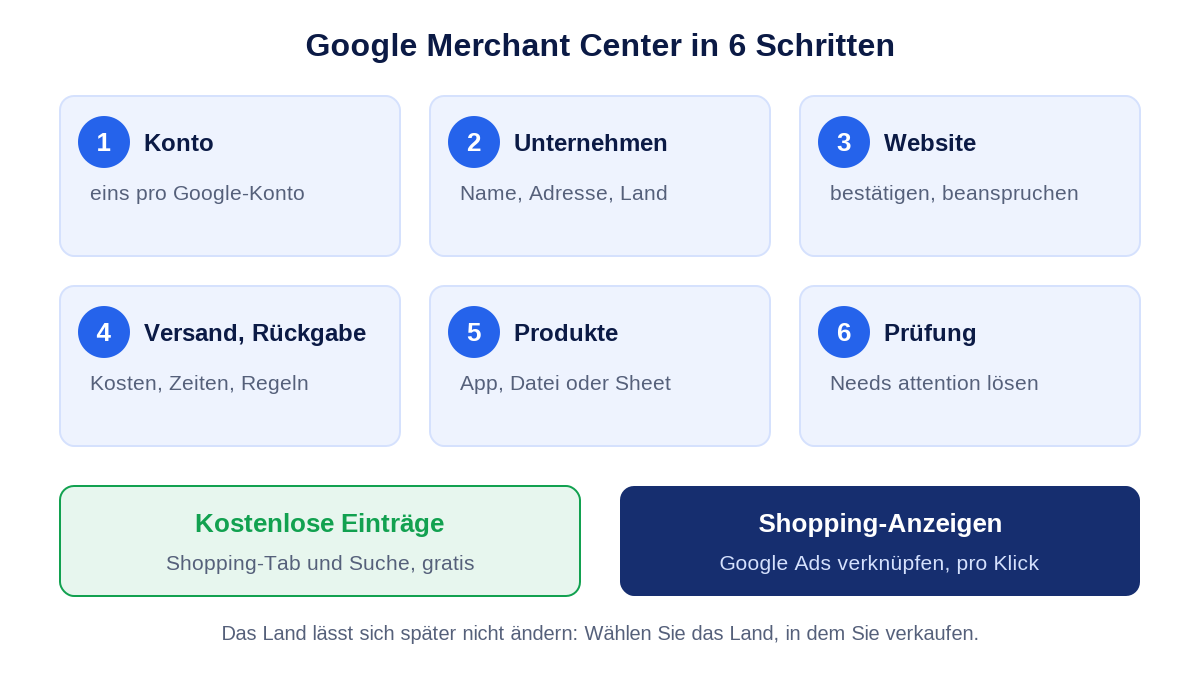
Bietet Ihre Shop-Plattform eine offizielle Google-Integration, nutzen Sie diese. Sie hält Preise und Lagerbestand automatisch aktuell und verhindert damit die häufigsten Ablehnungen.
Der Produktfeed für Google Shopping: die wichtigen Attribute
Der Produktfeed ist die Liste Ihrer Artikel mit ihren Merkmalen (Attributen). Manche Attribute sind für alle Produkte Pflicht, andere nur für bestimmte Produktarten.
| Attribut | Bedeutung | Tipp |
|---|---|---|
| id | eindeutige Artikelnummer | nie für ein anderes Produkt wiederverwenden |
| title | Produktname | Marke, Produktart, wichtigstes Merkmal: „Leinenhemd Herren weiß" |
| description | Produktbeschreibung | was es ist, Material, Maße; keine Werbeslogans |
| link | URL der Produktseite | muss genau dieses Produkt öffnen, keine Kategorie |
| image_link | Hauptbild | sauberes Produktfoto ohne Werbetext |
| price und availability | Preis und Verfügbarkeit | exakt wie auf der Produktseite |
| brand, gtin, mpn | Kennzeichnungen | GTIN, wenn vorhanden, sonst Marke und MPN |
| condition | neu, gebraucht, generalüberholt | Pflicht bei gebrauchter oder generalüberholter Ware |
Die vollständige Liste steht in der Produktdatenspezifikation von Google. Für Bekleidung kommen Farbe, Größe, Altersgruppe und Geschlecht hinzu.
Am stärksten wirkt der Titel. Kunden suchen „Laufschuhe Damen 38", nicht den Namen Ihrer Kollektion. Stellen Sie die Suchbegriffe an den Anfang und lassen Sie Werbefloskeln weg.
Abgelehnte Produkte im Merchant Center: Ursachen und Lösungen
Produktprobleme erscheinen im Tab Needs attention unter Products. Google unterscheidet Warnungen, bei denen Produkte weiter erscheinen, aber schlechter laufen können, von Ablehnungen, bei denen Produkte nicht mehr angezeigt werden (Google: Produktprobleme beheben). Probleme auf Kontoebene zeigt ein Banner an. Sie betreffen das ganze Sortiment.
| Problem | Typische Ursache | Lösung |
|---|---|---|
| Preis stimmt nicht überein | Preis im Shop geändert, im Feed nicht | automatische Synchronisierung oder Artikelaktualisierung |
| Verfügbarkeit weicht ab | im Shop ausverkauft, im Feed vorrätig | Feed häufiger aktualisieren |
| Zielseite | defekter Link, Weiterleitung zur Startseite | jedes Produkt auf seine eigene Seite |
| Bild | Werbetext, Platzhalter, blockiertes Bild | schlichtes Produktfoto |
| Fehlende Kennzeichnungen | keine Marke, GTIN oder MPN | echte Werte, nie eine GTIN erfinden |
| Versand oder Rückgabe fehlen | Einstellungen unvollständig | Versand und Rückgabebedingungen ergänzen |
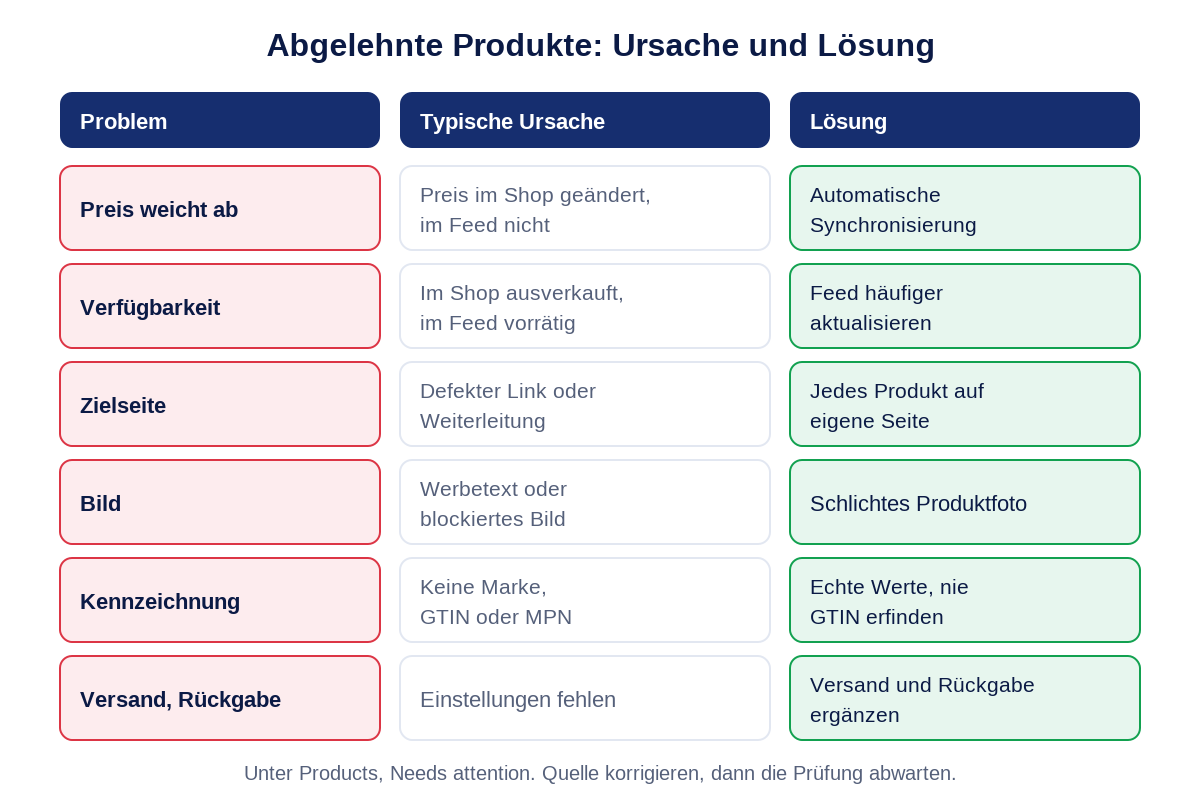
Weichen Preis oder Verfügbarkeit ab, kann Google das Produkt vorsorglich ablehnen, bis die Daten wieder übereinstimmen. Wer die Synchronisierung einmal sauber einrichtet, löst damit oft Dutzende Produkte auf einmal.
Eine Kontosperrung ist seltener, wiegt aber schwerer. Meist fehlen Unternehmensangaben, die Rückgabebedingungen sind unklar oder Produkte verstoßen gegen die Google-Richtlinien. Lesen Sie das Banner, beheben Sie die genannten Punkte und beantragen Sie eine erneute Prüfung.
Welche Zahlen Sie im Merchant Center und in Google Ads prüfen sollten
Die Leistungsberichte im Merchant Center zeigen Klicks, Impressionen und CTR und trennen kostenlosen von bezahltem Traffic. Google Ads ergänzt Kosten und Conversions der Shopping-Anzeigen. Ein hypothetischer Monat für einen Shop mit 80 € durchschnittlichem Bestellwert und 40 % Rohertragsmarge:
| Kostenlose Einträge | Shopping-Anzeigen | |
|---|---|---|
| Impressionen | 30.000 | 100.000 |
| Klicks | 600 | 2.000 |
| CTR | 2 % | 2 % |
| Kosten | 0 € | 1.000 € (0,50 € pro Klick) |
| Bestellungen (Conversion-Rate 2 %) | 12 | 40 |
| Umsatz | 960 € | 3.200 € |
| ROAS | entfällt | 3,2 |
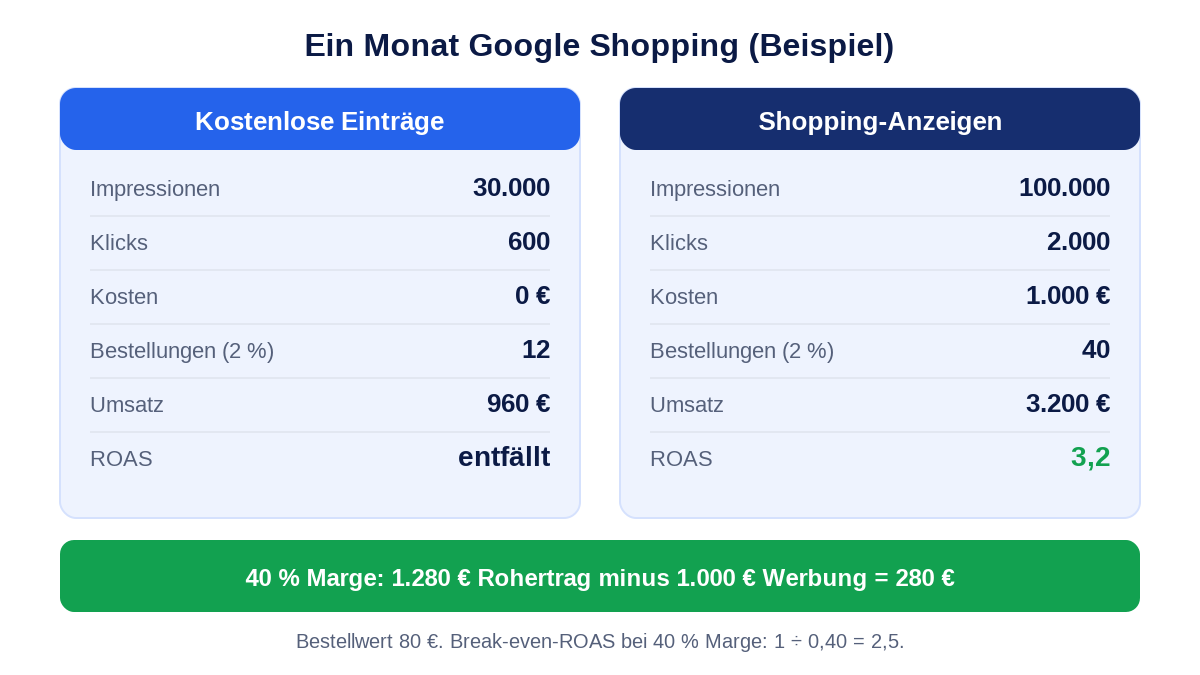
Die kostenlosen Einträge bringen 12 Bestellungen ohne Kosten. Die Anzeigen bringen 40 Bestellungen für 1.000 €. Lohnt sich das? Der Rohertrag beträgt 3.200 € × 40 % = 1.280 €, abzüglich 1.000 € Werbekosten bleiben 280 €. Bei 40 % Marge liegt der Break-even-ROAS bei 1 ÷ 0,40 = 2,5, der ROAS von 3,2 liegt also darüber. Wie Sie diese Schwelle berechnen, erklärt der Beitrag zum ROAS.
Prüfen Sie jeden Monat:
- Freigegebene und abgelehnte Produkte. Ein plötzlicher Rückgang freigegebener Produkte erklärt sinkende Umsätze schneller als jede andere Zahl.
- Klicks aus kostenlosen Einträgen. Steigen sie von Monat zu Monat, funktionieren Titel und Preise.
- CTR pro Produkt. Viele Impressionen und wenige Klicks deuten oft auf ein schwaches Foto oder einen Preis über dem Wettbewerb hin.
- Kosten, Umsatz und ROAS der Anzeigen. Vergleichen Sie den ROAS mit Ihrem Break-even-ROAS, nicht mit einem Durchschnittswert aus dem Netz.
- Conversion-Rate der Produktseiten. Steigen die Klicks, aber nicht die Bestellungen, liegt das Problem im Shop. Was Sie dann prüfen, steht im Beitrag zur Conversion-Rate.
In Google Analytics 4 landen Besuche aus Google Shopping in Channel-Gruppen wie Organic Shopping und Paid Shopping. So vergleichen Sie deren Umsatz mit Ihren übrigen E-Commerce KPI. Kleine Abweichungen zwischen Merchant Center, Google Ads und GA4 sind normal, weil jedes Tool Klicks und Conversions auf eigene Weise zählt.
Erst kostenlose Einträge oder gleich Shopping-Anzeigen?
Für die meisten kleinen Shops ist die Reihenfolge klar: zuerst kostenlose Einträge, später Anzeigen.
- Starten Sie mit kostenlosen Einträgen, wenn der Feed neu ist, Sie noch Ablehnungen beheben oder Ihre Marge pro Produkt nicht kennen.
- Ergänzen Sie Shopping-Anzeigen, wenn der Feed sauber ist, Sie Ihren Break-even-ROAS kennen und mindestens einen Monat investieren können, ohne nach einer Woche zu urteilen.
- Beginnen Sie mit wenigen Produkten, und zwar mit guter Marge, guten Fotos und wettbewerbsfähigem Preis, statt mit dem ganzen Sortiment.
Klyrax ist nicht mit dem Merchant Center verbunden. Es zeigt aber Kosten und ROAS aus Google Ads zusammen mit Umsätzen und Kanälen aus Google Analytics 4 in einer Übersicht für Onlineshops. Am 1. jedes Monats erklärt ein schriftlicher Bericht, was sich verändert hat, und nennt bis zu drei nächste Schritte.
Typische Fehler, die bei Google Shopping Umsatz kosten
- Preise im Shop ändern, aber nicht im Feed. Das führt am schnellsten zu Ablehnungen. Automatisieren Sie die Synchronisierung.
- Titel für die Marke statt für die Suche. „Sommertraum" sagt nichts. „Leinenkleid Damen blau midi" schon.
- GTINs erfinden. Eine falsche Kennzeichnung schadet mehr als eine fehlende.
- Produkte auf die Startseite oder eine Kategorie verlinken. Jedes Produkt braucht seine eigene Seite mit demselben Preis wie im Feed.
- Anzeigen nach wenigen Tagen bewerten. Geben Sie einer Kampagne mindestens einen Monat Daten, bevor Sie entscheiden.
- Kostenlose Einträge vergessen, sobald Anzeigen laufen. Kostenlose Klicks zählen und kosten nichts. Behalten Sie sie in der monatlichen Kontrolle.
Richten Sie das Google Merchant Center einmal ein, halten Sie den Feed synchron und prüfen Sie Freigaben, Klicks und ROAS einmal im Monat. Für die meisten Onlineshops reicht diese Routine, um aus Google Shopping stetigen und messbaren Traffic zu gewinnen.
Häufige Fragen
Ist Google Merchant Center kostenlos?
Ja. Ein Google Merchant Center Konto anzulegen und Produkte in den kostenlosen Einträgen zu zeigen, kostet nichts. Kosten entstehen erst, wenn Sie in Google Ads Shopping-Anzeigen oder Performance Max Kampagnen schalten. Dort zahlen Sie wie bei jeder anderen Kampagne pro Klick. Die kostenlosen Einträge sind in der Regel automatisch aktiv, sobald Ihre Produkte freigegeben sind.
Was ist der Unterschied zwischen kostenlosen Einträgen und Google Shopping Anzeigen?
Beide nutzen dieselben Produktdaten aus dem Merchant Center. Kostenlose Einträge erscheinen ohne Kosten im Shopping-Tab und auf weiteren Google-Flächen, Sie haben aber keinen Einfluss darauf, wann und wie oft. Shopping-Anzeigen bezahlen Sie pro Klick über Google Ads. Sie stehen an sichtbareren Stellen, Sie steuern Budget und Produkte und erhalten deutlich mehr Traffic.
Wie lange dauert die Freigabe der Produkte?
Google prüft neue Produkte nach dem Hochladen, meist innerhalb weniger Tage. Auch freigegebene Produkte zeigen nicht sofort Impressionen. Bleibt ein Produkt im Tab Needs attention, öffnen Sie das Problem, korrigieren Sie die Produktseite oder den Feed und warten Sie die nächste Prüfung ab, statt dieselben Daten erneut hochzuladen.
Brauche ich eine GTIN für Google Shopping?
Google empfiehlt die GTIN (die EAN-Nummer des Barcodes) dringend, wenn der Hersteller eine vergeben hat, und verlangt ohne GTIN die Marke und die Herstellerteilenummer (MPN). Selbst hergestellte Produkte haben oft keine GTIN. Lassen Sie das Feld dann leer, statt eine Nummer zu erfinden, denn eine falsche GTIN schadet mehr als eine fehlende.
Kann ich Google Merchant Center ohne Website nutzen?
Für kostenlose Einträge und Shopping-Anzeigen, die in Ihren Onlineshop führen, brauchen Sie eine Website mit Produktseiten, auf denen man kaufen kann. Diese Website müssen Sie bestätigen und beanspruchen. Ladengeschäfte können Produkte auch lokal zeigen, das ist aber eine eigene Einrichtung, die vom Land und von den verfügbaren Programmen abhängt.
Sehen Sie, wie Ihr Marketing wirklich läuft
Klyrax verbindet GA4, Search Console, Google Ads, Meta Ads, Ihre Google-Bewertungen und mehr im Nur-Lese-Modus, zeigt die Zahlen, die für Ihr Unternehmen zählen, und schreibt Ihnen jeden Monat einen verständlichen Bericht.
Infos anfordern