
Google Merchant Center è l'account gratuito di Google dove un e-commerce carica i propri prodotti per farli comparire su Google Shopping: gratis nelle schede gratuite e, se colleghi Google Ads, negli annunci Shopping a pagamento. Se vendi online, è uno dei pochi posti in cui Google mostra prezzo, foto e disponibilità prima ancora che qualcuno entri nel tuo sito.
Questa guida è pensata per chi gestisce un negozio online senza un'agenzia: cosa scegliere tra schede gratuite e annunci, come configurare l'account, come preparare il feed prodotti, quali errori bloccano più spesso i prodotti e quali numeri controllare ogni mese.
A cosa serve Google Merchant Center per un negozio online?
Merchant Center contiene i dati dei tuoi prodotti: titolo, prezzo, foto, disponibilità, spedizione e resi. Google li usa per mostrare i prodotti nella scheda Shopping, nei risultati di ricerca con prezzo e disponibilità, in Google Immagini e, a seconda del Paese, su YouTube e Maps.
Merchant Center non vende nulla e non incassa pagamenti. Chi clicca arriva alla tua pagina prodotto e compra lì. In pratica è un catalogo che consegni a Google, e Google lo confronta con quello che vede sul tuo sito.
Schede gratuite o annunci Google Shopping: cosa ti serve?
Entrambi usano gli stessi dati. Cambia chi decide quante volte compaiono i tuoi prodotti.
| Schede gratuite (free listings) | Annunci Google Shopping | |
|---|---|---|
| Costo | gratis | paghi a clic (Google Ads) |
| Dove compaiono | scheda Shopping, risultati arricchiti, Immagini, a volte YouTube | in alto nei risultati, scheda Shopping, siti partner |
| Controllo | nessuno: decide Google | budget, offerte, prodotti da spingere |
| Traffico | di solito contenuto | cresce con il budget |
| Configurazione | solo Merchant Center | Merchant Center collegato a Google Ads |
| Adatto a | tutti i negozi, da subito | negozi con margini chiari e prodotti testati |
Le schede gratuite sono di solito attive per impostazione predefinita quando i prodotti vengono approvati (Google: informazioni sulle schede gratuite). Non c'è motivo di rinunciarci. Gli annunci invece sono una scelta economica: hanno senso quando sai quanto puoi spendere per una vendita, e la guida ai costi di Google Ads ti aiuta a stimarlo.
In Google Ads i prodotti possono girare in una campagna Shopping o in una campagna Performance Max, entrambe collegate al feed del tuo Merchant Center. Le opzioni delle campagne cambiano spesso: controlla quelle disponibili dentro Google Ads quando ne crei una.
Come configurare Google Merchant Center in 6 passaggi
Ti servono un account Google con accesso amministratore e circa un'ora, più i giorni della revisione.
- Crea l'account. Accedi a Merchant Center con l'account Google che l'azienda terrà nel tempo, non con quello di un collaboratore. Ogni account Google può creare un solo account Merchant Center.
- Inserisci i dati dell'attività. Nome del negozio, indirizzo e Paese. Il Paese non si può cambiare dopo, quindi scegli quello in cui vendi.
- Verifica e rivendica il sito. In Settings, Business info aggiungi l'indirizzo del negozio online e verificalo: tramite la piattaforma e-commerce, un tag o file HTML, Google Tag Manager o Google Analytics (metodi di verifica).
- Imposta spedizioni e resi. Costi e tempi di consegna, più la politica di reso. In diversi Paesi europei, tra cui Germania e Francia, le impostazioni di spedizione sono obbligatorie: completale comunque, anche in Italia.
- Carica i prodotti. Puoi farli leggere dal sito, collegare la piattaforma (Shopify, WooCommerce e altre hanno un'app o un plugin Google che sincronizza tutto) oppure caricare un file o un foglio Google.
- Controlla le approvazioni, poi collega Google Ads se vuoi gli annunci. Aspetta la revisione, sistema quello che compare in Needs attention e solo dopo valuta gli annunci Shopping.
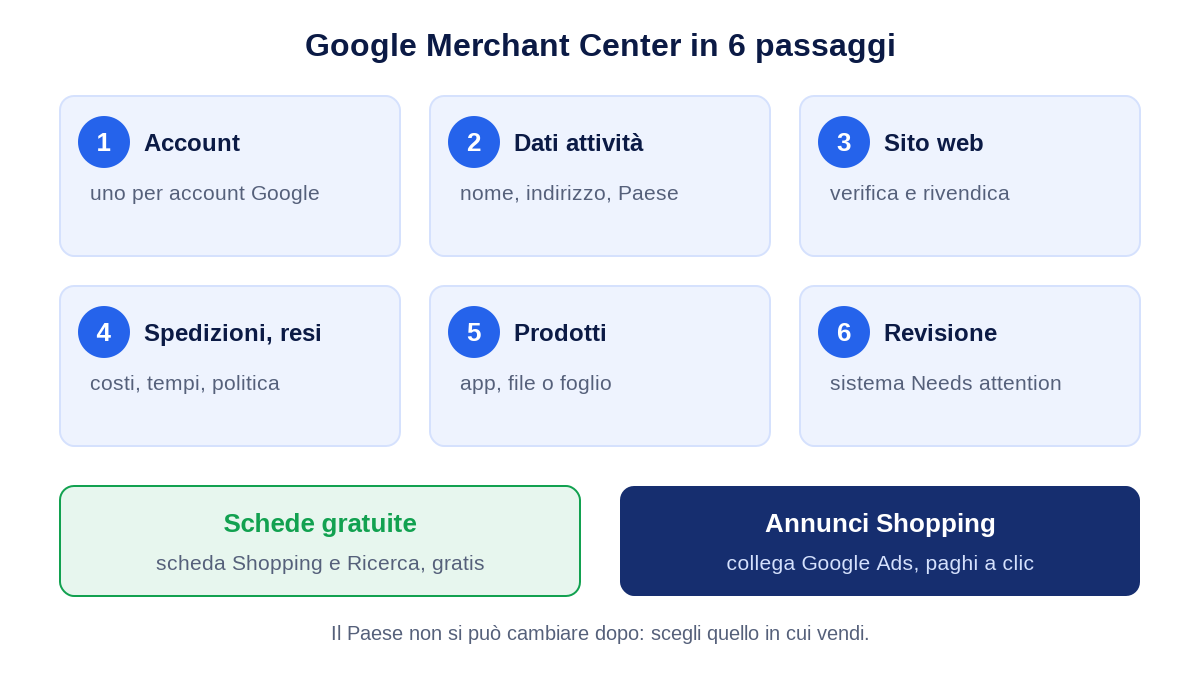
Se la tua piattaforma ha un'integrazione Google ufficiale, usala. Tiene allineati prezzi e disponibilità in automatico, e così eviti gli errori più frequenti.
Il feed prodotti di Google Shopping: gli attributi che contano
Il feed prodotti è l'elenco dei tuoi articoli con le loro caratteristiche (attributi). Alcuni sono obbligatori per tutti, altri dipendono dal tipo di prodotto.
| Attributo | Cos'è | Consiglio |
|---|---|---|
| id | codice univoco del prodotto | non riutilizzarlo per un altro articolo |
| title | nome del prodotto | marca, tipo e dettaglio chiave: "Camicia lino uomo bianca" |
| description | testo sul prodotto | cos'è, materiale, misure; niente slogan |
| link | URL della pagina prodotto | deve aprire quel prodotto, non una categoria |
| image_link | foto principale | foto pulita, senza scritte promozionali |
| price e availability | prezzo e disponibilità | identici a quelli della pagina |
| brand, gtin, mpn | identificativi | GTIN se esiste, altrimenti marca e MPN |
| condition | nuovo, usato, ricondizionato | obbligatorio per usato e ricondizionato |
L'elenco completo è nelle specifiche dei dati di prodotto di Google. L'abbigliamento richiede in più colore, taglia, fascia d'età e genere.
Il titolo è l'attributo che pesa di più. Le persone cercano "scarpe running donna 38", non il nome della tua collezione. Metti all'inizio le parole che la gente cerca davvero e togli le frasi di marketing.
Prodotti non approvati in Merchant Center: cause e soluzioni
I problemi sui prodotti compaiono nella scheda Needs attention della sezione Products. Google distingue gli avvisi, con cui i prodotti restano visibili ma rendono meno, dalle disapprovazioni, con cui i prodotti smettono di comparire (Google: risolvere i problemi dei prodotti). I problemi a livello di account compaiono invece in un banner e valgono per tutto il catalogo.
| Problema | Causa tipica | Soluzione |
|---|---|---|
| Prezzo non corrispondente | prezzo cambiato sul sito ma non nel feed | sincronizzazione o aggiornamenti automatici |
| Disponibilità diversa | esaurito sul sito, disponibile nel feed | aggiornare il feed più spesso |
| Pagina di destinazione | link rotto, rimando alla home | ogni prodotto alla sua pagina |
| Immagine | scritte promozionali, segnaposto, immagine bloccata | foto semplice del prodotto |
| Identificativi mancanti | niente marca, GTIN o MPN | valori reali, mai GTIN inventati |
| Spedizioni o resi assenti | impostazioni incomplete | completare spedizioni e politica di reso |
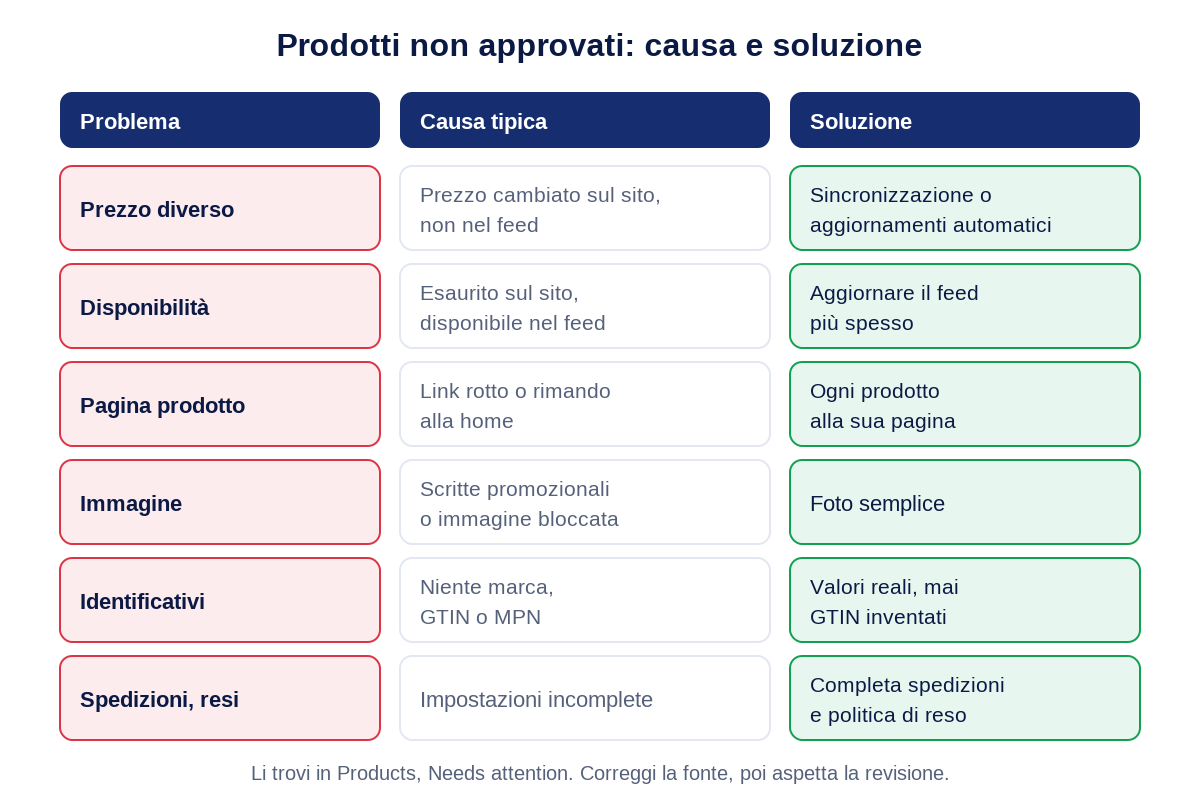
Una differenza di prezzo o disponibilità può portare a una disapprovazione preventiva: Google sospende il prodotto finché i dati non tornano a coincidere. Sistemare una volta la sincronizzazione di solito risolve decine di prodotti insieme.
La sospensione dell'account è più rara ma più seria. Di solito dipende da dati aziendali incompleti, politiche di reso poco chiare o prodotti non conformi alle norme di Google. Leggi il banner, correggi quello che indica e chiedi una nuova revisione.
Quali numeri guardare in Merchant Center e Google Ads
I report sul rendimento di Merchant Center mostrano clic, impressioni e CTR, e permettono di separare il traffico gratuito da quello a pagamento. Google Ads aggiunge costi e conversioni degli annunci Shopping. Ecco un mese ipotetico per un negozio con scontrino medio di 80 € e margine lordo del 40%.
| Schede gratuite | Annunci Shopping | |
|---|---|---|
| Impressioni | 30.000 | 100.000 |
| Clic | 600 | 2.000 |
| CTR | 2% | 2% |
| Costo | 0 € | 1.000 € (0,50 € a clic) |
| Ordini (conversione 2%) | 12 | 40 |
| Fatturato | 960 € | 3.200 € |
| ROAS | non applicabile | 3,2 |
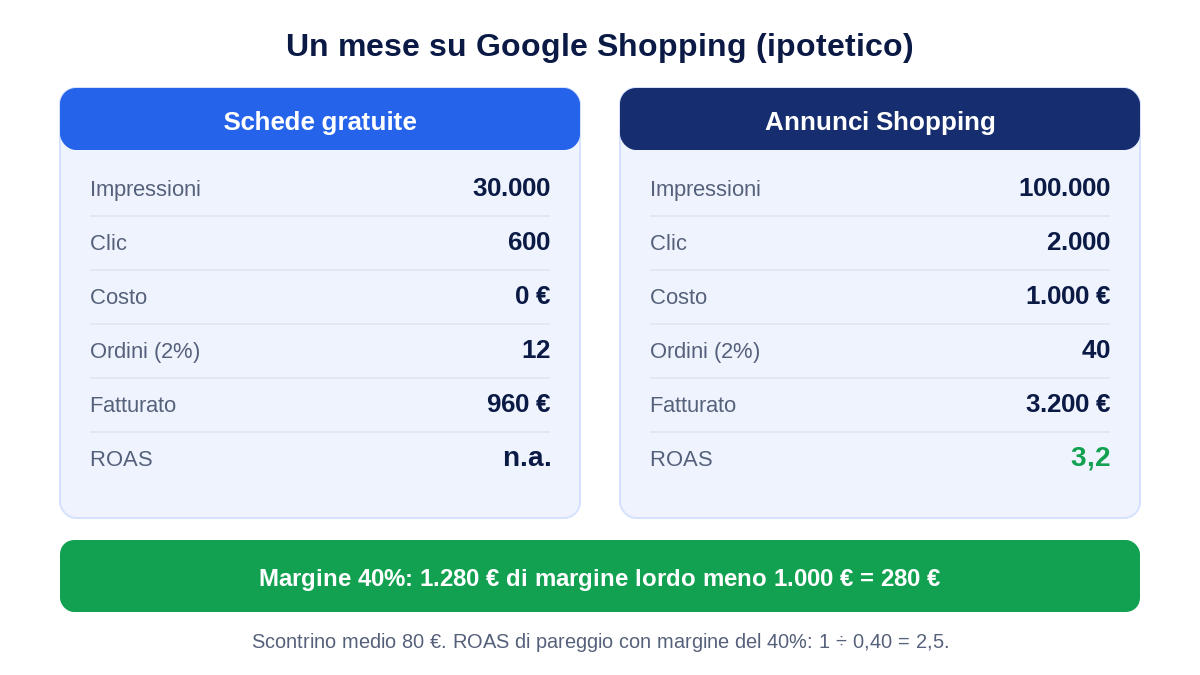
Le schede gratuite portano 12 ordini a costo zero. Gli annunci ne portano 40 per 1.000 €. Conviene? Il margine lordo è 3.200 € × 40% = 1.280 €; tolti 1.000 € di spesa restano 280 €. Con il 40% di margine il ROAS di pareggio è 1 ÷ 0,40 = 2,5, quindi 3,2 è sopra la soglia. La guida al ROAS spiega il pareggio passo per passo.
Ogni mese controlla:
- Prodotti approvati e non approvati. Un calo improvviso dei prodotti approvati spiega un calo delle vendite più in fretta di qualsiasi altro numero.
- Clic dalle schede gratuite. Se crescono mese dopo mese, titoli e prezzi funzionano.
- CTR per prodotto. Tante impressioni e pochi clic indicano spesso una foto debole o un prezzo più alto della concorrenza.
- Costo, fatturato e ROAS degli annunci. Confronta il ROAS con il tuo ROAS di pareggio, non con una media letta in giro.
- Tasso di conversione delle pagine prodotto. Se i clic salgono e gli ordini no, il problema è sul sito: la guida al tasso di conversione dice cosa verificare.
In Google Analytics 4 le visite da Google Shopping finiscono in gruppi di canali come Organic Shopping e Paid Shopping, così puoi confrontarne le vendite con gli altri KPI dell'e-commerce. Piccole differenze tra Merchant Center, Google Ads e GA4 sono normali: ognuno conta clic e conversioni a modo suo.
Prima le schede gratuite o gli annunci Shopping?
Per la maggior parte dei piccoli negozi l'ordine è semplice: prima le schede gratuite, poi gli annunci.
- Parti dalle schede gratuite se il feed è nuovo, se stai ancora sistemando prodotti non approvati o se non conosci il margine per prodotto.
- Aggiungi gli annunci Shopping quando il feed è pulito, conosci il tuo ROAS di pareggio e puoi investire almeno un mese senza giudicare dopo una settimana.
- Inizia con pochi prodotti: quelli con buon margine, buone foto e prezzo competitivo, non tutto il catalogo.
Klyrax non si collega a Merchant Center, ma mette la spesa e il ROAS di Google Ads accanto alle vendite e ai canali di Google Analytics 4 in un unico riepilogo pensato per i negozi online. Il 1° di ogni mese un report scritto spiega cosa è cambiato e fino a tre cose da fare.
Gli errori che fanno perdere vendite su Google Shopping
- Cambiare i prezzi sul sito e non nel feed. È la strada più veloce verso le disapprovazioni. Automatizza la sincronizzazione.
- Titoli scritti per il marchio, non per la ricerca. "Sogno d'estate" non dice nulla. "Abito lino donna blu midi" sì.
- Inventare i GTIN. Un codice sbagliato crea più guai di un codice mancante.
- Mandare i prodotti alla home o a una categoria. Ogni prodotto ha bisogno della sua pagina, con lo stesso prezzo del feed.
- Giudicare gli annunci dopo pochi giorni. Dai a una campagna almeno un mese di dati prima di decidere.
- Dimenticare le schede gratuite quando partono gli annunci. I clic gratuiti contano e non costano nulla: tienili nel controllo mensile.
Configura Google Merchant Center una volta, tieni il feed allineato e guarda approvazioni, clic e ROAS una volta al mese. Per la maggior parte dei negozi online basta questa routine per avere da Google Shopping un traffico costante e misurabile.
Domande frequenti
Google Merchant Center è gratuito?
Sì. Aprire un account Google Merchant Center e mostrare i prodotti nelle schede gratuite non costa nulla. Paghi solo se attivi annunci Shopping o campagne Performance Max in Google Ads, dove i clic si pagano come in qualsiasi altra campagna. Di solito le schede gratuite sono attive per impostazione predefinita appena i prodotti vengono approvati.
Che differenza c'è tra schede gratuite e annunci Google Shopping?
Usano gli stessi dati di prodotto caricati in Merchant Center. Le schede gratuite compaiono senza costi nella scheda Shopping e in altre superfici di Google, ma non decidi tu quando e quanto. Gli annunci Shopping si pagano a clic tramite Google Ads, occupano posizioni più visibili e ti lasciano scegliere budget e prodotti, quindi portano molto più traffico.
Quanto ci vuole perché i prodotti vengano approvati?
Dopo il caricamento Google controlla i prodotti, di solito in qualche giorno, e anche i prodotti approvati possono impiegare un po' a mostrare impressioni. Se un prodotto resta nella scheda Needs attention, apri il problema, correggi la pagina prodotto o il feed e aspetta la revisione successiva invece di ricaricare gli stessi dati.
Serve il codice GTIN per Google Shopping?
Google raccomanda il GTIN (il numero del codice a barre) ogni volta che il produttore ne ha assegnato uno, e chiede marca e MPN quando manca. I prodotti artigianali o fatti da te spesso non hanno GTIN: in quel caso lascia il campo vuoto invece di inventarlo, perché un codice sbagliato crea più problemi di un codice assente.
Si può usare Google Merchant Center senza sito web?
Per le schede gratuite e gli annunci Shopping che portano al tuo negozio online serve un sito con pagine prodotto dove si può comprare, e quel sito va verificato e rivendicato. I negozi fisici possono mostrare i prodotti anche a livello locale, ma è una configurazione diversa che dipende dal Paese e dai programmi disponibili.
Scopri come sta andando davvero il tuo marketing
Klyrax collega in sola lettura GA4, Search Console, Google Ads, Meta Ads, le tue recensioni Google e molto altro, ti mostra i numeri che contano per la tua attività e ogni mese ti scrive un report in parole semplici.
Richiedi info