
Le Meta Pixel Helper est l'extension gratuite de Meta qui vous dit en quelques secondes si le pixel Meta de votre site fonctionne : s'il se charge, avec quel identifiant et quels événements il envoie. Le pixel lui-même est le code qui informe Meta de ce que font les visiteurs après avoir vu vos publicités. Sans lui, Meta Ads ne peut pas compter vos demandes de contact ni vos ventes en ligne.
Ce guide s'adresse aux dirigeants et responsables marketing, pas aux développeurs. Vous y verrez ce que mesure le pixel, comment le vérifier vous-même, ce qu'apporte la Conversions API, comment fonctionne le consentement et quelles questions poser à la personne qui l'a installé.
Pixel Meta, c'est quoi ?
Le pixel Meta est un extrait de code JavaScript qui se charge sur chaque page de votre site et envoie des événements à Meta. Avant que l'entreprise ne devienne Meta, il s'appelait pixel Facebook, et beaucoup le cherchent encore sous ce nom. Chaque pixel possède un identifiant de pixel, un long numéro qui rattache les événements à votre entreprise. Dans Events Manager, vous croiserez aussi le terme « Dataset » (ensemble de données) : il regroupe les événements du pixel et ceux envoyés par un serveur, sous le même identifiant.
La documentation développeurs de Meta précise que le code de base se charge sur toutes les pages et envoie automatiquement un PageView. Les autres événements s'ajoutent aux moments qui comptent pour votre activité : un formulaire envoyé, un produit ajouté au panier, une commande validée.
Si un prestataire gère vos campagnes, le pixel doit tout de même appartenir au business portfolio de votre entreprise, comme le compte publicitaire. Le guide Meta Ads explique pourquoi cette propriété compte le jour où vous changez de prestataire.
Quels événements le pixel Meta mesure-t-il ?
Meta définit une liste d'événements standard (« Standard events ») aux noms fixes, toujours en anglais. Les utiliser permet à Meta Ads d'optimiser les campagnes et de les afficher dans les rapports sans réglage supplémentaire. Ceux dont une entreprise a généralement besoin :
| Événement | Quand il doit se déclencher | Pour qui |
|---|---|---|
| PageView | à chaque chargement de page (envoyé par le code de base) | tous |
| ViewContent | consultation d'une fiche produit ou service | boutiques, services |
| Search | recherche interne sur le site | boutiques |
| AddToCart | ajout d'un produit au panier | boutiques |
| InitiateCheckout | début du paiement | boutiques |
| Purchase | commande validée (page de remerciement) | boutiques |
| Lead | formulaire de contact ou de devis envoyé | génération de prospects |
| CompleteRegistration | inscription terminée | logiciels, événements |
| Contact, Schedule | appel, chat ou prise de rendez-vous | commerces locaux |
Pour l'événement Purchase, la référence des événements standard indique value et currency comme obligatoires : le montant de la commande et la devise (par exemple 70 et EUR). Sans eux, Meta compte les achats mais ne peut calculer ni leur valeur ni le ROAS.
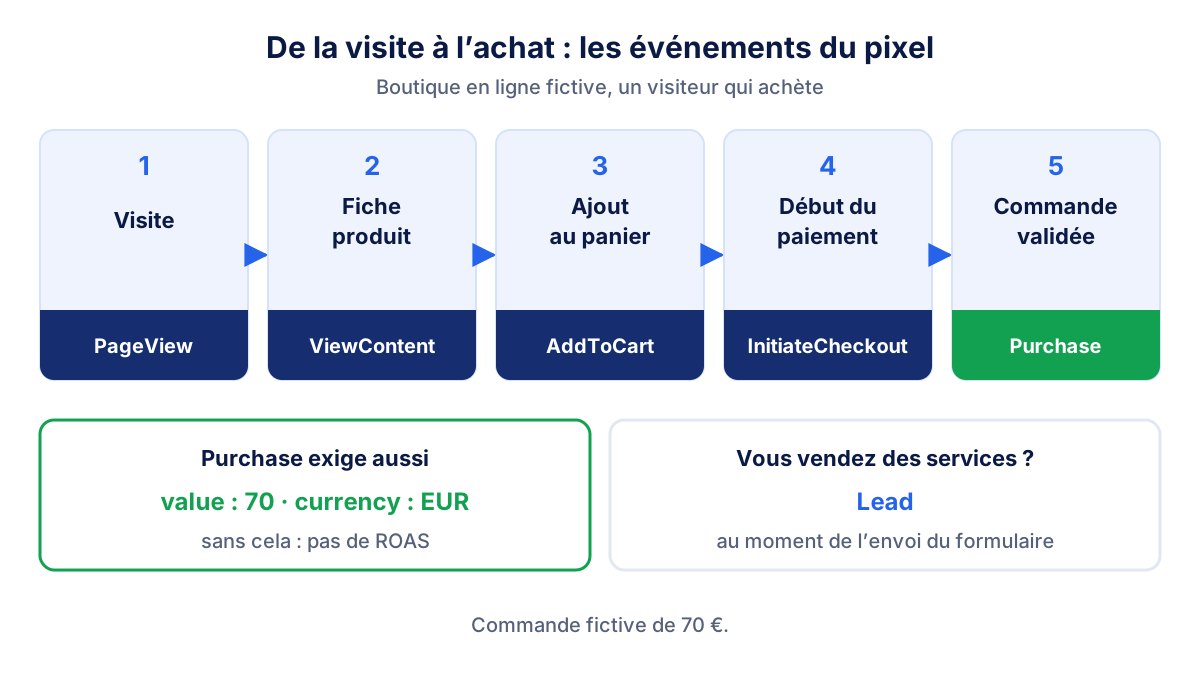
Events Manager permet aussi de créer des conversions personnalisées (« Custom conversions »), par exemple « PageView sur /merci », quand il est impossible d'ajouter un événement standard. Elles fonctionnent, mais les événements standard se comparent plus facilement d'une campagne à l'autre.
Pourquoi Meta Ads a besoin du pixel
Le pixel alimente trois choses.
- La mesure. Les colonnes « Results » et « Cost per result » d'Ads Manager viennent des événements. Pas d'événement Lead, pas de prospects dans le rapport.
- L'optimisation. Une campagne optimisée pour les achats cherche des personnes proches de celles qui ont acheté. Elle ne peut le faire que si elle reçoit des événements Purchase.
- Les audiences. Visiteurs du site, paniers abandonnés et clients peuvent devenir des audiences de reciblage, à condition que le pixel les enregistre.
Un exemple fictif montre le coût d'une mauvaise installation. Vous dépensez 1 000 € sur un mois. La boutique enregistre 40 commandes venues de Meta pour 2 800 €, soit un ROAS réel de 2,8. Si l'événement Purchase arrive sans valeur, le rapport affiche 40 achats et aucune valeur : le ROAS reste vide. Si Purchase se déclenche deux fois par commande, le rapport affiche 80 achats et un coût par résultat de 12,50 € au lieu de 25 €. Deux rapports qui semblent corrects au premier coup d'œil, et qui sont faux tous les deux.
Comment utiliser le Meta Pixel Helper
Le Meta Pixel Helper est une extension gratuite de Meta pour Chrome et Edge. D'après la page officielle de Meta, elle s'appelle désormais Meta Ads Data Advisor (anciennement Meta Pixel Helper) et les installations existantes sont mises à jour automatiquement. Les vérifications ci-dessous fonctionnent sans connexion à Facebook.
- Installez l'extension depuis le Chrome Web Store (ou Edge Add-ons) et vérifiez que l'éditeur est bien Meta.
- Désactivez votre bloqueur de publicités sur votre site et acceptez les cookies marketing dans le bandeau.
- Ouvrez la page d'accueil. Un badge sur l'icône signale un pixel ; sans badge, il n'y a pas de pixel sur cette page.
- Cliquez sur l'icône et contrôlez l'identifiant du pixel : il doit correspondre à celui affiché dans Events Manager.
- Parcourez le site comme un client : ouvrez un produit, ajoutez-le au panier, envoyez un formulaire de test. Chaque action doit faire apparaître l'événement attendu.
- Ouvrez le détail de Purchase ou de Lead et vérifiez les paramètres, surtout la valeur et la devise.
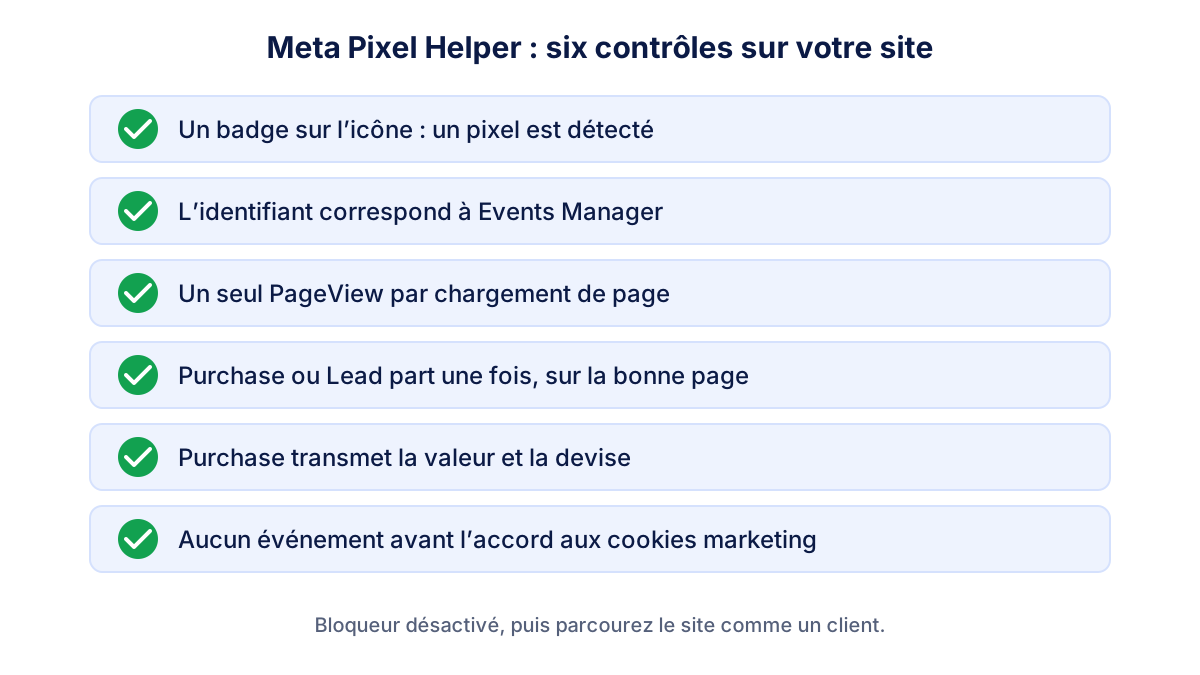
L'extension indique pour le pixel et pour chaque événement un statut actif, avertissement ou erreur. Un avertissement n'est pas toujours grave, mais lisez-le : parmi les erreurs de configuration courantes, Meta cite le code du pixel dupliqué sur une même page et le code de base placé au mauvais endroit. L'extension peut manquer certains événements liés aux clics sur des boutons, et elle ne voit que ce qui se passe dans votre navigateur, pas les événements envoyés par un serveur.
L'onglet Test events dans Events Manager
Events Manager est l'outil où Meta affiche tout ce qu'il reçoit. Ouvrez-le depuis le menu de Meta Business Suite ou d'Ads Manager, choisissez votre pixel (ou dataset) dans « Data sources », puis ouvrez l'onglet Test events.
Pour les événements du navigateur, saisissez l'adresse de votre site et ouvrez-la depuis l'onglet : les événements s'affichent en temps réel pendant que vous naviguez. Pour les événements serveur, le développeur envoie des événements de test avec un code affiché dans ce même onglet ; selon la documentation de la Conversions API et l'aide de Meta sur cet outil, ils doivent apparaître en 30 secondes environ.
L'onglet Overview du pixel montre les événements des derniers jours et leur mode d'arrivée (navigateur, serveur ou les deux). C'est là qu'il faut vérifier une fois par mois que Purchase ou Lead continue d'arriver.
L'API Conversions de Meta, en termes simples
La Conversions API (en français, on dit souvent API Conversions) envoie à Meta les mêmes événements depuis votre serveur ou votre plateforme e-commerce, et non depuis le navigateur du visiteur. Voyez-la comme une seconde ligne : si un bloqueur, un réglage du navigateur ou une page lente empêche le pixel de partir, le serveur peut quand même signaler la commande.
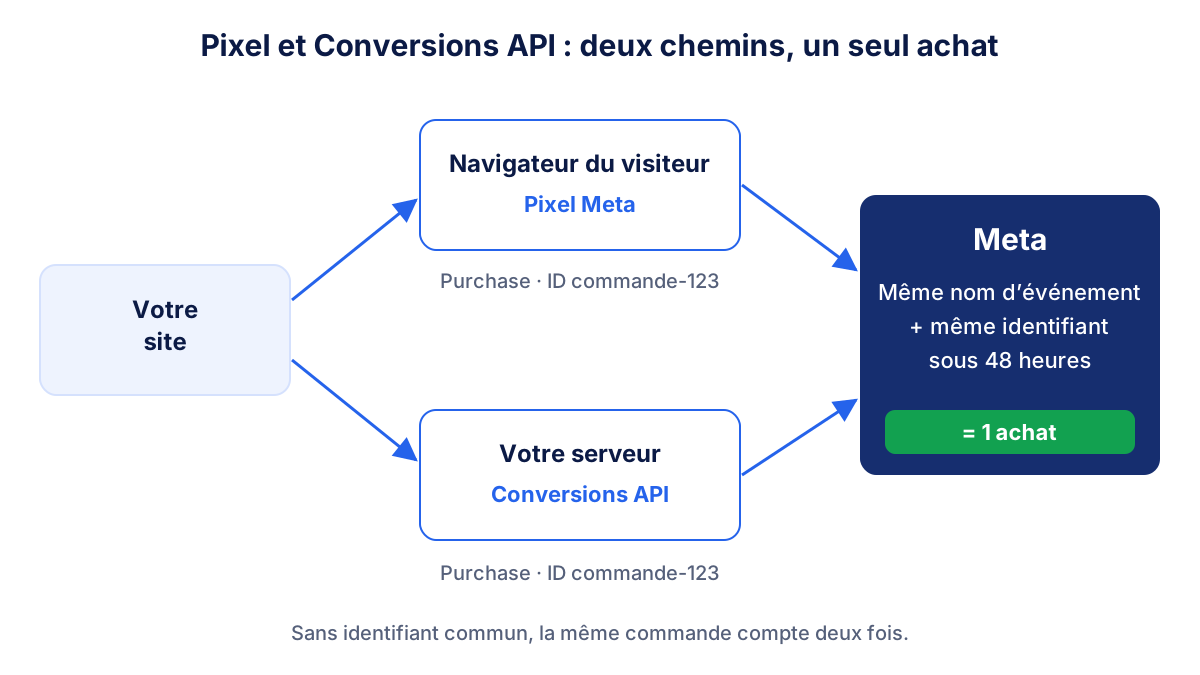
Les deux chemins peuvent signaler deux fois le même achat, c'est pourquoi Meta supprime les doublons. D'après la page de Meta sur la déduplication, un événement n'est compté qu'une fois quand le pixel et le serveur envoient le même nom d'événement et le même identifiant d'événement, dans un délai de 48 heures. Si l'identifiant manque ou diffère, les deux copies comptent.
Pour une petite entreprise, la solution pratique est presque toujours l'intégration prévue par la plateforme du site ou de la boutique, ou la configuration proposée par Meta dans Events Manager. Inutile de comprendre le code : il suffit de savoir si l'API est active et si la déduplication fonctionne.
Pixel Meta, cookies et RGPD
Le pixel dépose des cookies et transmet à Meta des données sur vos visiteurs à des fins publicitaires. Avec le RGPD et les règles européennes sur les traceurs, que la CNIL applique en France, cela suppose en principe un consentement préalable. Concrètement : le pixel ne doit se déclencher qu'après l'acceptation des cookies marketing dans votre bandeau, et jamais en cas de refus.
Le guide de Meta consacré au RGPD décrit justement cette approche : bloquer le pixel puis le libérer une fois le consentement obtenu. La plupart des outils de gestion du consentement et des gestionnaires de balises le font pour vous si le pixel est rangé dans la catégorie marketing.
Deux conséquences pour vos chiffres. Meta verra moins de visites et de conversions qu'il n'y en a eu réellement, selon la part de visiteurs qui refusent les cookies. Et un pixel qui part avant le consentement vous donne plus de données mais vous expose à un risque juridique. En cas de doute, interrogez votre DPO ou votre conseil, pas l'agence qui gère vos publicités.
Les problèmes de pixel les plus fréquents
| Problème | Ce que vous voyez | Cause probable |
|---|---|---|
| Pixel en double | deux fois plus de PageView ou d'achats que de commandes | pixel installé par un plugin et par un gestionnaire de balises |
| Purchase sans valeur | des achats mais ni valeur ni ROAS | value et currency non transmis |
| Purchase à chaque rechargement | plus d'achats que de commandes | l'événement part à chaque ouverture de la page de remerciement |
| Mauvais pixel | aucun événement, ou des événements dans un autre compte | ancien identifiant d'une agence précédente |
| Mauvais domaine | événements venant d'un site de test ou d'un autre domaine | pixel copié sur une préproduction ou un second site |
| Peu d'événements | événements pour une partie des visiteurs seulement | normal avec le consentement ; inquiétant s'il n'y en a aucun |
Chaque mois, comparez le pixel à vos commandes réelles. Si la boutique compte 100 commandes et Meta annonce 140 achats, une partie de l'écart vient de l'attribution et des conversions après affichage, comme l'explique le guide du rapport Facebook Ads. Un écart qui double soudainement signale en général un changement dans la configuration.
Les questions à poser à votre développeur ou à votre agence
Vous n'avez pas à installer le pixel vous-même. Il vous faut des réponses claires à quelques questions :
- Quel identifiant de pixel est installé, et appartient-il au business portfolio de notre entreprise ?
- Quels événements sont configurés, sur quelles pages, avec quels paramètres pour Purchase ou Lead ?
- Le pixel est-il installé une seule fois, par une seule méthode (plugin, gestionnaire de balises ou intégration de la plateforme) ?
- La Conversions API est-elle active, et le pixel et le serveur partagent-ils l'identifiant d'événement ?
- Le pixel attend-il le consentement aux cookies marketing ?
- Les liens de nos publicités portent-ils des paramètres UTM, pour que GA4 confirme ce que dit Meta ?
Demandez aussi une preuve : un achat ou un formulaire visible dans l'onglet Test events, avec une capture d'écran. Dix minutes qui évitent des mois de rapports trompeurs. Jugez ensuite les résultats avec votre taux de conversion, pas seulement avec les chiffres de Meta.
Klyrax n'installe ni ne gère le pixel. Il lit vos résultats Meta Ads en lecture seule, y compris les conversions remontées par le pixel, et les place à côté des commandes ou des prospects enregistrés dans Google Analytics 4 : un écart soudain entre les deux saute aux yeux dans la synthèse mensuelle.
Questions fréquentes
Qu'est-ce que le Meta Pixel Helper ?
Le Meta Pixel Helper est une extension gratuite de Meta pour Google Chrome et Microsoft Edge. Elle affiche les pixels chargés sur une page et les événements qu'ils envoient, avec un statut actif, avertissement ou erreur. Meta l'a renommée Meta Ads Data Advisor (anciennement Meta Pixel Helper) et les installations existantes se mettent à jour automatiquement. Les vérifications de base fonctionnent sans connexion.
Pixel Meta, c'est quoi exactement ?
Le pixel Meta est un extrait de code JavaScript chargé sur chaque page de votre site. Il envoie à Meta des événements comme PageView, Lead ou Purchase, rattachés à un identifiant de pixel. Meta Ads s'en sert pour compter les résultats des campagnes, les optimiser et créer des audiences de visiteurs. On l'appelait pixel Facebook avant que l'entreprise ne devienne Meta.
Pourquoi le Meta Pixel Helper ne trouve-t-il aucun pixel ?
Trois causes reviennent souvent : un bloqueur de publicités actif, un bandeau cookies où vous n'avez pas encore accepté les cookies marketing, ou un pixel jamais installé sur cette page ou ce domaine. Désactivez le bloqueur, acceptez les cookies, rechargez la page et regardez de nouveau. Si l'icône reste sans badge, demandez à votre développeur où le code doit se charger.
Faut-il garder le pixel avec la Conversions API ?
Meta présente les deux outils comme complémentaires. Le pixel envoie les événements depuis le navigateur du visiteur, la Conversions API depuis votre serveur ou votre plateforme e-commerce, et Meta supprime les doublons quand les deux portent le même nom d'événement et le même identifiant d'événement. Beaucoup de plateformes activent les deux avec une seule intégration.
Le pixel Facebook est-il compatible avec le RGPD ?
Le pixel dépose des cookies et transmet à Meta des données sur vos visiteurs à des fins publicitaires. En France, la CNIL demande un consentement préalable pour ce type de traceurs. Concrètement, le pixel ne doit se déclencher qu'après l'acceptation des cookies marketing dans votre bandeau, et pas du tout en cas de refus. Pour votre cas précis, consultez votre conseil juridique ou votre DPO.
Voyez où en est vraiment votre marketing
Klyrax connecte en lecture seule GA4, la Search Console, Google Ads, Meta Ads, vos avis Google et bien d'autres, affiche les chiffres qui comptent pour votre entreprise et vous écrit chaque mois un rapport en mots simples.
Demander des infos