
Meta Pixel Helper es la extensión gratuita de Meta que te dice en segundos si el píxel de Meta de tu web funciona: si se carga, con qué identificador y qué eventos envía. El píxel, a su vez, es el código que informa a Meta de lo que hace la gente después de ver tus anuncios. Sin él, Meta Ads no puede contar los contactos ni las ventas de tu web.
Esta guía está pensada para quien dirige un negocio, no para desarrolladores. Verás qué mide el píxel, cómo comprobarlo tú mismo, qué añade la Conversions API, cómo funciona el consentimiento de cookies y qué preguntar a quien lo instaló.
¿Qué es el píxel de Meta (antes píxel de Facebook)?
El píxel de Meta es un fragmento de código JavaScript que se carga en todas las páginas de tu web y envía eventos a Meta. Antes de que la empresa pasara a llamarse Meta era el píxel de Facebook, y por eso mucha gente lo sigue buscando así. Cada píxel tiene un identificador de píxel, un número largo que vincula los eventos con tu empresa. En Events Manager también verás la palabra "Dataset" (conjunto de datos): agrupa los eventos del píxel y los que llegan desde un servidor, con el mismo identificador.
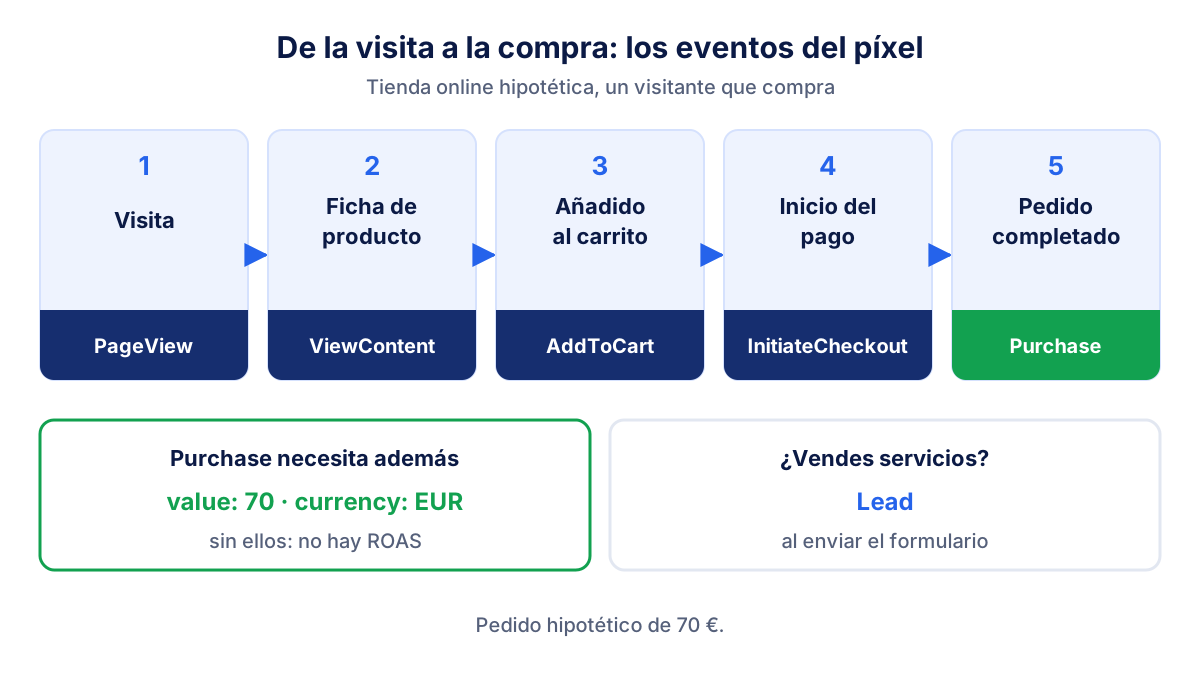
La documentación para desarrolladores de Meta explica que el código base se carga en todas las páginas y envía automáticamente un PageView. Los demás eventos se añaden en los momentos que importan para tu negocio: un formulario enviado, un producto en el carrito, un pedido completado.
Si otra persona gestiona tus campañas, el píxel debe seguir perteneciendo al business portfolio de tu empresa, igual que la cuenta publicitaria. La guía de Meta Ads explica por qué esa propiedad importa cuando cambias de proveedor.
¿Qué eventos mide el píxel de Meta?
Meta define una lista de eventos estándar ("Standard events") con nombres fijos, siempre en inglés. Usarlos permite a Meta Ads optimizar las campañas y mostrarlos en los informes sin configuraciones extra. Estos son los que necesita la mayoría de las empresas:
| Evento | Cuándo debe activarse | Para quién |
|---|---|---|
| PageView | en cada carga de página (lo envía el código base) | todos |
| ViewContent | visita a una ficha de producto o servicio | tiendas, servicios |
| Search | búsqueda dentro de la web | tiendas |
| AddToCart | producto añadido al carrito | tiendas |
| InitiateCheckout | inicio del proceso de pago | tiendas |
| Purchase | pedido completado (página de agradecimiento) | tiendas |
| Lead | formulario de contacto o presupuesto enviado | captación de clientes |
| CompleteRegistration | registro completado | software, eventos |
| Contact, Schedule | llamada, chat o reserva de cita | negocios locales |
Para el evento Purchase, la referencia de eventos estándar marca como obligatorios value y currency, es decir, el importe del pedido y la moneda (por ejemplo, 70 y EUR). Sin ellos, Meta cuenta las compras pero no puede calcular su valor ni el ROAS.
En Events Manager también puedes crear conversiones personalizadas ("Custom conversions"), por ejemplo "PageView en /gracias", cuando no es posible añadir un evento estándar. Funcionan, pero los eventos estándar se comparan mejor entre campañas.
¿Por qué Meta Ads necesita el píxel?
El píxel alimenta tres cosas.
- La medición. Las columnas "Results" y "Cost per result" de Ads Manager salen de los eventos. Sin evento Lead, no hay contactos en el informe.
- La optimización. Una campaña optimizada para compras busca personas parecidas a las que ya compraron. Solo puede hacerlo si recibe eventos Purchase.
- Los públicos. Visitantes de la web, carritos abandonados y clientes pueden convertirse en públicos de remarketing, siempre que el píxel los registre.
Un ejemplo hipotético muestra lo que cuesta una instalación mal hecha. Inviertes 1.000 € en un mes. La tienda registra 40 pedidos procedentes de Meta por 2.800 €, así que el ROAS real es de 2,8. Si el evento Purchase llega sin valor, el informe muestra 40 compras y ningún valor, y el ROAS queda vacío. Si Purchase se activa dos veces por pedido, el informe muestra 80 compras y un coste por resultado de 12,50 € en lugar de 25 €. Los dos informes parecen correctos a simple vista y los dos están mal.
Cómo usar Meta Pixel Helper paso a paso
Meta Pixel Helper es una extensión gratuita de Meta para Chrome y Edge. Según la página oficial de Meta, ahora se llama Meta Ads Data Advisor (antes Meta Pixel Helper) y quien ya la tenía instalada recibe la actualización automáticamente. Las comprobaciones siguientes funcionan sin iniciar sesión en Facebook.
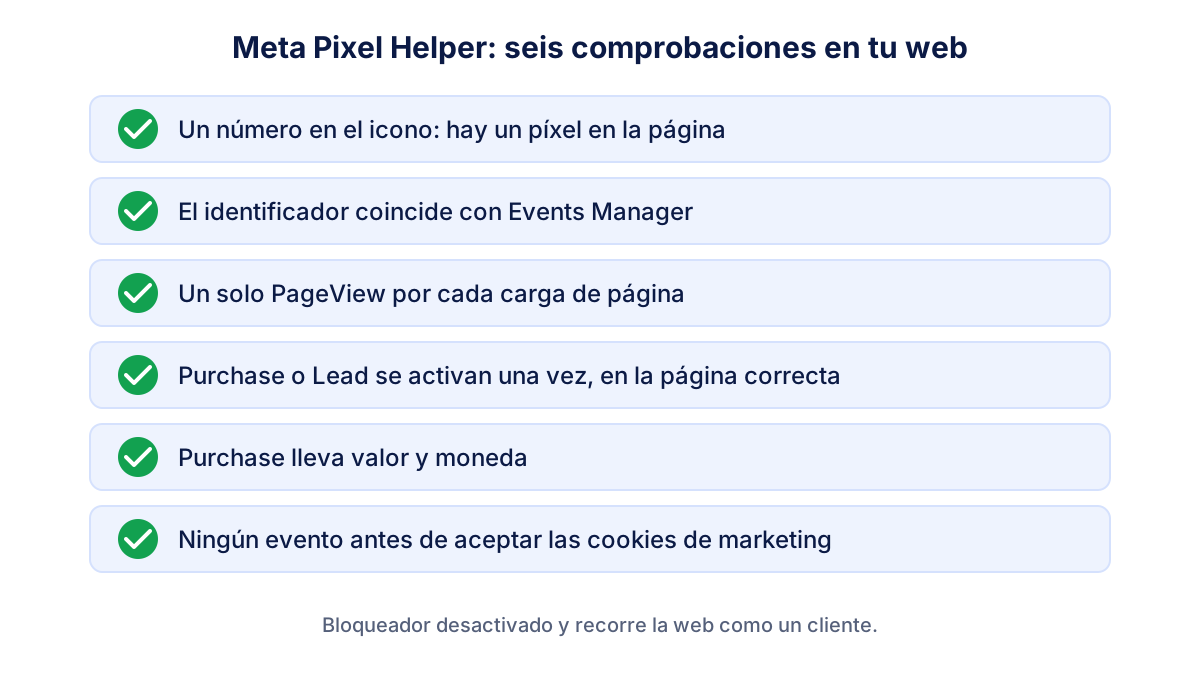
- Instala la extensión desde Chrome Web Store (o Edge Add-ons) y comprueba que el editor es Meta.
- Desactiva el bloqueador de anuncios en tu web y acepta las cookies de marketing en el banner.
- Abre la página de inicio. Un número sobre el icono de la extensión indica que hay un píxel; sin número, no hay píxel en esa página.
- Haz clic en el icono y revisa el identificador del píxel: tiene que coincidir con el que ves en Events Manager.
- Recorre la web como un cliente: abre un producto, añádelo al carrito, envía un formulario de prueba. Cada acción debe mostrar el evento esperado.
- Abre el detalle de Purchase o Lead y revisa los parámetros, sobre todo el valor y la moneda.
La extensión marca el píxel y cada evento como activo, con advertencia o con error. Una advertencia no siempre es grave, pero léela: entre los errores de configuración habituales, Meta cita el código del píxel duplicado en una misma página y el código base colocado en un lugar equivocado. Puede que la extensión no detecte algunos eventos ligados a clics en botones, y solo ve lo que ocurre en tu navegador, no los eventos enviados desde un servidor.
La pestaña Test events de Events Manager
Events Manager es donde Meta muestra todo lo que recibe. Ábrelo desde el menú de Meta Business Suite o de Ads Manager, elige tu píxel (o dataset) en "Data sources" y abre la pestaña Test events.
Para los eventos del navegador, escribe la dirección de tu web y ábrela desde la pestaña: mientras navegas, los eventos aparecen en la lista en tiempo real. Para los eventos del servidor, el desarrollador envía eventos de prueba con un código que aparece en esa misma pestaña. Según la documentación de la Conversions API y la ayuda de Meta sobre la herramienta, deberían verse en unos 30 segundos.
La pestaña Overview del mismo píxel muestra los eventos de los últimos días y por qué vía llegó cada uno (navegador, servidor o ambos). Ahí conviene comprobar una vez al mes que Purchase o Lead siguen llegando.
¿Qué es la API de conversiones de Meta?
La Conversions API (en español, API de conversiones) envía a Meta los mismos eventos desde tu servidor o tu plataforma de tienda online, en lugar de hacerlo desde el navegador del visitante. Piensa en ella como una segunda línea: si un bloqueador, un ajuste del navegador o una página lenta frenan el píxel, el servidor puede avisar igualmente del pedido.
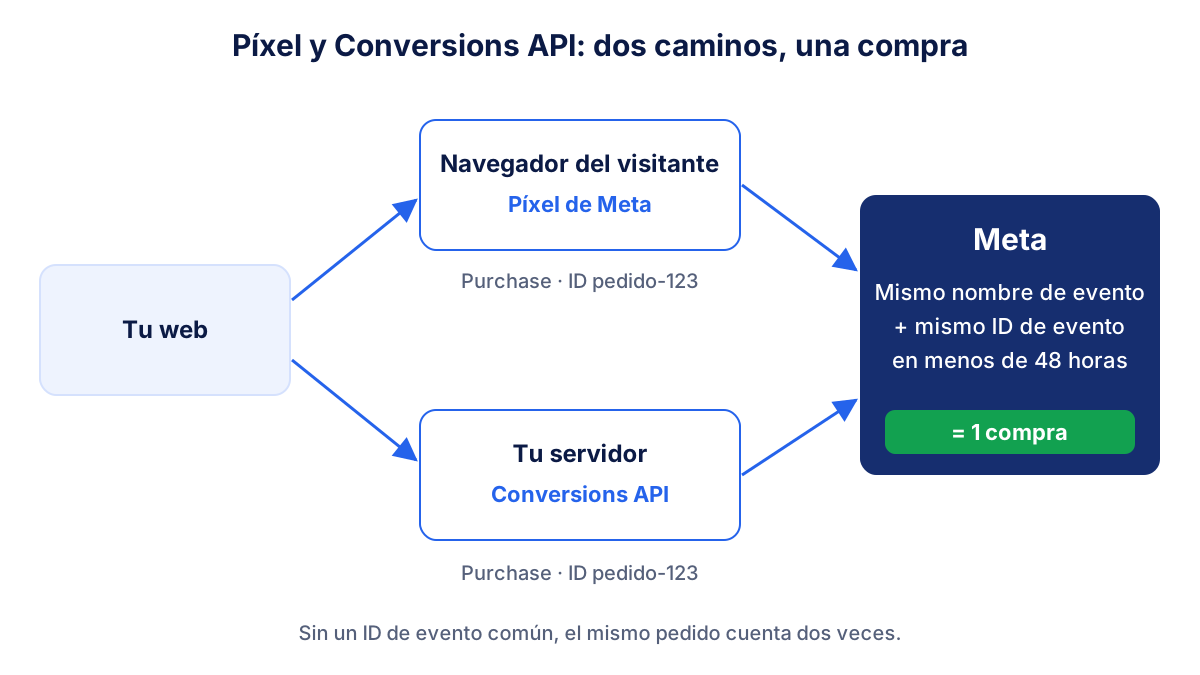
Por los dos caminos puede llegar la misma compra dos veces, y por eso Meta elimina los duplicados. Según la página de Meta sobre la deduplicación, un evento cuenta una sola vez cuando el píxel y el servidor envían el mismo nombre de evento y el mismo identificador de evento en un plazo de 48 horas. Si falta el identificador o no coincide, cuentan las dos copias.
Para una pequeña empresa, lo práctico casi siempre es la integración que ya ofrece la plataforma de la web o de la tienda, o la configuración que propone Meta en Events Manager. No hace falta entender el código: basta con saber si la API está activa y si la deduplicación funciona.
Píxel de Meta, cookies y RGPD
El píxel instala cookies y envía a Meta datos de tus visitantes con fines publicitarios. Con el RGPD y la normativa de cookies (en España, la LSSI y la guía de la AEPD) esto requiere normalmente el consentimiento previo. En la práctica: el píxel solo debe activarse cuando el visitante acepta las cookies de marketing en el banner, y no debe activarse si las rechaza.
La guía de Meta sobre el RGPD describe justo este enfoque: retener el píxel y liberarlo cuando llega el consentimiento. La mayoría de las herramientas de gestión del consentimiento y de los gestores de etiquetas lo hacen por ti si el píxel está asignado a la categoría de marketing.
Esto tiene dos consecuencias en tus números. Meta verá menos visitas y conversiones de las reales, en proporción a cuánta gente rechaza las cookies. Y un píxel que se activa antes del consentimiento te da más datos pero te expone a un riesgo legal. Si tienes dudas, pregunta a tu asesor de protección de datos, no a la agencia que lleva tus anuncios.
Problemas habituales del píxel de Meta
| Problema | Qué ves | Causa probable |
|---|---|---|
| Píxel duplicado | el doble de PageView o compras que pedidos | píxel instalado con un plugin y con un gestor de etiquetas |
| Purchase sin valor | compras, pero sin valor ni ROAS | no se pasan value y currency |
| Purchase en cada recarga | más compras que pedidos | el evento salta cada vez que se abre la página de agradecimiento |
| Píxel equivocado | ningún evento, o eventos en otra cuenta | identificador antiguo de una agencia anterior |
| Dominio equivocado | eventos de una web de pruebas o de otro dominio | píxel copiado en un entorno de pruebas o en un segundo sitio |
| Pocos eventos | eventos solo de una parte de los visitantes | normal con el consentimiento; preocupante si son cero |
Cada mes, compara el píxel con tus pedidos reales. Si la tienda registra 100 pedidos y Meta declara 140 compras, parte de la diferencia viene de la atribución y de las conversiones por visualización, como explica la guía del informe de Facebook Ads. Si la diferencia se duplica de repente, lo normal es que haya cambiado algo en la configuración.
Qué preguntar a tu desarrollador o a tu agencia
No tienes que instalar el píxel tú. Necesitas respuestas claras a unas pocas preguntas:
- ¿Qué identificador de píxel está en la web y pertenece al business portfolio de nuestra empresa?
- ¿Qué eventos están configurados, en qué páginas y con qué parámetros para Purchase o Lead?
- ¿El píxel está instalado una sola vez y con un único método (plugin, gestor de etiquetas o integración de la plataforma)?
- ¿Está activa la Conversions API y comparten el píxel y el servidor el identificador de evento?
- ¿El píxel espera al consentimiento de las cookies de marketing?
- ¿Los enlaces de los anuncios llevan parámetros UTM para que GA4 confirme lo que dice Meta?
Pide también una prueba: una compra o un formulario en la pestaña Test events, con una captura de pantalla. Son diez minutos que te ahorran meses de informes engañosos. Después, valora los resultados con tu tasa de conversión y no solo con las cifras de Meta.
Klyrax no instala ni gestiona el píxel. Lee en modo de solo lectura tus resultados de Meta Ads, incluidas las conversiones que registra el píxel, y los coloca junto a los pedidos o contactos de Google Analytics 4: si entre ambas cifras se abre de repente una brecha, la ves enseguida en el resumen mensual.
Preguntas frecuentes
¿Qué es Meta Pixel Helper?
Meta Pixel Helper es una extensión gratuita de Meta para Google Chrome y Microsoft Edge que muestra qué píxeles se cargan en una página y qué eventos envían, con un estado activo, advertencia o error. Meta la ha renombrado Meta Ads Data Advisor (antes Meta Pixel Helper) y las instalaciones existentes se actualizan solas. Las comprobaciones básicas funcionan sin iniciar sesión en Facebook.
¿Qué es un píxel de Meta?
Un píxel de Meta es un fragmento de código JavaScript que se carga en todas las páginas de tu web y envía a Meta eventos como PageView, Lead o Purchase, asociados a un identificador de píxel. Meta Ads usa esos eventos para contar los resultados de las campañas, optimizarlas y crear públicos de visitantes. Antes de que la empresa pasara a llamarse Meta era el píxel de Facebook.
¿Por qué Meta Pixel Helper no encuentra el píxel en mi web?
Suele ser por una de tres causas: un bloqueador de anuncios activo, un banner de cookies en el que aún no has aceptado las cookies de marketing o un píxel que nunca se instaló en esa página o dominio. Desactiva el bloqueador, acepta las cookies, recarga la página y vuelve a mirar. Si el icono sigue sin número, pregunta a tu desarrollador dónde debería cargarse el código.
¿Necesito el píxel si ya uso la Conversions API?
Meta presenta las dos herramientas como complementarias. El píxel envía los eventos desde el navegador del visitante y la Conversions API desde tu servidor o tu plataforma de tienda online. Meta elimina los duplicados cuando ambos llevan el mismo nombre de evento y el mismo identificador de evento. Muchas plataformas activan los dos con una sola integración.
¿El píxel de Meta cumple con el RGPD?
El píxel instala cookies y envía a Meta datos de tus visitantes con fines publicitarios, así que en España y en el resto de la UE necesita normalmente el consentimiento previo a través del banner de cookies, como recuerda la AEPD en su guía sobre cookies. En la práctica, el píxel solo debe activarse cuando el visitante acepta las cookies de marketing. Consulta los detalles con tu asesor de protección de datos.
Descubre cómo va de verdad tu marketing
Klyrax conecta en modo solo lectura GA4, Search Console, Google Ads, Meta Ads, tus reseñas de Google y más, te muestra los números que importan para tu negocio y cada mes te escribe un informe en palabras sencillas.
Solicitar información