
Der Meta Pixel Helper ist die kostenlose Erweiterung von Meta, die Ihnen in Sekunden zeigt, ob das Meta Pixel auf Ihrer Website funktioniert: ob es lädt, mit welcher ID und welche Ereignisse es sendet. Das Pixel selbst ist der Code, der Meta meldet, was Menschen nach dem Kontakt mit Ihren Anzeigen tun. Ohne Pixel kann Meta Ads weder Anfragen noch Online-Verkäufe zählen.
Dieser Leitfaden richtet sich an Unternehmer und Marketingverantwortliche, nicht an Entwickler. Sie erfahren, was das Pixel misst, wie Sie es selbst prüfen, was die Conversions API ergänzt, was die DSGVO verlangt und welche Fragen Sie der Person stellen, die das Pixel eingebaut hat.
Was ist das Meta Pixel?
Das Meta Pixel ist ein JavaScript-Code, der auf jeder Seite Ihrer Website lädt und Ereignisse an Meta sendet. Bevor der Konzern sich in Meta umbenannte, hieß es Facebook Pixel, und unter diesem Namen wird es bis heute oft gesucht. Jedes Pixel hat eine Pixel-ID, eine lange Zahl, die die Ereignisse Ihrem Unternehmen zuordnet. Im Events Manager taucht außerdem der Begriff „Dataset“ (Datensatz) auf: Er fasst die Ereignisse aus Pixel und Server unter derselben ID zusammen.
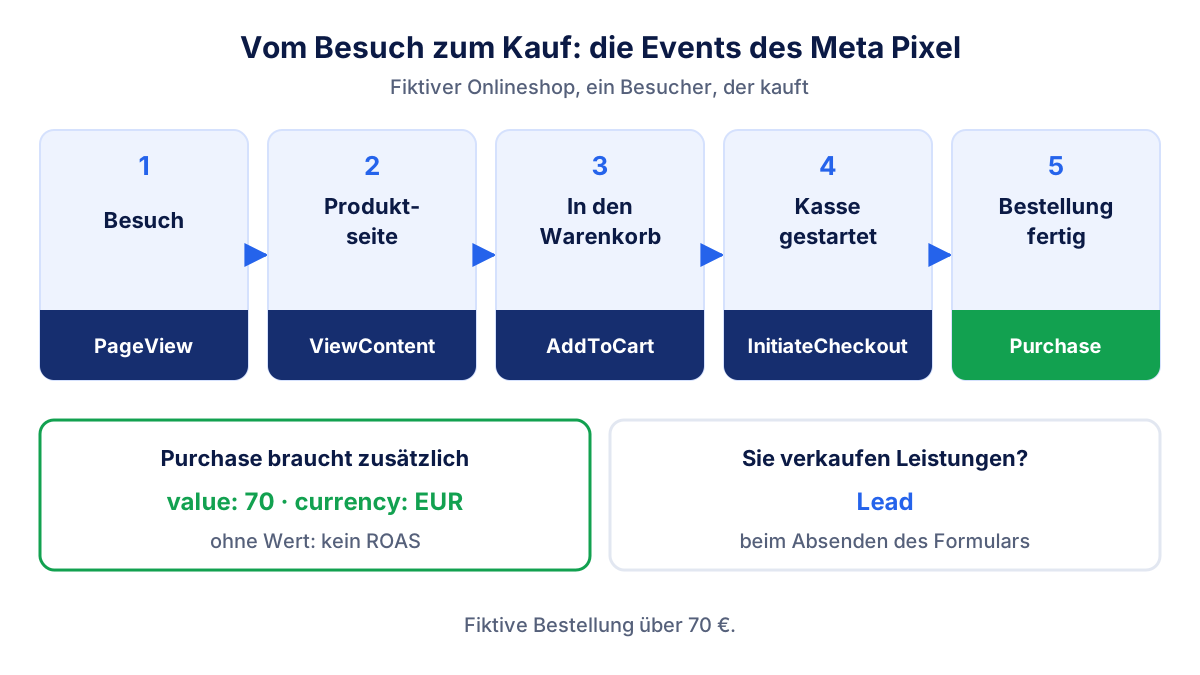
Laut Entwicklerdokumentation von Meta lädt der Basiscode auf allen Seiten und sendet automatisch ein PageView. Weitere Ereignisse kommen an den Stellen dazu, die für Ihr Geschäft zählen: ein abgeschicktes Formular, ein Produkt im Warenkorb, eine abgeschlossene Bestellung.
Betreut ein Dienstleister Ihre Kampagnen, sollte das Pixel trotzdem im Business-Portfolio Ihres Unternehmens liegen, genau wie das Werbekonto. Warum das beim Wechsel des Dienstleisters wichtig ist, steht im Leitfaden zum Meta Ads Manager.
Welche Events misst das Meta Pixel?
Meta definiert eine Liste von Standard-Events („Standard events“) mit festen englischen Namen. Wer sie verwendet, kann in Meta Ads ohne weitere Einstellungen darauf optimieren und sie in Berichten sehen. Diese brauchen die meisten Unternehmen:
| Event | Wann es feuern soll | Typisch für |
|---|---|---|
| PageView | bei jedem Seitenaufruf (sendet der Basiscode) | alle |
| ViewContent | Aufruf einer Produkt- oder Leistungsseite | Shops, Dienstleister |
| Search | Suche auf der Website | Shops |
| AddToCart | Produkt in den Warenkorb gelegt | Shops |
| InitiateCheckout | Start des Bestellvorgangs | Shops |
| Purchase | Bestellung abgeschlossen (Danke-Seite) | Shops |
| Lead | Kontakt- oder Angebotsformular gesendet | Leadgenerierung |
| CompleteRegistration | Registrierung abgeschlossen | Software, Events |
| Contact, Schedule | Anruf, Chat oder Terminbuchung | lokale Betriebe |
Für Purchase nennt die Referenz der Standard-Events die Parameter value und currency als Pflicht, also Bestellwert und Währung (zum Beispiel 70 und EUR). Fehlen sie, zählt Meta zwar Käufe, kann aber weder deren Wert noch den ROAS berechnen.
Im Events Manager lassen sich zusätzlich benutzerdefinierte Conversions („Custom conversions“) anlegen, etwa „PageView auf /danke“, wenn kein Standard-Event eingebaut werden kann. Das funktioniert, Standard-Events lassen sich aber leichter zwischen Kampagnen vergleichen.
Warum Meta Ads das Pixel braucht
Das Pixel liefert die Grundlage für drei Dinge.
- Messung. Die Spalten „Results“ und „Cost per result“ im Ads Manager stammen aus Events. Kein Lead-Event, keine Leads im Bericht.
- Optimierung. Eine auf Käufe optimierte Kampagne sucht Menschen, die früheren Käufern ähneln. Das gelingt nur, wenn Purchase-Events ankommen.
- Zielgruppen. Website-Besucher, Warenkorbabbrecher und Kunden lassen sich für Retargeting nutzen, aber nur, wenn das Pixel sie erfasst.
Ein fiktives Beispiel zeigt, was eine fehlerhafte Einrichtung kostet. Sie geben in einem Monat 1.000 € aus. Der Shop verbucht 40 Bestellungen aus Meta-Traffic über 2.800 €, der echte ROAS liegt also bei 2,8. Kommt das Purchase-Event ohne Wert an, zeigt der Bericht 40 Käufe ohne Kaufwert, der ROAS bleibt leer. Feuert Purchase zweimal pro Bestellung, zeigt er 80 Käufe und Kosten pro Ergebnis von 12,50 € statt 25 €. Beide Berichte wirken auf den ersten Blick plausibel, und beide sind falsch.
So nutzen Sie den Meta Pixel Helper
Der Meta Pixel Helper ist eine kostenlose Erweiterung von Meta für Chrome und Edge. Laut der offiziellen Seite von Meta heißt sie inzwischen Meta Ads Data Advisor (ehemals Meta Pixel Helper); bestehende Installationen werden automatisch aktualisiert. Die folgenden Prüfungen funktionieren ohne Facebook-Anmeldung.
- Installieren Sie die Erweiterung aus dem Chrome Web Store (oder Edge Add-ons) und achten Sie darauf, dass Meta der Anbieter ist.
- Deaktivieren Sie den Werbeblocker für Ihre Website und akzeptieren Sie die Marketing-Cookies im Banner.
- Öffnen Sie die Startseite. Ein Zähler am Symbol der Erweiterung bedeutet: Pixel gefunden. Kein Zähler: kein Pixel auf dieser Seite.
- Klicken Sie auf das Symbol und prüfen Sie die Pixel-ID. Sie muss mit der ID im Events Manager übereinstimmen.
- Gehen Sie die Website wie ein Kunde durch: Produkt öffnen, in den Warenkorb legen, Testformular senden. Jede Aktion sollte das erwartete Event auslösen.
- Öffnen Sie die Details von Purchase oder Lead und prüfen Sie die Parameter, vor allem Wert und Währung.
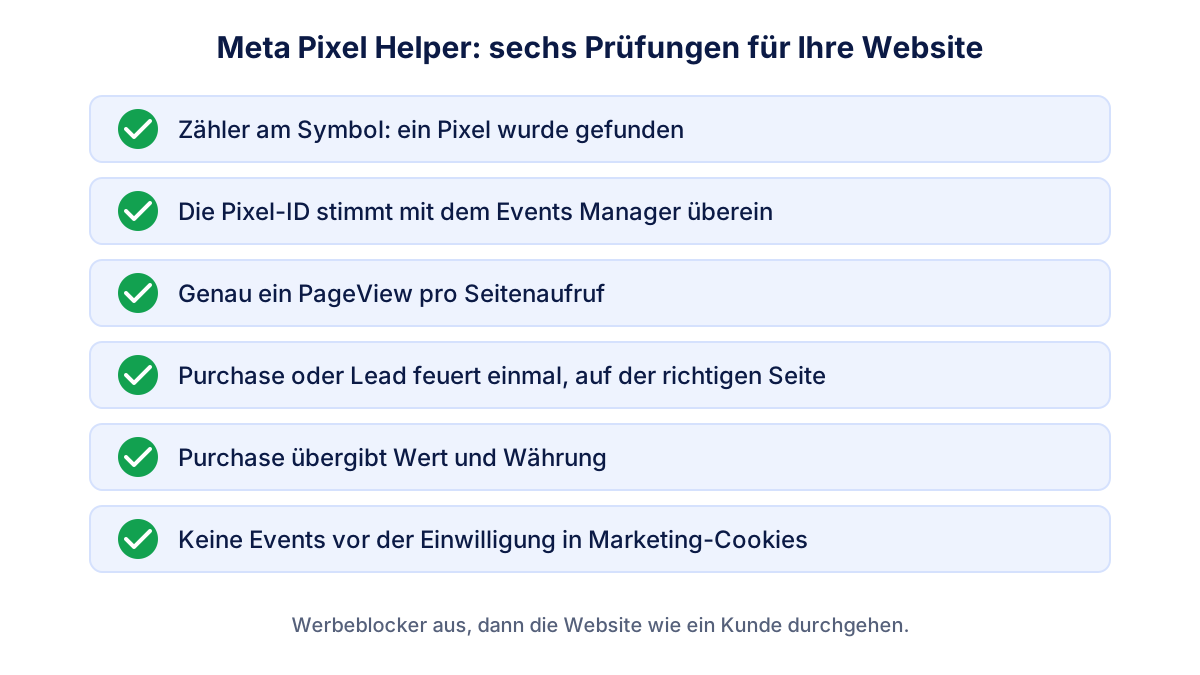
Die Erweiterung zeigt für das Pixel und jedes Event den Status aktiv, Warnung oder Fehler. Eine Warnung ist nicht immer dramatisch, aber lesen Sie sie: Zu den häufigen Einrichtungsfehlern zählt Meta doppelten Pixel-Code auf derselben Seite und einen Basiscode an der falschen Stelle der Seite. Manche Events, die durch Klicks auf Buttons ausgelöst werden, erkennt die Erweiterung womöglich nicht. Und sie sieht nur, was in Ihrem Browser passiert, keine Ereignisse, die ein Server sendet.
Der Tab Test events im Events Manager
Im Events Manager zeigt Meta alles, was ankommt. Öffnen Sie ihn über das Menü der Meta Business Suite oder des Ads Managers, wählen Sie unter „Data sources“ Ihr Pixel (oder das Dataset) und öffnen Sie den Tab Test events.
Für Browser-Events geben Sie die Adresse Ihrer Website ein und öffnen sie aus dem Tab heraus. Während Sie klicken, erscheinen die Ereignisse in Echtzeit in der Liste. Für Server-Events sendet der Entwickler Testereignisse mit einem Code, der im selben Tab steht. Laut Dokumentation der Conversions API und Metas Hilfeseite zum Tool sollten sie nach etwa 30 Sekunden sichtbar sein.
Der Tab Overview desselben Pixels zeigt die Ereignisse der letzten Tage und auf welchem Weg sie kamen (Browser, Server oder beides). Hier lohnt sich einmal im Monat der Blick, ob Purchase oder Lead noch zuverlässig eintreffen.
Was ist die Meta Conversions API?
Die Conversions API sendet dieselben Ereignisse vom Server oder Shopsystem an Meta statt aus dem Browser des Besuchers. Stellen Sie sie sich als zweite Leitung vor: Bremst ein Werbeblocker, eine Browser-Einstellung oder eine langsame Seite das Pixel aus, kann der Server die Bestellung trotzdem melden.
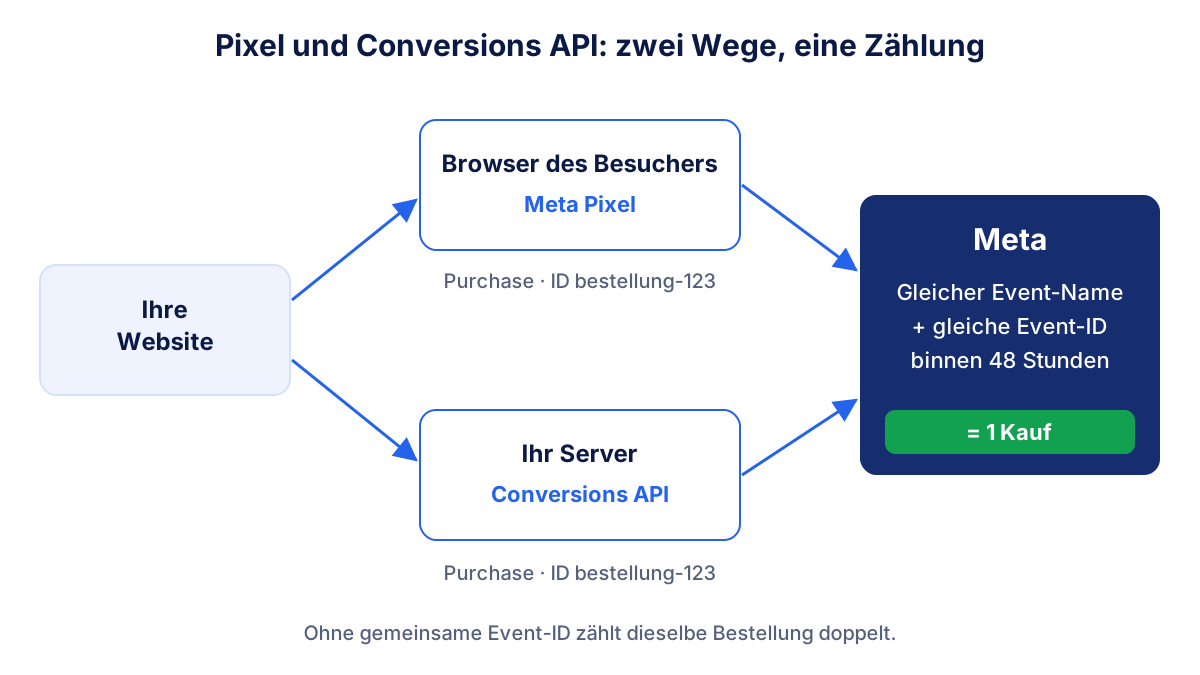
Über beide Wege kann derselbe Kauf zweimal ankommen, deshalb entfernt Meta Duplikate. Laut Metas Seite zur Deduplizierung zählt ein Ereignis nur einmal, wenn Pixel und Server denselben Event-Namen und dieselbe Event-ID innerhalb von 48 Stunden senden. Fehlt die ID oder weicht sie ab, zählen beide Kopien.
Für kleinere Unternehmen ist der praktische Weg fast immer die fertige Integration des Shopsystems oder Website-Baukastens oder die Einrichtung, die Meta im Events Manager anbietet. Den Code müssen Sie nicht verstehen. Sie müssen nur wissen, ob die API aktiv ist und ob die Deduplizierung funktioniert.
Meta Pixel und Datenschutz: Einwilligung nach DSGVO
Das Pixel setzt Cookies und übermittelt Daten über Ihre Besucher zu Werbezwecken an Meta. Nach DSGVO und Paragraf 25 TDDDG (früher TTDSG) ist dafür in der Regel eine vorherige Einwilligung nötig. Praktisch bedeutet das: Das Pixel feuert erst, wenn Besucher im Cookie-Banner den Marketing-Cookies zugestimmt haben, und gar nicht, wenn sie ablehnen.
Metas Leitfaden zur DSGVO beschreibt genau diesen Ansatz: das Pixel zurückhalten und erst nach der Einwilligung freigeben. Die meisten Consent-Management-Plattformen und Tag Manager erledigen das, wenn das Pixel der Kategorie Marketing zugeordnet ist. Denken Sie auch an Ihre Datenschutzerklärung, die den Einsatz des Pixels nennen sollte.
Für Ihre Zahlen hat das zwei Folgen. Meta sieht weniger Besuche und Conversions, als tatsächlich stattfanden, je nachdem, wie viele Besucher ablehnen. Und ein Pixel, das vor der Einwilligung feuert, liefert zwar mehr Daten, ist aber ein rechtliches Risiko. Im Zweifel fragen Sie Ihren Datenschutzbeauftragten, nicht die Agentur, die Ihre Anzeigen schaltet.
Typische Fehler beim Meta Pixel
| Problem | Was Sie sehen | Wahrscheinliche Ursache |
|---|---|---|
| Pixel feuert doppelt | doppelt so viele PageViews oder Käufe wie Bestellungen | Pixel per Plugin und per Tag Manager eingebaut |
| Purchase ohne Wert | Käufe, aber kein Kaufwert und kein ROAS | value und currency werden nicht übergeben |
| Purchase bei jedem Neuladen | mehr Käufe als Bestellungen | Event feuert bei jedem Aufruf der Danke-Seite |
| Falsches Pixel | keine Events oder Events in einem fremden Konto | alte Pixel-ID einer früheren Agentur |
| Falsche Domain | Events von einer Testumgebung oder anderen Website | Pixel auf Staging oder eine Zweitdomain kopiert |
| Wenige Events | Events nur von einem Teil der Besucher | mit Einwilligung normal; bedenklich bei null |
Vergleichen Sie das Pixel jeden Monat mit Ihren echten Bestellungen. Zeigt der Shop 100 Bestellungen und Meta 140 Käufe, erklärt sich ein Teil der Differenz durch Attribution und View-Through-Conversions, wie im Leitfaden zum Facebook Ads Report beschrieben. Verdoppelt sich die Lücke plötzlich, hat sich meist an der Einrichtung etwas geändert.
Was Sie Ihren Entwickler oder Ihre Agentur fragen sollten
Sie müssen das Pixel nicht selbst einbauen. Sie brauchen klare Antworten auf wenige Fragen:
- Welche Pixel-ID ist auf der Website, und gehört sie zum Business-Portfolio unseres Unternehmens?
- Welche Events sind eingerichtet, auf welchen Seiten und mit welchen Parametern für Purchase oder Lead?
- Ist das Pixel nur einmal eingebaut, über genau einen Weg (Plugin, Tag Manager oder Shop-Integration)?
- Ist die Conversions API aktiv, und teilen Pixel und Server die Event-ID?
- Wartet das Pixel auf die Einwilligung in Marketing-Cookies?
- Tragen unsere Anzeigenlinks UTM-Parameter, damit GA4 bestätigen kann, was Meta meldet?
Lassen Sie sich außerdem einen Test zeigen: ein Kauf oder ein Formular im Tab „Test events“, mit Screenshot. Zehn Minuten, die Ihnen Monate mit irreführenden Berichten ersparen. Bewerten Sie die Ergebnisse dann mit Ihrer Conversion Rate und nicht nur mit den Zahlen von Meta.
Klyrax richtet das Pixel nicht ein und verwaltet es nicht. Es liest Ihre Meta-Ads-Ergebnisse im Lesezugriff, einschließlich der vom Pixel gemeldeten Conversions, und stellt sie neben die Bestellungen oder Leads aus Google Analytics 4. Öffnet sich zwischen beiden plötzlich eine Lücke, fällt sie in der monatlichen Übersicht sofort auf.
Häufige Fragen
Was ist der Meta Pixel Helper?
Der Meta Pixel Helper ist eine kostenlose Browser-Erweiterung von Meta für Google Chrome und Microsoft Edge. Sie zeigt, welche Pixel auf einer Seite laden und welche Events sie senden, jeweils mit dem Status aktiv, Warnung oder Fehler. Meta nennt sie inzwischen Meta Ads Data Advisor (ehemals Meta Pixel Helper); bestehende Installationen werden automatisch aktualisiert. Die Grundprüfung funktioniert ohne Anmeldung.
Was ist das Meta Pixel?
Das Meta Pixel ist ein JavaScript-Code, der auf jeder Seite Ihrer Website lädt und Ereignisse wie PageView, Lead oder Purchase an Meta sendet, verknüpft mit einer Pixel-ID. Meta Ads nutzt diese Daten, um Ergebnisse zu zählen, Kampagnen zu optimieren und Zielgruppen aus Website-Besuchern zu bilden. Bis zur Umbenennung des Konzerns hieß es Facebook Pixel.
Warum findet der Meta Pixel Helper kein Pixel?
Meist steckt einer von drei Gründen dahinter: ein aktiver Werbeblocker, ein Cookie-Banner, in dem Sie Marketing-Cookies noch nicht akzeptiert haben, oder ein Pixel, das auf dieser Seite oder Domain nie installiert wurde. Schalten Sie den Blocker aus, stimmen Sie den Cookies zu und laden Sie die Seite neu. Bleibt das Symbol ohne Zähler, fragen Sie Ihren Entwickler, wo der Code laden soll.
Brauche ich das Pixel noch, wenn ich die Conversions API nutze?
Meta beschreibt beide als Ergänzung. Das Pixel sendet Ereignisse aus dem Browser des Besuchers, die Conversions API vom Server oder vom Shopsystem. Meta entfernt Duplikate, wenn beide denselben Event-Namen und dieselbe Event-ID mitschicken. Viele Shopsysteme richten beides über eine einzige Integration ein, was für kleinere Unternehmen meist der einfachste Weg ist.
Darf ich das Meta Pixel nach DSGVO einsetzen?
Das Meta Pixel setzt Cookies und übermittelt Daten über Ihre Besucher zu Werbezwecken an Meta. In Deutschland braucht das nach DSGVO und Paragraf 25 TDDDG (früher TTDSG) in der Regel eine vorherige Einwilligung. Praktisch heißt das: Das Pixel feuert erst, nachdem Besucher Marketing-Cookies im Banner zugestimmt haben. Die Details für Ihr Unternehmen klären Sie mit Ihrem Datenschutzbeauftragten.
Sehen Sie, wie Ihr Marketing wirklich läuft
Klyrax verbindet GA4, Search Console, Google Ads, Meta Ads, Ihre Google-Bewertungen und mehr im Nur-Lese-Modus, zeigt die Zahlen, die für Ihr Unternehmen zählen, und schreibt Ihnen jeden Monat einen verständlichen Bericht.
Infos anfordern