
Il Meta Pixel Helper è l'estensione gratuita di Meta che ti dice in pochi secondi se il pixel di Meta sul tuo sito funziona: se si carica, con quale ID e quali eventi invia. Il pixel, a sua volta, è il codice che comunica a Meta cosa fanno le persone dopo aver visto le tue inserzioni. Senza pixel, Meta Ads non sa contare contatti e vendite del sito.
Questa guida è scritta per chi ha un'azienda, non per sviluppatori. Vediamo cosa misura il pixel, come controllarlo da solo con Meta Pixel Helper e con la scheda Test events, a cosa serve la Conversions API, come funziona il consenso ai cookie e cosa chiedere a chi te l'ha installato.
Cos'è il pixel di Meta (ex pixel di Facebook)?
Il pixel di Meta è un frammento di codice JavaScript che si carica su ogni pagina del sito e invia eventi a Meta. Prima che l'azienda diventasse Meta si chiamava pixel di Facebook, ed è per questo che molti lo cercano ancora così. Ogni pixel ha un ID pixel, un numero lungo che collega gli eventi alla tua azienda. In Events Manager trovi anche la parola "Dataset" (set di dati): raggruppa gli eventi del pixel e quelli inviati dal server, con lo stesso ID.
La documentazione per sviluppatori di Meta spiega che il codice base si carica su tutte le pagine e invia in automatico un PageView. Gli altri eventi si aggiungono nei punti che contano per la tua attività: un modulo inviato, un prodotto nel carrello, un ordine concluso.
Se le campagne le segue qualcun altro, il pixel deve comunque stare nel business portfolio della tua azienda, come l'account pubblicitario. La guida a Meta Ads spiega perché la proprietà conta quando cambi fornitore.
Quali eventi misura il pixel di Meta?
Meta definisce un elenco di eventi standard ("Standard events") con nomi fissi, sempre in inglese. Usarli permette a Meta Ads di ottimizzare le campagne e di mostrarli nei report senza configurazioni extra. Quelli che servono alla maggior parte delle aziende:
| Evento | Quando deve partire | Per chi |
|---|---|---|
| PageView | a ogni caricamento di pagina (lo invia il codice base) | tutti |
| ViewContent | visita a una scheda prodotto o servizio | negozi, servizi |
| Search | ricerca interna al sito | negozi |
| AddToCart | prodotto aggiunto al carrello | negozi |
| InitiateCheckout | inizio del checkout | negozi |
| Purchase | ordine concluso (pagina di ringraziamento) | negozi |
| Lead | modulo di contatto o preventivo inviato | generazione contatti |
| CompleteRegistration | registrazione completata | software, eventi |
| Contact, Schedule | chiamata, chat o prenotazione | attività locali |
Per l'evento Purchase il riferimento degli eventi standard indica come obbligatori value e currency, cioè l'importo dell'ordine e la valuta (per esempio 70 ed EUR). Senza questi due dati Meta conta gli acquisti ma non può calcolarne il valore né il ROAS.
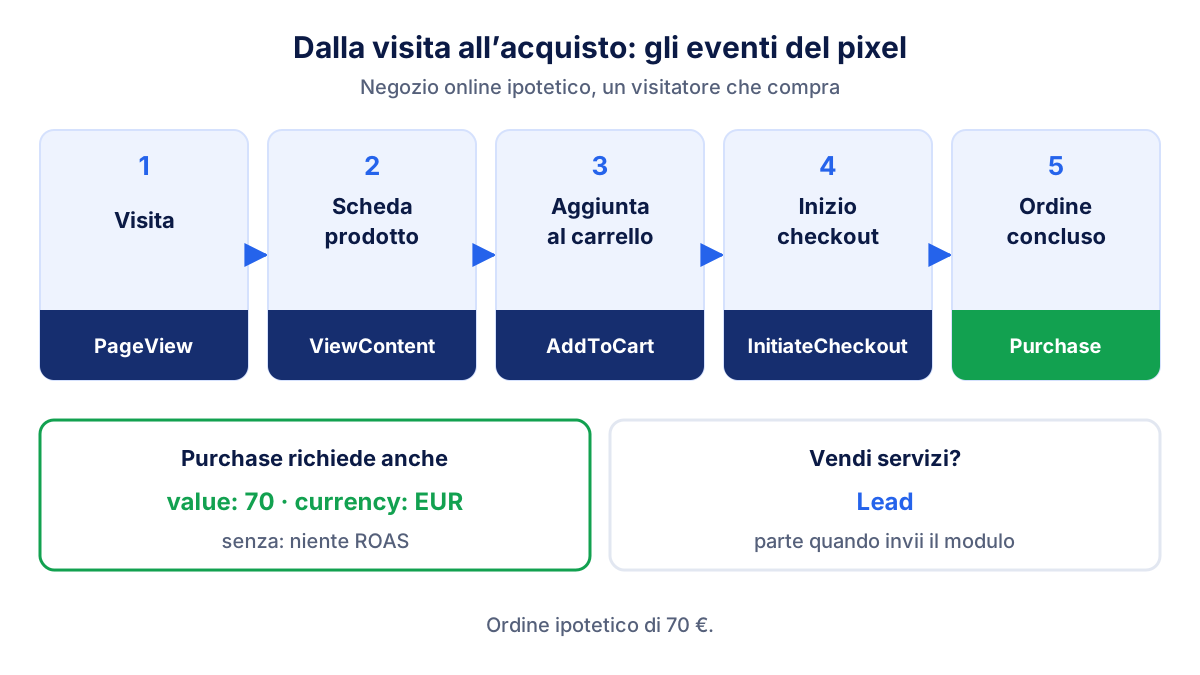
In Events Manager puoi anche creare conversioni personalizzate ("Custom conversions"), per esempio "PageView sulla pagina /grazie", quando non è possibile aggiungere un evento standard. Funzionano, ma gli eventi standard si confrontano più facilmente tra una campagna e l'altra.
A cosa serve il pixel nelle campagne Meta Ads?
Il pixel alimenta tre cose.
- Misurazione. Le colonne "Results" e "Cost per result" di Ads Manager nascono dagli eventi. Niente evento Lead, niente contatti nel report.
- Ottimizzazione. Una campagna ottimizzata per gli acquisti cerca persone simili a quelle che hanno comprato, e può farlo solo se riceve eventi Purchase.
- Pubblici. Visitatori del sito, carrelli abbandonati e clienti possono diventare pubblici di remarketing, ma esistono solo se il pixel li registra.
Un esempio ipotetico mostra quanto costa un'installazione sbagliata. Spendi 1.000 € in un mese. Il negozio registra 40 ordini da traffico Meta per 2.800 €, quindi il ROAS reale è 2,8. Se l'evento Purchase arriva senza valore, Ads Manager mostra 40 acquisti e nessun valore, e il ROAS resta vuoto. Se invece Purchase parte due volte per ordine, il report mostra 80 acquisti e un costo per risultato di 12,50 € invece di 25 €. Due report che a colpo d'occhio sembrano in ordine, ed entrambi sbagliati.
Come usare il Meta Pixel Helper
Il Meta Pixel Helper è un'estensione gratuita di Meta per Chrome ed Edge. Secondo la pagina ufficiale di Meta oggi si chiama Meta Ads Data Advisor (in passato Meta Pixel Helper) e chi l'aveva già installata riceve l'aggiornamento in automatico. I controlli qui sotto funzionano anche senza accedere a Facebook.
- Installa l'estensione dal Chrome Web Store (o da Edge Add-ons) e verifica che l'editore sia Meta.
- Disattiva il blocco pubblicità sul tuo sito e accetta i cookie di marketing nel banner.
- Apri la home page. Un badge sull'icona dell'estensione indica che c'è un pixel; nessun badge, nessun pixel su quella pagina.
- Clicca l'icona e controlla l'ID pixel: deve coincidere con quello che vedi in Events Manager.
- Naviga come un cliente: apri un prodotto, mettilo nel carrello, invia un modulo di prova. A ogni azione deve comparire l'evento previsto.
- Apri i dettagli di Purchase o Lead e controlla i parametri, soprattutto valore e valuta.
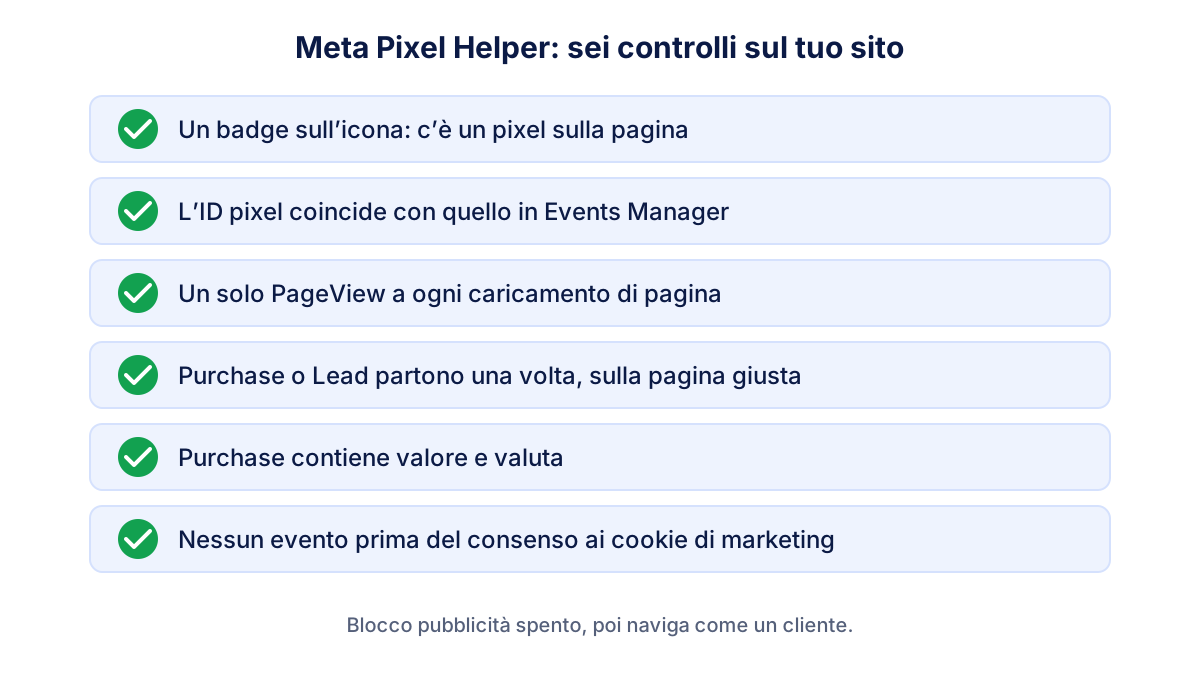
L'estensione segna il pixel e ogni evento come attivo, con avviso o con errore. Un avviso non è sempre grave, ma va letto: tra i problemi di configurazione più comuni Meta cita il codice del pixel duplicato sulla stessa pagina e il codice base inserito nel punto sbagliato della pagina. Il Pixel Helper può non rilevare alcuni eventi legati ai clic sui pulsanti e vede solo ciò che succede nel tuo browser, non gli eventi inviati da un server.
La scheda Test events in Events Manager
Events Manager è lo strumento in cui Meta mostra tutto ciò che riceve. Aprilo dal menu di Meta Business Suite o di Ads Manager, scegli il tuo pixel (o dataset) in "Data sources" e apri la scheda Test events.
Per gli eventi del browser inserisci l'indirizzo del sito e aprilo dalla scheda: mentre navighi, gli eventi compaiono nell'elenco in tempo reale. Per gli eventi del server lo sviluppatore invia eventi di prova con un codice indicato nella stessa scheda; secondo la documentazione della Conversions API e la guida di Meta sullo strumento dovrebbero comparire entro circa 30 secondi.
La scheda Overview dello stesso pixel mostra gli eventi degli ultimi giorni e come è arrivato ciascuno (browser, server o entrambi). È qui che una volta al mese conviene controllare che Purchase o Lead continuino ad arrivare.
Cos'è l'API Conversions di Meta?
La Conversions API (in italiano spesso API Conversions) invia a Meta gli stessi eventi partendo dal tuo server o dalla piattaforma del negozio, invece che dal browser del visitatore. È una seconda linea: se un blocco pubblicità, un'impostazione del browser o una pagina lenta fermano il pixel, il server può comunque segnalare l'ordine.
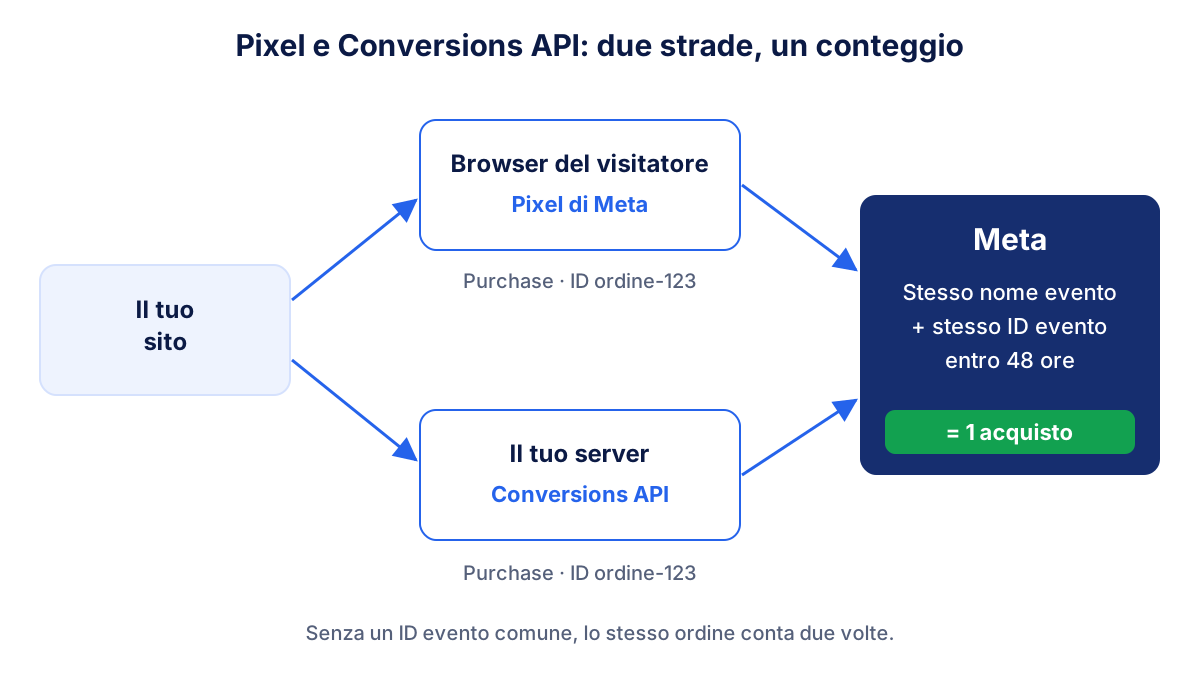
Le due strade possono segnalare lo stesso acquisto due volte, per questo Meta elimina i doppioni. Secondo la pagina di Meta sulla deduplicazione, un evento conta una volta sola quando pixel e server inviano lo stesso nome evento e lo stesso ID evento entro 48 ore. Se l'ID manca o è diverso, contano entrambe le copie.
Per una piccola azienda la soluzione pratica è quasi sempre l'integrazione già prevista dalla piattaforma del sito o del negozio, oppure la configurazione proposta da Meta in Events Manager. Non devi capire il codice: ti basta sapere se l'API è attiva e se la deduplicazione funziona.
Pixel di Meta e consenso ai cookie
Il pixel installa cookie e invia a Meta dati sui visitatori per finalità pubblicitarie. Con il GDPR e le regole europee sui cookie (in Italia anche le linee guida del Garante privacy) questo richiede di norma il consenso preventivo. Tradotto: il pixel deve partire solo dopo che il visitatore ha accettato i cookie di marketing nel banner, e non deve partire affatto se li rifiuta.
La guida di Meta per il GDPR descrive proprio questo approccio: tenere fermo il pixel e liberarlo quando arriva il consenso. Quasi tutti gli strumenti di gestione del consenso e i tag manager lo fanno da soli, se il pixel è assegnato alla categoria marketing.
Due conseguenze sui numeri. Meta vedrà meno visite e conversioni di quelle reali, in proporzione a quante persone rifiutano i cookie. E un pixel che parte prima del consenso ti dà più dati ma ti espone a un rischio legale. Nel dubbio chiedi al consulente privacy, non all'agenzia che gestisce le inserzioni.
Problemi frequenti del pixel di Meta
| Problema | Cosa vedi | Causa probabile |
|---|---|---|
| Pixel doppio | il doppio di PageView o acquisti rispetto agli ordini | pixel installato da un plugin e da un tag manager |
| Purchase senza valore | acquisti ma nessun valore né ROAS | value e currency non passati |
| Purchase a ogni ricarica | più acquisti che ordini | l'evento parte ogni volta che si apre la pagina di ringraziamento |
| Pixel sbagliato | nessun evento, o eventi in un altro account | vecchio ID pixel di un'agenzia precedente |
| Dominio sbagliato | eventi da un sito di prova o da un altro dominio | pixel copiato su un ambiente di test o su un secondo sito |
| Pochi eventi | eventi solo da una parte dei visitatori | normale con il consenso; preoccupati se sono zero |
Ogni mese confronta il pixel con gli ordini reali. Se il negozio registra 100 ordini e Meta ne dichiara 140, una parte della differenza dipende dall'attribuzione e dalle conversioni dopo visualizzazione, come spiega la guida al report di Facebook Ads. Una differenza che raddoppia all'improvviso, invece, di solito vuol dire che qualcosa nella configurazione è cambiato.
Cosa chiedere al tuo sviluppatore o all'agenzia
Non devi installare il pixel con le tue mani. Ti servono risposte chiare a poche domande:
- Quale ID pixel è installato sul sito, e appartiene al business portfolio della nostra azienda?
- Quali eventi sono configurati, su quali pagine, e con quali parametri per Purchase o Lead?
- Il pixel è installato una sola volta, con un solo metodo (plugin, tag manager o integrazione della piattaforma)?
- La Conversions API è attiva, e pixel e server condividono l'ID evento?
- Il pixel aspetta il consenso ai cookie di marketing?
- I link delle inserzioni hanno i parametri UTM, così GA4 può confermare quello che dice Meta?
Chiedi anche una prova concreta: un acquisto o un modulo nella scheda Test events, con uno screenshot. Sono dieci minuti che evitano mesi di report fuorvianti. Poi valuta i risultati con il tuo tasso di conversione, non solo con i numeri di Meta.
Klyrax non installa né gestisce il pixel. Legge in sola lettura i risultati di Meta Ads, comprese le conversioni registrate dal pixel, e li mette accanto agli ordini o ai contatti di Google Analytics 4: se tra i due numeri si apre all'improvviso un divario, lo vedi subito nel riepilogo mensile.
Domande frequenti
Cos'è il Meta Pixel Helper?
Il Meta Pixel Helper è un'estensione gratuita di Meta per Google Chrome e Microsoft Edge che mostra quali pixel si caricano su una pagina e quali eventi inviano. Meta l'ha rinominata Meta Ads Data Advisor (in passato Meta Pixel Helper) e le installazioni esistenti si aggiornano da sole. Per i controlli di base non serve fare l'accesso a Facebook.
Cos'è il pixel di Facebook?
Pixel di Facebook è il vecchio nome del pixel di Meta: un frammento di codice JavaScript che si carica su ogni pagina del sito e invia a Meta eventi come PageView, Lead e Purchase, legati a un ID pixel. Meta Ads usa questi eventi per contare i risultati delle campagne, ottimizzarle e creare pubblici di persone che hanno già visitato il sito.
Perché il Meta Pixel Helper non trova il pixel sul mio sito?
Le cause più frequenti sono tre: un blocco pubblicità attivo nel browser, il banner dei cookie in cui non hai ancora accettato i cookie di marketing, oppure un pixel mai installato su quella pagina o su quel dominio. Disattiva il blocco, accetta i cookie, ricarica la pagina e guarda di nuovo. Se l'icona resta senza badge, chiedi al tuo sviluppatore dove dovrebbe caricarsi il codice.
Serve ancora il pixel se uso la Conversions API?
Meta presenta i due strumenti come complementari. Il pixel invia gli eventi dal browser del visitatore, la Conversions API dal tuo server o dalla piattaforma del negozio, e Meta elimina i doppioni quando entrambi riportano lo stesso nome evento e lo stesso ID evento. Molte piattaforme e-commerce attivano tutti e due con un'integrazione unica, di solito la strada più semplice.
Il pixel di Meta è compatibile con il GDPR?
Il pixel di Meta installa cookie e invia a Meta dati sui visitatori a scopo pubblicitario, quindi in Italia e nel resto dell'UE serve di norma il consenso preventivo tramite il banner dei cookie. In pratica il pixel deve partire solo dopo che il visitatore ha accettato i cookie di marketing. Per i dettagli che riguardano la tua azienda chiedi al tuo consulente privacy.
Scopri come sta andando davvero il tuo marketing
Klyrax collega in sola lettura GA4, Search Console, Google Ads, Meta Ads, le tue recensioni Google e molto altro, ti mostra i numeri che contano per la tua attività e ogni mese ti scrive un report in parole semplici.
Richiedi info