
Google Search Console è lo strumento gratuito di Google che ti dice come se la cava il tuo sito nella Ricerca Google: per quali query compaiono le tue pagine, quante volte vengono cliccate, quali sono indicizzate e cosa blocca le altre. Per chi fa SEO è l'unica fonte di dati sulla ricerca organica che arriva direttamente da Google.
In questa guida vediamo cos'è Google Search Console, come configurarla e verificare il sito, come leggere il report Prestazioni (clic, impressioni, CTR e posizione media), gli strumenti di indicizzazione, i limiti dei dati e come presentare i numeri a un cliente.
Google Search Console: cos'è e a cosa serve
Google Search Console è un servizio gratuito di Google che misura il traffico e il rendimento del tuo sito nella Ricerca, ti aiuta a risolvere i problemi di indicizzazione e ti avvisa quando Google trova errori sulle pagine. In passato si chiamava Strumenti per i Webmaster di Google, ed è per questo che molti cercano ancora "webmaster tools search console".
Search Console non serve per comparire su Google. Serve per sapere come ci compari. Nei report che prepariamo per i clienti è la fonte di tutti i numeri che descrivono la visibilità prima della visita: impressioni, clic, query e posizionamento. Gli strumenti di analisi iniziano a contare solo quando l'utente arriva sul sito.
Come configurare Google Search Console
La configurazione si fa in tre passaggi: aggiungi una proprietà, verifichi di esserne il proprietario e invii la sitemap.
Proprietà dominio o proprietà prefisso URL
Una proprietà è il sito, o la parte di sito, che vuoi monitorare. Google prevede due tipi, descritti nella guida su come aggiungere una proprietà.
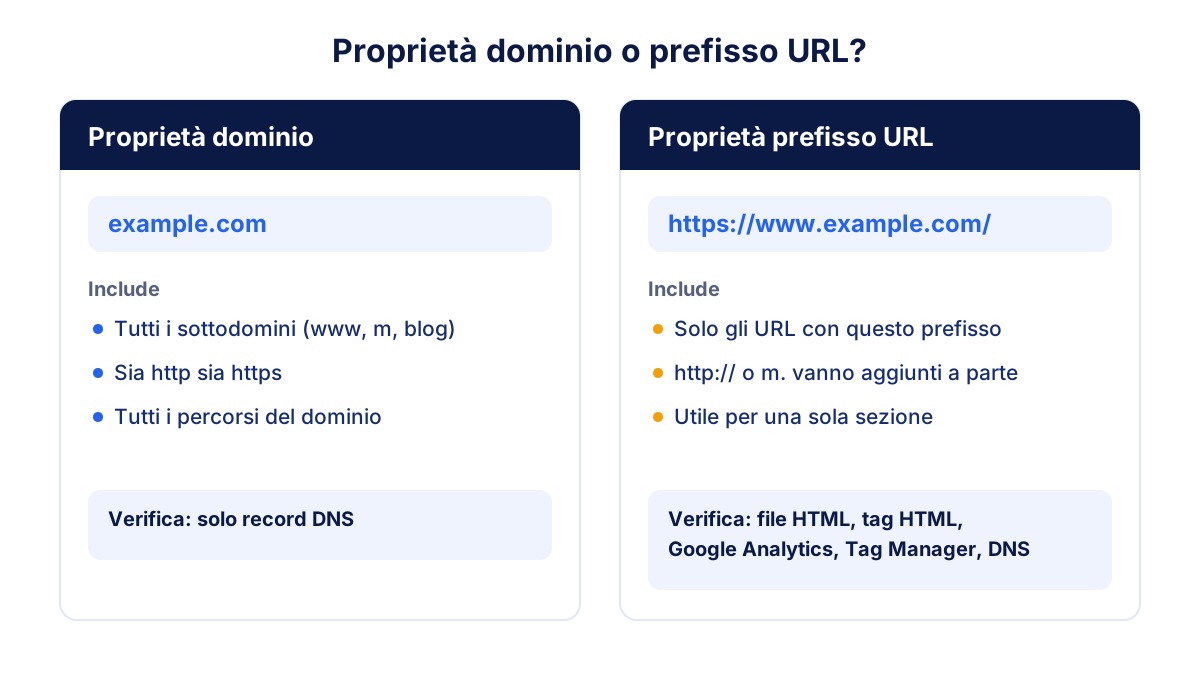
- Proprietà dominio (
example.com): include tutti i sottodomini, sia http sia https, e tutti i percorsi. Si verifica solo con un record DNS. - Proprietà prefisso URL (
https://www.example.com/): include solo gli URL che iniziano con quel prefisso esatto, protocollo compreso.http://example.com/ohttps://m.example.com/richiedono una proprietà a parte.
Per quasi tutti i siti la proprietà dominio è la scelta migliore, perché non lascia fuori nulla. Puoi aggiungere proprietà con prefisso URL per isolare una sezione, per esempio /blog/.
Metodi di verifica
La verifica dimostra a Google che controlli il sito. Per le proprietà con prefisso URL puoi scegliere tra caricare un file HTML, aggiungere un meta tag HTML, usare il codice di Google Analytics o di Google Tag Manager, oppure inserire un record DNS presso il provider del dominio. I siti su Google Sites o Blogger si verificano tramite quell'account.
Lascia sempre al suo posto il codice di verifica. Search Console lo ricontrolla periodicamente e, se file, tag o record DNS spariscono, perdi l'accesso dopo un periodo di tolleranza. Più persone possono verificare la stessa proprietà, e aggiungere un secondo metodo è una buona riserva.
Inviare la sitemap su Google Search Console
Dopo la verifica apri il report Sitemap, inserisci l'URL della sitemap XML (spesso /sitemap.xml) e inviala. Il report indica se Google è riuscito a leggere il file e quanti URL ha trovato. La sitemap non garantisce l'indicizzazione, ma aiuta Google a scoprire le pagine, soprattutto quelle nuove o con pochi link interni.
Il report Prestazioni: clic, impressioni, CTR e posizione media
Il report Prestazioni è quello che aprirai più spesso. Mostra quattro metriche nel tempo e le suddivide per query, pagina, paese, dispositivo, aspetto nella ricerca e data. Google definisce ogni metrica nella guida su come vengono calcolate le metriche.
| Metrica | Definizione di Google, in breve | Come leggerla |
|---|---|---|
| Clic | Quante volte qualcuno ha cliccato un link da Google al tuo sito | Il traffico che ti porta la Ricerca Google |
| Impressioni | Quante volte qualcuno ha visto un link al tuo sito su Google | Contata se il risultato è nella pagina corrente, anche senza scorrere fino a lì (i caroselli sono un'eccezione) |
| CTR | Clic ÷ impressioni | Quanto è invitante il tuo risultato per quella query |
| Posizione media | Media della posizione più alta occupata dal sito | Dove compari, non quanto traffico ricevi |
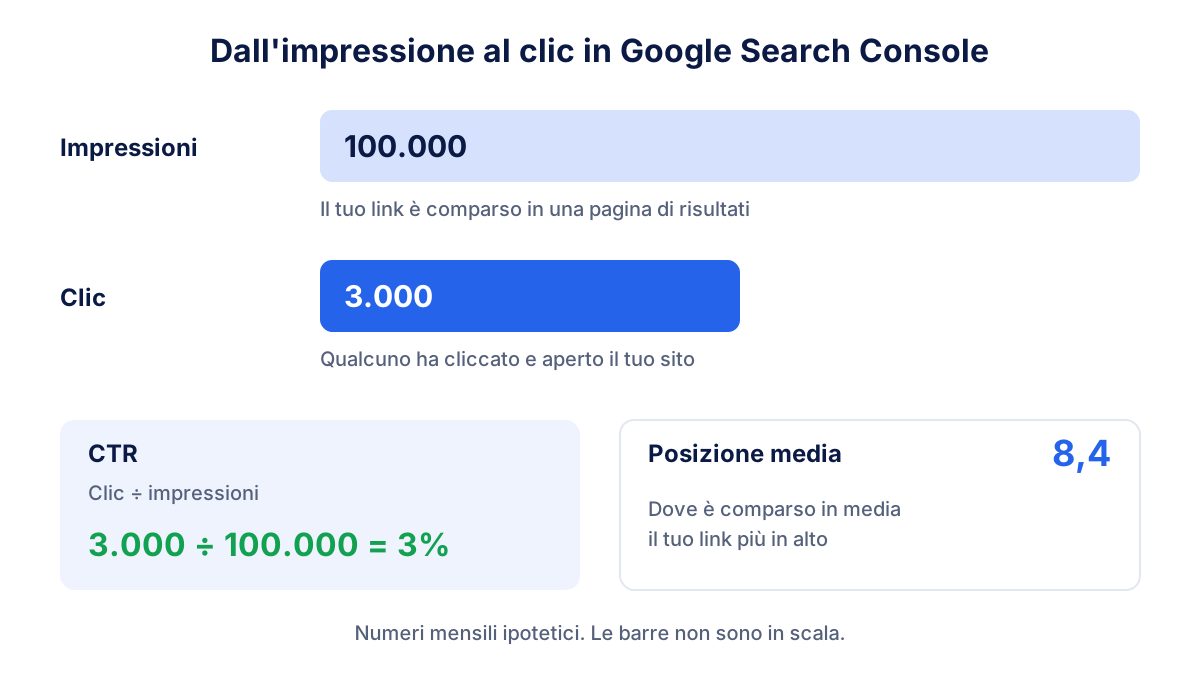
Un esempio ipotetico: 100.000 impressioni e 3.000 clic in un mese danno CTR = 3.000 ÷ 100.000 = 3%. Se il 3% sia buono dipende dalla posizione, dal tipo di query e dagli elementi presenti nella pagina dei risultati. Nella nostra guida al CTR e a come si calcola trovi i valori di riferimento.
Come si calcola la posizione media
La posizione media è la metrica letta male più spesso. Per ogni query Search Console prende la posizione più alta di un link al tuo sito, poi fa la media di questi valori su tutte le query in cui hai avuto un'impressione.
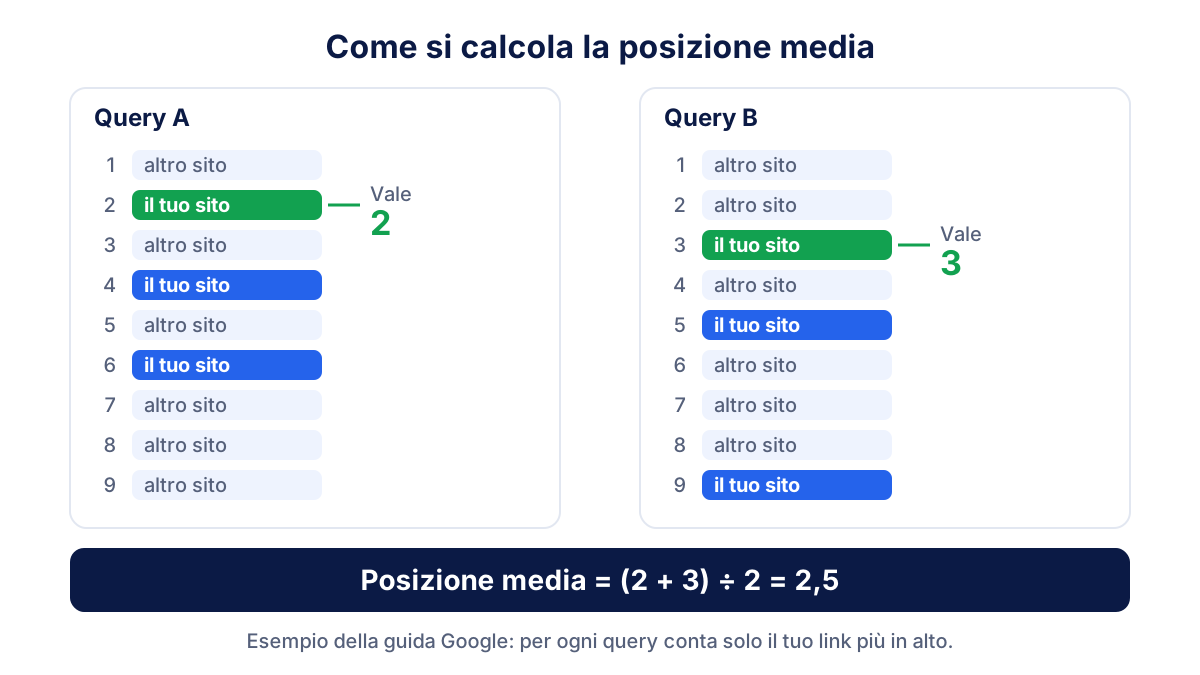
L'esempio di Google: una query mostra il sito in posizione 2, 4 e 6, quindi vale 2. Un'altra lo mostra in posizione 3, 5 e 9, quindi vale 3. La posizione media è 2,5. La posizione viene registrata solo se c'è un'impressione.
Conta anche il modo in cui i dati vengono aggregati. Raggruppati per query, paese, dispositivo o data, i dati sono aggregati per proprietà: due link al tuo sito nella stessa pagina dei risultati valgono una sola impressione. Raggruppati per pagina, sono aggregati per pagina e ogni URL viene contato a parte. Per questo i totali della scheda Pagine possono superare quelli del grafico.
Filtri e confronti
Ogni filtro si applica sia al grafico sia alla tabella: tipo di ricerca (web, immagini, video, notizie), intervallo di date, query, pagina, paese, dispositivo e aspetto nella ricerca. I filtri su query e pagina accettano "contiene", "non contiene", corrispondenza esatta ed espressioni regolari, comode per separare le query di brand dalle altre.
La funzione Confronta mette affiancati due periodi, due paesi o due dispositivi. Confronta gli ultimi 28 giorni con il periodo precedente per le variazioni brevi, e con lo stesso periodo dell'anno prima se il sito è stagionale.
Indicizzazione delle pagine e Controllo URL
Il report Indicizzazione delle pagine mostra quante pagine sono indicizzate e perché le altre non lo sono: un tag noindex, un reindirizzamento, un errore 404, un duplicato per cui Google ha scelto un altro canonical, o una pagina scansionata ma non ancora indicizzata. Non ogni URL "non indicizzato" è un problema: reindirizzamenti e noindex voluti devono stare lì.
Lo strumento Controllo URL analizza un URL alla volta. Ti dice se l'URL è su Google, quando è stato scansionato l'ultima volta, quale canonical ha scelto Google e se ha rilevato dati strutturati. Il test dal vivo controlla la versione attuale e Richiedi indicizzazione chiede a Google di riscansionare una pagina appena aggiornata. Le richieste hanno una quota e non garantiscono l'indicizzazione: usale solo per le pagine importanti.
Core Web Vitals e HTTPS
Il report Core Web Vitals classifica gli URL come buoni, da migliorare o scadenti per caricamento (LCP), reattività (INP) e stabilità visiva (CLS), separatamente per mobile e desktop. I dati arrivano da utenti reali di Chrome, quindi le pagine con poco traffico possono mancare. Il report HTTPS conta quanti URL indicizzati sono serviti in HTTPS e perché gli altri no.
Report Link
Il report Link elenca le pagine più linkate, i siti che ti linkano di più, i testi di ancoraggio più frequenti e le pagine con più link interni. Mostra un campione, non tutti i link: è utile per i trend e per individuare anomalie, meno per un audit completo dei backlink.
I limiti dei dati di Google Search Console
Alcuni limiti spiegano la maggior parte dei "i conti non tornano":
- 16 mesi di storico. Il report Prestazioni arriva fino a 16 mesi indietro. Per uno storico più lungo esporta i dati o collega uno strumento di reportistica.
- Query anonimizzate. Le query cercate da pochissime persone sono nascoste per tutelare la privacy. Entrano nei totali del grafico ma non compaiono nella tabella.
- 1.000 righe in tabella. L'interfaccia mostra al massimo 1.000 righe, quindi la coda lunga manca dalla tabella ma è inclusa nei totali. API ed esportazione collettiva danno di più.
- Fuso orario del Pacifico e ritardo. I dati giornalieri sono etichettati con l'ora del Pacifico e i dati più recenti restano provvisori per qualche giorno.
Search Console, GA4 e Bing Webmaster Tools a confronto
Perché i clic non coincidono con le sessioni di GA4
Search Console conta i clic sui risultati di Google. GA4 conta le sessioni registrate dal suo tag sul sito. I due numeri non coincideranno mai: GA4 non vede chi blocca JavaScript o rifiuta i cookie di analisi, può attribuire alla ricerca organica sessioni che arrivano da altri motori e usa il fuso orario della proprietà invece di quello del Pacifico. Search Console, dal canto suo, omette alcune query rare. Usa Search Console per visibilità e query, e GA4 per coinvolgimento e conversioni dopo il clic.
Search Console e Bing Webmaster Tools
Bing Webmaster Tools è l'equivalente di Microsoft e riporta le stesse quattro metriche per Bing. In più offre gratis strumenti che Google non ha, come la ricerca keyword, Site Scan e IndexNow per l'invio rapido degli URL, e l'indice di Bing alimenta anche Microsoft Copilot. Nella nostra guida a Bing Webmaster Tools trovi la configurazione, che richiede pochi minuti se importi i siti da Search Console. Se ti interessa la ricerca con l'AI, leggi anche le differenze tra GEO e SEO.
Come presentare i dati di Search Console ai clienti
Ai clienti raramente servono tutti i report. Una vista mensile con clic, impressioni, CTR e posizione media, confrontati con il mese precedente e con lo stesso mese dell'anno prima, più le pagine e le query principali e gli eventuali problemi di indicizzazione, risponde a quasi tutte le domande. Spiega una volta sola perché clic e sessioni di GA4 non coincidono, così la questione non torna ogni mese. Il nostro template di report SEO per clienti mostra una struttura mensile completa.
Per non incollare screenshot, dai ai clienti un accesso limitato dalle impostazioni di Search Console oppure porta i dati in una dashboard. Klyrax si collega a Search Console in sola lettura e mostra clic, impressioni, CTR e posizione accanto a GA4 e Bing Webmaster Tools in un unico report live, esportabile anche in PDF o PowerPoint.
Gli errori più comuni con Google Search Console
- Monitorare una sola versione del sito. Una proprietà con prefisso
https://www.non vede il traffico degli altri sottodomini. Usa una proprietà dominio. - Eliminare il codice di verifica. Un nuovo tema o una pulizia dei DNS possono cancellarlo e farti perdere l'accesso.
- Guardare la posizione media da sola. Nuove impressioni in seconda pagina possono peggiorare la posizione media mentre i clic crescono.
- Sommare le righe della tabella. Query anonimizzate e limite di 1.000 righe fanno sì che la somma raramente coincida con il totale del grafico.
- Aspettarsi che i clic siano uguali alle sessioni. Misurano cose diverse in strumenti diversi.
- Abusare di Richiedi indicizzazione. Ha una quota e non accelera le pagine che Google ha deciso di non indicizzare.
- Condividere le credenziali del proprietario. Aggiungi utenti con il livello di autorizzazione giusto e rimuovili a fine progetto.
Domande frequenti
Google Search Console: cos'è e a cosa serve?
Google Search Console è un servizio gratuito di Google che serve a monitorare e correggere la presenza di un sito nella Ricerca Google. Riporta clic, impressioni, CTR e posizione media per query, pagina, paese e dispositivo, mostra quali pagine sono indicizzate e perché le altre no, permette di inviare la sitemap e di controllare i singoli URL e segnala problemi di Core Web Vitals, HTTPS e sicurezza.
Google Search Console è gratis?
Sì, Google Search Console è completamente gratuita. Ti servono un account Google e la possibilità di dimostrare che gestisci il sito, per esempio con un record DNS o caricando un file HTML. Non esistono piani a pagamento e anche l'API di Search Console, che gli strumenti di reportistica usano per leggere i dati, è gratuita entro i limiti di utilizzo fissati da Google.
Come si calcola la posizione media in Search Console?
Per ogni query Search Console prende la posizione più alta in cui è comparso un link al tuo sito, poi fa la media di quel valore su tutte le query con almeno un'impressione. L'esempio di Google: una query mostra il sito in posizione 2, 4 e 6 e vale 2, un'altra in posizione 3, 5 e 9 e vale 3. La posizione media è quindi 2,5.
Perché i clic di Search Console non coincidono con le sessioni di GA4?
Search Console conta i clic dai risultati della Ricerca Google, GA4 conta le sessioni registrate dal suo tag. GA4 non vede chi ha JavaScript disattivato né, in Italia e nel resto d'Europa, chi rifiuta i cookie di analisi. Search Console usa inoltre il fuso orario del Pacifico e nasconde alcune query rare per tutelare la privacy. Uno scarto tra i due numeri è normale.
Per quanto tempo Google Search Console conserva i dati?
Il report Prestazioni permette di guardare indietro fino a 16 mesi. I dati più vecchi non sono disponibili nell'interfaccia, quindi se ti serve uno storico più lungo per i confronti anno su anno devi esportarli con regolarità oppure collegare Search Console a uno strumento di reportistica o a un data warehouse che li conservi. I dati nuovi arrivano di solito con un paio di giorni di ritardo.
Meglio una proprietà dominio o una proprietà prefisso URL?
Nella maggior parte dei casi conviene la proprietà dominio: include tutti i sottodomini, sia http sia https e tutti i percorsi, quindi non perdi traffico. Richiede la verifica tramite record DNS. La proprietà prefisso URL è utile quando gestisci solo una sezione del sito o vuoi isolare una sottocartella. Per lo stesso sito puoi avere entrambe.
Tutti i dati di marketing in un unico report
Klyrax collega Google Ads, Meta Ads, GA4, Search Console, Bing Webmaster Tools e molto altro in sola lettura, e li trasforma in report pronti per i clienti.
Richiedi info