
GA4, kurz für Google Analytics 4, ist die aktuelle Version von Google Analytics: das kostenlose Tool, das misst, was Menschen auf Ihrer Website oder in Ihrer App tun. GA4 erfasst jede Interaktion als Ereignis, fasst Ereignisse zu Sitzungen und Nutzern zusammen und macht daraus Berichte darüber, woher Besucher kommen, wie sie interagieren und welche Aktionen Ergebnisse bringen. Diese Anleitung erklärt, was GA4 ist, wie Sie es einrichten und welche Berichte und Messwerte zählen.
Was ist GA4?
GA4 ist eine ereignisbasierte Analyseplattform von Google, die Daten von Websites und Apps in einer einzigen Property sammelt. Sie hat Universal Analytics abgelöst. Laut der Google-Hilfe haben Standard-Properties von Universal Analytics am 1. Juli 2023 die Datenverarbeitung eingestellt, und ab Juli 2024 endete der Zugriff auf die Daten in der Oberfläche und über die API.
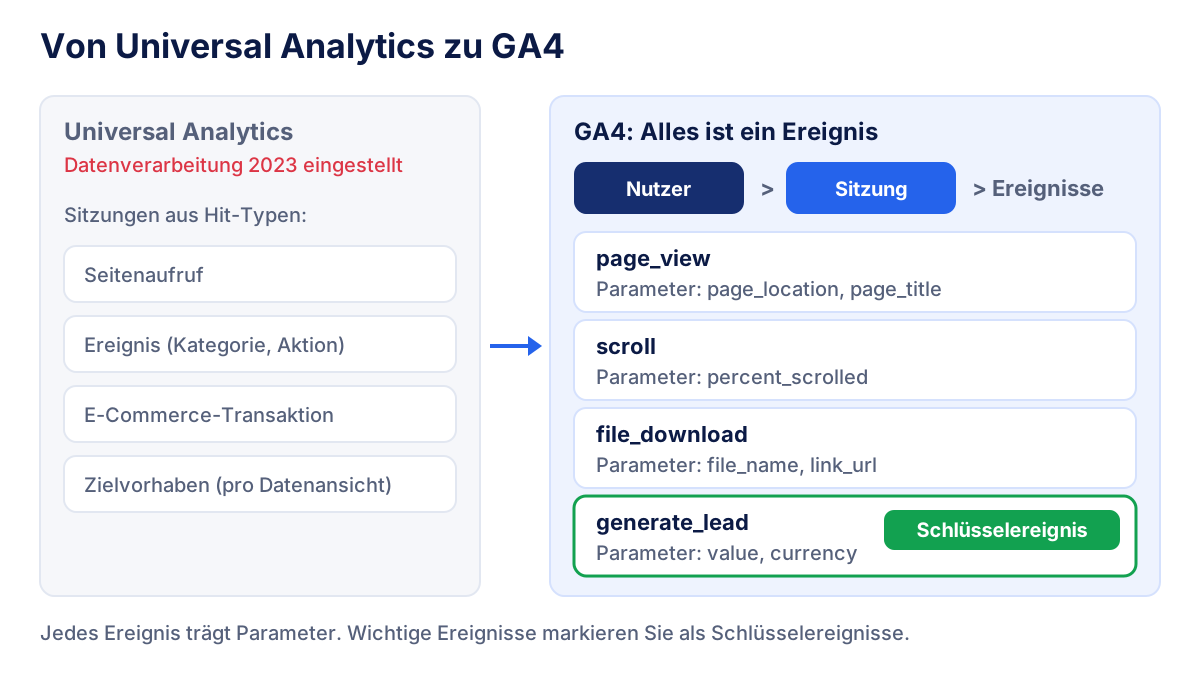
Die größte Änderung betrifft das Datenmodell. Universal Analytics war sitzungsbasiert: Jede Sitzung enthielt Hits unterschiedlicher Typen (Seitenaufrufe, Ereignisse, Transaktionen), und Zielvorhaben wurden pro Datenansicht eingerichtet. GA4 kennt weder Hit-Typen noch Datenansichten. Jede Interaktion ist ein Ereignis, und jedes Ereignis trägt Parameter, die es beschreiben.
Wie funktioniert Google Analytics 4? Die Grundbegriffe
Ereignisse und Parameter
Ein Ereignis ist jede Interaktion, die GA4 erfasst, etwa page_view, scroll oder purchase. Parameter liefern den Kontext: die URL der Seite, den Dateinamen, den Wert eines Kaufs. GA4 unterscheidet vier Arten von Ereignissen:
- Automatisch erfasste Ereignisse wie
first_visitundsession_start. - Ereignisse der optimierten Analyse, die Sie im Datenstream aktivieren: Seitenaufrufe, Scrollen, ausgehende Klicks, Websitesuche, Datei-Downloads sowie bestimmte Video- und Formularinteraktionen.
- Empfohlene Ereignisse mit von Google vorgeschlagenen Namen wie
generate_lead,sign_upoderpurchase. - Benutzerdefinierte Ereignisse, die Sie selbst anlegen, wenn nichts anderes passt.
Schlüsselereignisse (früher Conversions)
Schlüsselereignisse sind Ereignisse, die Sie als geschäftlich wichtig markieren. Google hat die bisherigen Conversions in Analytics in Schlüsselereignisse umbenannt. Eine Conversion ist heute ein Schlüsselereignis, das mit Google Ads geteilt wird, um Kampagnen zu messen und Gebote zu optimieren. Für eine Website zur Lead-Generierung ist generate_lead ein typisches Schlüsselereignis, für einen Onlineshop purchase.
Nutzer und Sitzungen
Eine Sitzung ist eine Gruppe von Interaktionen in einem bestimmten Zeitraum, die mit dem Ereignis session_start beginnt. GA4 zählt Nutzer auf mehrere Arten: Nutzer insgesamt, neue Nutzer und aktive Nutzer. In den meisten Standardberichten steht der Messwert „Nutzer“ für aktive Nutzer. Prüfen Sie die Definition daher, bevor Sie Zahlen aus verschiedenen Tools vergleichen.
Sitzungen mit Interaktion und Engagement-Rate
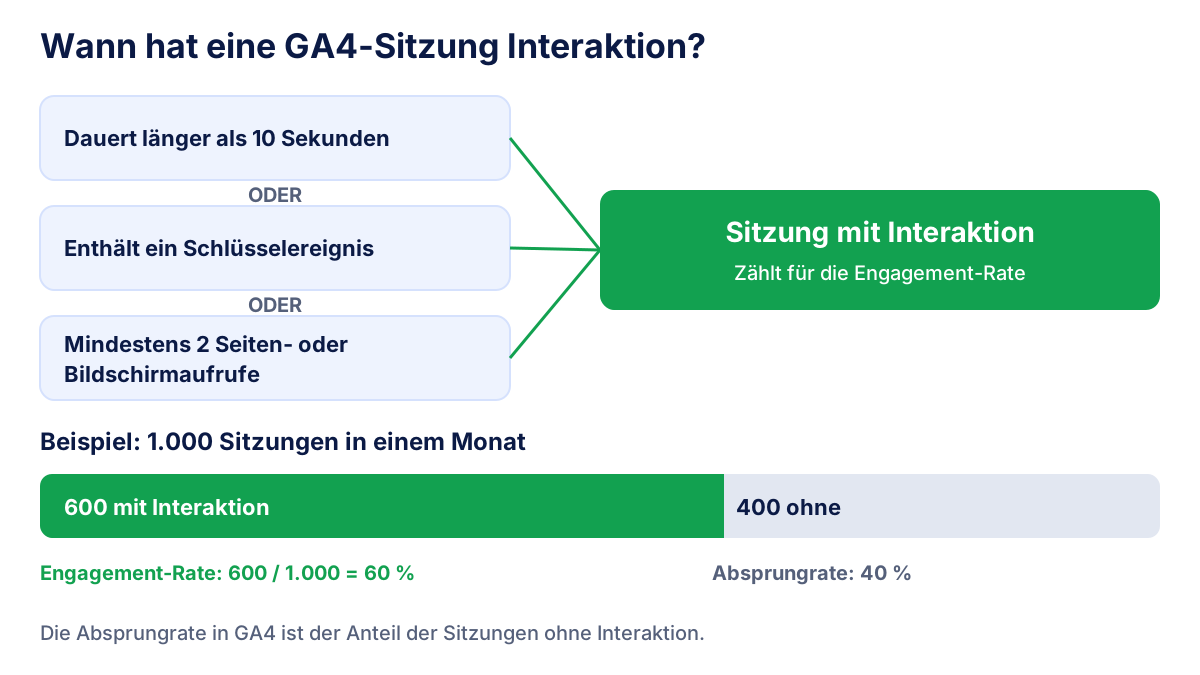
Google definiert eine Sitzung mit Interaktion als Sitzung, die länger als 10 Sekunden dauert, ein Schlüsselereignis enthält oder mindestens 2 Seiten- oder Bildschirmaufrufe hat. Daraus folgt:
Engagement-Rate = Sitzungen mit Interaktion ÷ Sitzungen
Die Absprungrate ist in GA4 das Gegenstück: der Anteil der Sitzungen ohne Interaktion. Angenommen, eine Website verzeichnet 1.000 Sitzungen in einem Monat, davon 600 mit Interaktion. Dann liegt die Engagement-Rate bei 60 % und die Absprungrate bei 40 %.
Google Analytics 4 einrichten in 6 Schritten
- Konto und Property anlegen. Erstellen Sie in der Verwaltung eine GA4-Property und legen Sie Zeitzone und Währung für die Berichte fest. Nutzen Sie eine Property pro Website oder App (oder pro Website mit zugehöriger App).
- Datenstream hinzufügen. Wählen Sie Web, geben Sie die URL der Website ein und lassen Sie die optimierte Analyse aktiv. GA4 vergibt eine Mess-ID, die mit
G-beginnt. - Google-Tag einbauen. Fügen Sie das Tag auf allen Seiten ein, direkt, über den Google Tag Manager oder über die Integration Ihres CMS. Öffnen Sie danach den Echtzeitbericht und prüfen Sie, ob Ihr eigener Besuch erscheint.
- Einwilligung regeln. In Deutschland erfordern Analyse-Cookies nach DSGVO und TDDDG in der Regel eine vorherige Einwilligung. Verbinden Sie Ihr Consent-Banner mit dem Einwilligungsmodus von Google, damit das Tag die Entscheidung jedes Besuchers berücksichtigt. Stimmen Sie die Konfiguration mit Ihrem Datenschutzbeauftragten ab.
- Schlüsselereignisse markieren. Legen Sie fest, welche Aktionen zählen (Formularversand, Registrierung, Kauf), und markieren Sie diese Ereignisse als Schlüsselereignisse.
- Einstellungen und Verknüpfungen anpassen. Stellen Sie die Datenaufbewahrung auf 14 Monate, definieren Sie internen Traffic, um Ihr Team herauszufiltern, und verknüpfen Sie Google Ads und die Search Console, falls Sie diese nutzen.
Die wichtigsten GA4-Berichte
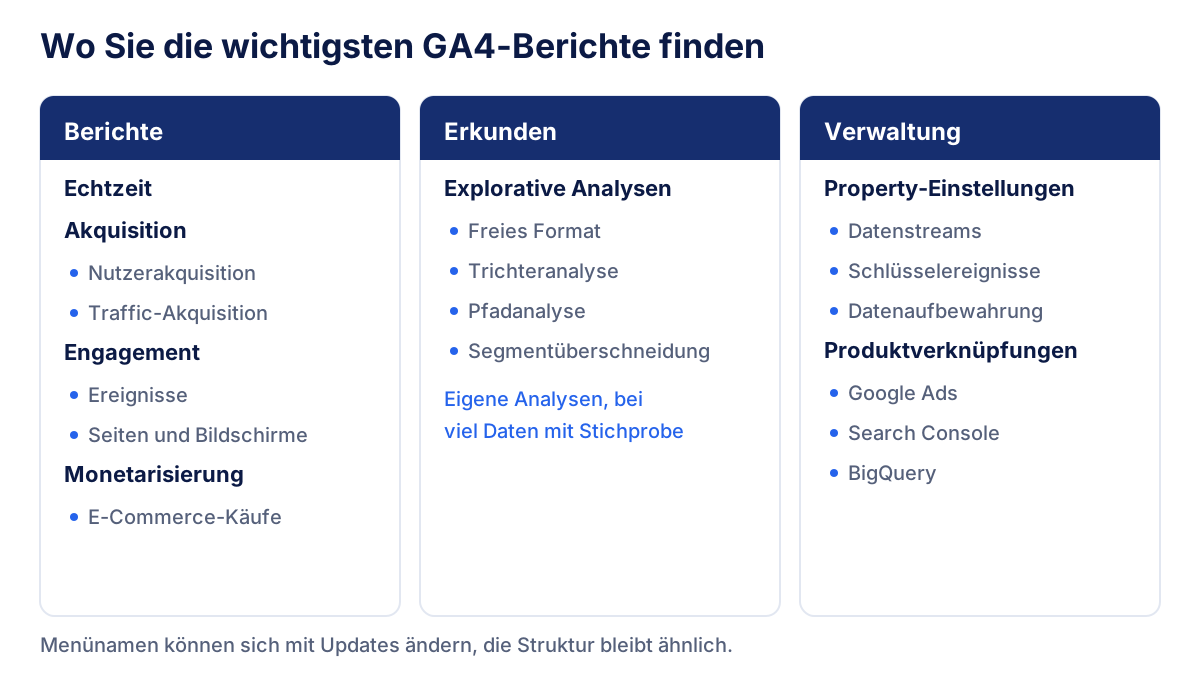
GA4 trennt die Analyse in Berichte, fertige Ansichten Ihrer Daten, und Erkunden, wo Sie eigene Analysen bauen. Menünamen ändern sich gelegentlich, die Struktur bleibt aber ähnlich.
Echtzeit
Der Echtzeitbericht zeigt die Aktivität der letzten 30 Minuten: aktive Nutzer, ihre Herkunft, aufgerufene Seiten, Ereignisse und Schlüsselereignisse. So prüfen Sie am schnellsten, ob ein neues Tag oder ein Kampagnenlink funktioniert.
Nutzerakquisition und Traffic-Akquisition
Nutzerakquisition zeigt, woher neue Nutzer bei ihrem ersten Besuch kamen. Traffic-Akquisition zeigt, woher Sitzungen kommen, von neuen wie von wiederkehrenden Nutzern. Mit dem ersten Bericht bewerten Sie, welche Kanäle neue Menschen bringen, mit dem zweiten, was insgesamt Besuche erzeugt. Beide brauchen saubere UTM-Parameter für Kampagnentraffic, sonst landen Sitzungen im Kanal Unassigned.
Engagement
Die Engagement-Berichte zeigen Ereignisse sowie aufgerufene Seiten und Bildschirme, mit Aufrufen, Interaktionsdauer und Schlüsselereignissen pro Seite. Hier sehen Sie, welche Inhalte Aufmerksamkeit halten und welche Seiten zu Aktionen führen.
Monetarisierung
Für Onlineshops decken die Monetarisierungsberichte Käufe, Artikel und Umsatz ab, sofern Sie E-Commerce-Ereignisse wie purchase mit ihren Parametern senden. Teilen Sie Schlüsselereignisse durch Sitzungen, erhalten Sie die Conversion-Rate für den Vergleich der Kanäle.
Explorative Analysen
In den explorativen Analysen bauen Sie Tabellen im freien Format, Trichter, Pfadanalysen und Segmentvergleiche. Für gezielte Fragen sind sie sehr hilfreich, hängen aber von der Datenaufbewahrung ab und können bei großen Datenmengen auf Stichproben beruhen.
Die wichtigsten Messwerte in GA4
| Messwert | Was er misst | Wofür Sie ihn nutzen |
|---|---|---|
| Nutzer (aktive Nutzer) | Eindeutige Nutzer, die im Zeitraum aktiv waren | Größe der Zielgruppe |
| Neue Nutzer | Nutzer, die zum ersten Mal interagieren | Reichweite der Akquisition |
| Sitzungen | Interaktionsgruppen, gestartet mit session_start |
Traffic-Volumen |
| Sitzungen mit Interaktion | Über 10 Sekunden, mit Schlüsselereignis oder ab 2 Aufrufen | Qualität des Traffics |
| Engagement-Rate | Sitzungen mit Interaktion ÷ Sitzungen | Vergleich von Kanälen und Seiten |
| Durchschnittliche Interaktionsdauer | Zeit, in der Seite oder App im Vordergrund war | Leistung der Inhalte |
| Schlüsselereignisse | Anzahl der als wichtig markierten Ereignisse | Geschäftsergebnisse |
| Rate der Schlüsselereignisse pro Sitzung | Anteil der Sitzungen mit mindestens einem Schlüsselereignis | Effizienz der Conversion |
| Gesamtumsatz | Umsatz aus Käufen und weiteren Quellen | E-Commerce-Ergebnisse |
Datenaufbewahrung, Schwellenwerte und Stichproben
Die Datenaufbewahrung beträgt in einer Standard-Property 2 oder 14 Monate. Laut der Google-Dokumentation zur Datenaufbewahrung betrifft die Einstellung nur explorative Analysen und Trichterberichte, nicht die aggregierten Standardberichte. Wählen Sie 14 Monate ab dem ersten Tag, denn eine spätere Änderung holt bereits abgelaufene Daten nicht zurück.
Datenschwellenwerte blenden Zeilen aus, wenn ein Bericht Rückschlüsse auf die Identität einzelner Nutzer zulassen könnte, etwa bei demografischen Daten oder sehr wenigen Nutzern. Sie lassen sich nicht abschalten. Ein längerer Zeitraum hilft oft.
Stichproben können greifen, wenn eine explorative Analyse die Verarbeitungsgrenzen der Property überschreitet. Das Symbol zur Datenqualität im Bericht zeigt an, wenn ein Ergebnis auf einer Stichprobe beruht.
GA4 und DSGVO
GA4 setzt First-Party-Cookies. In Deutschland braucht es deshalb in der Regel eine vorherige Einwilligung, eine klare Datenschutzerklärung und zurückhaltende Einstellungen. Ohne Einwilligung fehlt ein Teil des Traffics oder wird geschätzt, und die Zahlen in GA4 liegen unter den Serverwerten. Wenn Sie vollständige Besucherzahlen ohne Cookies brauchen, lesen Sie unseren Vergleich Umami Analytics und Google Analytics. Dieser Abschnitt ist keine Rechtsberatung.
Einen Kundenreport aus GA4 erstellen
Die Oberfläche von GA4 ist für Analysten gebaut, nicht für Kunden, die einmal im Monat einen Bericht öffnen. Ein guter Kundenreport wählt wenige Messwerte aus, erklärt sie verständlich und stellt sie neben die anderen Kanäle.
- Von den Geschäftszielen ausgehen. Sitzungen pro Kanal, Sitzungen mit Interaktion, Schlüsselereignisse und Umsatz beantworten meist die Fragen des Kunden.
- Zeiträume vergleichen. Monat gegen Vormonat und gegen Vorjahr, immer mit denselben Definitionen.
- Kontext aus anderen Quellen ergänzen. Organische Klicks aus der Google Search Console, Ausgaben aus den Werbeplattformen.
- Zwei oder drei Sätze Kommentar schreiben. Was sich geändert hat, warum, und was als Nächstes passiert.
Sie können den Report in Looker Studio mit dem GA4-Connector bauen oder ein Reporting-Tool nutzen. In den Reports für unsere Kunden verbinden wir GA4 im Nur-Lese-Modus mit Klyrax: GA4, Search Console und Werbeplattformen stehen in einem Live-Dashboard, das sich als Link teilen oder als PDF und PowerPoint exportieren lässt.
Typische Fehler mit GA4
- Datenaufbewahrung auf 2 Monaten lassen. Explorative Analysen über das Vorjahr funktionieren dann nicht mehr.
- Keine Schlüsselereignisse. GA4 zeigt dann Traffic, aber keine Ergebnisse.
- Zu viele Schlüsselereignisse. Wer
page_viewoderscrollals Schlüsselereignis markiert, bläht die Ergebnisse auf und macht jede Sitzung zur Sitzung mit Interaktion. - Uneinheitliche UTM-Tags.
Facebook,facebookundfbwerden drei Quellen, unbekannte Medien landen in Unassigned. - Internen Traffic nicht filtern. Bei kleinen Websites verfälschen die Besuche des eigenen Teams die Zahlen.
- GA4 und Universal Analytics eins zu eins vergleichen. Nutzer, Sitzungen und Absprungrate sind unterschiedlich definiert.
- Einwilligung vernachlässigen. Ein Tag, das vor der Einwilligung feuert, ist ein rechtliches Risiko. Ein Tag ohne Einwilligungsmodus verliert Daten, ohne dass Sie es merken.
Sind diese Grundlagen einmal eingerichtet, wird GA4 zu einer verlässlichen Quelle für jeden Report, den Sie verschicken.
Häufige Fragen
Was ist GA4 einfach erklärt?
GA4 ist das kostenlose Analysetool von Google für Websites und Apps. Ein Tag auf der Website sendet jedes Mal ein Ereignis an Google Analytics, wenn jemand eine Seite aufruft, scrollt, eine Datei herunterlädt oder ein Formular ausfüllt. GA4 fasst diese Ereignisse zu Nutzern und Sitzungen zusammen und zeigt, woher Besucher kommen, was sie tun und welche Aktionen zu Anfragen oder Käufen führen.
Was ist der Unterschied zwischen Universal Analytics und GA4?
Universal Analytics basierte auf Sitzungen und getrennten Hit-Typen wie Seitenaufrufen und Ereignissen, Zielvorhaben wurden pro Datenansicht angelegt. GA4 erfasst alles als Ereignisse mit Parametern und kennt keine Datenansichten. Auch Messwerte haben sich geändert: Die Absprungrate ist in GA4 der Anteil der Sitzungen ohne Interaktion. Standard-Properties von Universal Analytics verarbeiten seit dem 1. Juli 2023 keine Daten mehr.
Was sind Schlüsselereignisse in GA4?
Schlüsselereignisse sind Ereignisse, die Sie als geschäftlich wichtig markieren, zum Beispiel generate_lead, sign_up oder purchase. Früher hießen sie in Google Analytics Conversions. Ein Schlüsselereignis dient der Auswertung in Analytics, eine Conversion ist heute ein Schlüsselereignis, das mit Google Ads geteilt wird, um Kampagnen zu messen und Gebote zu optimieren.
Wie lange speichert GA4 Daten?
In einer Standard-Property von GA4 können Sie Daten auf Nutzer- und Ereignisebene 2 oder 14 Monate aufbewahren. Die Einstellung betrifft nur explorative Analysen und Trichterberichte, nicht die aggregierten Standardberichte. Properties von Analytics 360 können Ereignisdaten länger speichern. Stellen Sie direkt nach dem Anlegen 14 Monate ein, denn bereits abgelaufene Daten kommen nicht zurück.
Ist Google Analytics 4 kostenlos?
Ja, die Standardversion von Google Analytics 4 ist kostenlos. Daneben verkauft Google mit Google Analytics 360 eine Enterprise-Version mit höheren Limits, längerer Datenaufbewahrung und Service-Level-Vereinbarungen. Die meisten kleinen und mittleren Websites, auch die von Agenturkunden, kommen mit der kostenlosen Version gut aus.
Alle Marketingdaten in einem Report
Klyrax verbindet Google Ads, Meta Ads, GA4, Search Console, Bing Webmaster Tools und mehr im Nur-Lese-Modus und macht daraus kundenfertige Reports.
Infos anfordern