
„Meine Google Bewertungen“ kann zweierlei bedeuten: die Bewertungen, die Kunden zu Ihrem Unternehmen geschrieben haben, oder die Rezensionen, die Sie selbst zu anderen Geschäften verfasst haben. Die ersten sehen Sie im Unternehmensprofil oder auf Ihrem Eintrag in Google Maps, die zweiten unter „Meine Beiträge“ in Google Maps. Dieser Leitfaden zeigt beide Wege, am Computer und auf dem Smartphone.
Im zweiten Teil geht es um den Google Bewertung Link: wie Sie ihn und den passenden QR-Code erstellen, wo Sie ihn verschicken, mit Textvorlagen zum Kopieren, und was Google beim Bitten um Bewertungen nicht erlaubt.
Meine Google Bewertungen: zwei verschiedene Listen
Wer nach „meine Google Bewertungen“ sucht, meint meistens eine dieser beiden Listen:
| Was Sie suchen | Wo Sie es finden | Wer handeln kann |
|---|---|---|
| Bewertungen zu Ihrem Unternehmen | Unternehmensprofil, „Rezensionen lesen“, oder Eintrag in Maps | Nur Sie können antworten |
| Bewertungen, die Sie geschrieben haben | Google Maps, „Meine Beiträge“ oder Tab „Beitragen“ | Nur Sie können sie ändern |
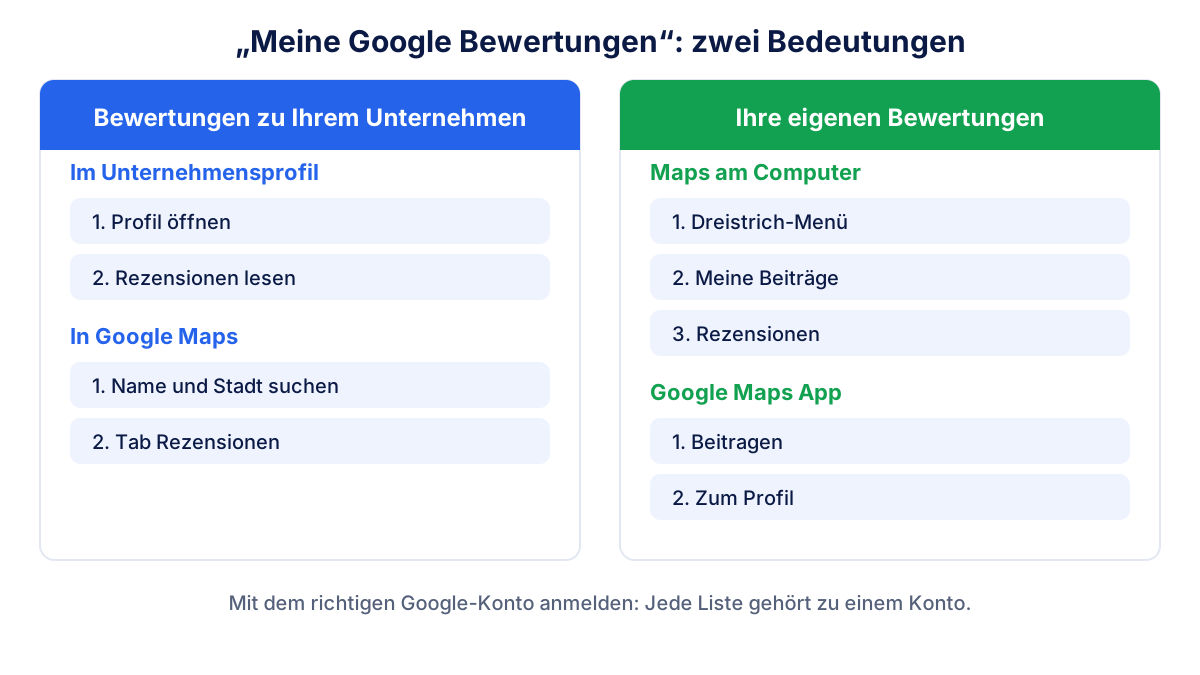
Die beiden Listen vermischen sich nicht. Wenn Sie mit demselben Google-Konto das Profil Ihres Ladens verwalten und privat Restaurants bewerten, erscheinen diese Restaurantbewertungen nie im Profil Ihres Ladens.
Bewertungen zu Ihrem Unternehmen ansehen
Um die Bewertungen Ihrer Kunden zu lesen, melden Sie sich mit dem Google-Konto an, das das Unternehmensprofil verwaltet, und wählen einen dieser Wege:
- Unternehmensprofil: Öffnen Sie Ihr Profil und wählen Sie Rezensionen lesen. Hier antworten Sie auch.
- Google Maps: Suchen Sie den Namen Ihres Unternehmens und die Stadt, öffnen Sie den Eintrag und wählen Sie den Tab Rezensionen. So sehen Sie das Profil wie ein Kunde.
Der zweite Weg lohnt sich ab und zu. Er zeigt, in welcher Reihenfolge Fremde Ihre Bewertungen sehen und wie sichtbar Ihre Antworten sind. Wie Sie auf positive und negative Rezensionen antworten, steht im Leitfaden Google-Bewertungen bekommen und richtig antworten.
Eigene Google Bewertungen finden
Rezensionen, die Sie als Kunde geschrieben haben, hängen an Ihrem Google-Konto und liegen in Google Maps. Die Schritte aus der Google-Hilfe zu Rezensionen und Bewertungen:
- Am Computer: Öffnen Sie Google Maps, klicken Sie links oben auf das Dreistrich-Menü, dann auf Meine Beiträge und Rezensionen.
- In der App auf Android: Tippen Sie auf Beitragen, dann auf Zum Profil und auf Alle Rezensionen ansehen.
- In der App auf dem iPhone: Öffnen Sie unten den Tab Beitragen und dann Ihr Profil.
Neben jeder Rezension können Sie über das Dreipunkt-Menü Rezension bearbeiten oder Rezension löschen wählen. Wenn Sie eine Rezension bearbeiten, zeigt Google das Datum der letzten Änderung als Datum der Rezension an. Auf dem Tab Beitragen sehen Sie außerdem, wie oft Ihre Rezensionen und Fotos insgesamt aufgerufen wurden.
Wenn Sie dagegen eine Bewertung entfernen lassen möchten, die jemand anderes zu Ihrem Unternehmen geschrieben hat, ist das ein eigener Vorgang. Er wird im Leitfaden Google Bewertung löschen erklärt.
Link für Google Bewertung erstellen
Der Google Bewertung Link ist eine Adresse, die Google für genau ein Unternehmensprofil erzeugt. Wer ihn öffnet, landet direkt im Fenster, in dem er Sterne vergibt und einen Text schreibt, ohne Ihr Unternehmen in Maps suchen zu müssen. Genau diese gesparten Schritte machen den Link wirksam.
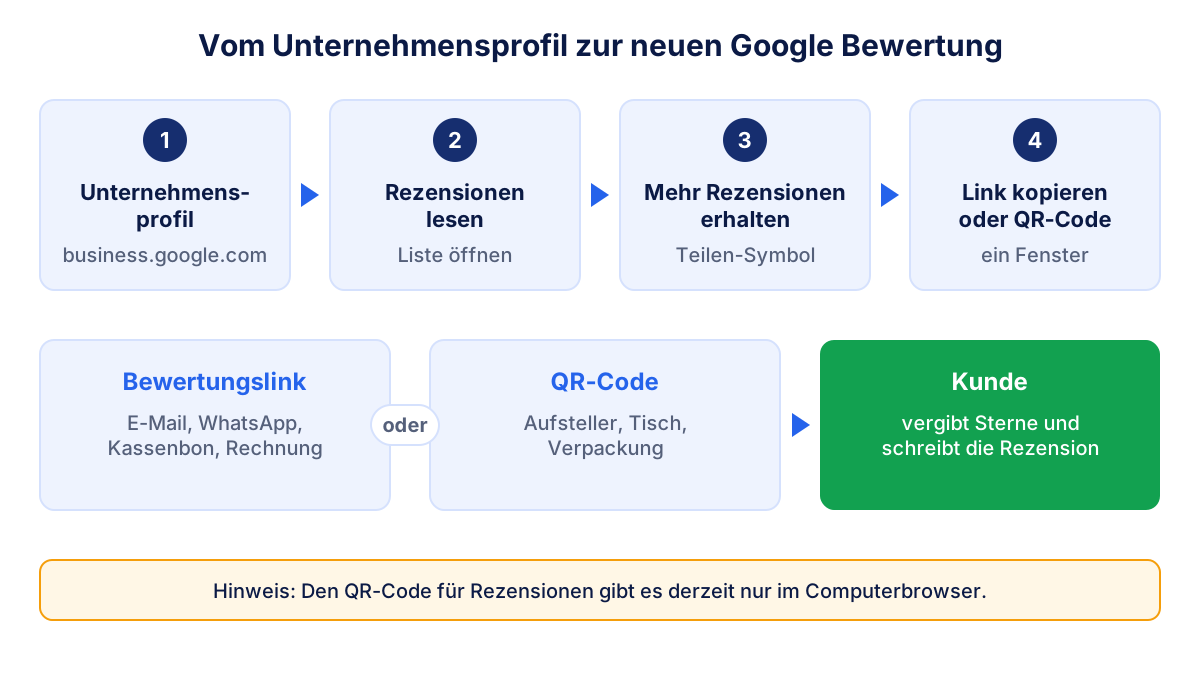
Die Google-Hilfe zu Link und QR-Code für Rezensionen beschreibt diese Schritte:
- Melden Sie sich mit dem Google-Konto an, das Ihr Unternehmen verwaltet.
- Öffnen Sie Ihr Unternehmensprofil über business.google.com.
- Wählen Sie Rezensionen lesen.
- Wählen Sie Mehr Rezensionen erhalten (mit dem Teilen-Symbol).
- Kopieren Sie den Link über das Kopieren-Symbol oder teilen Sie ihn direkt aus dem Fenster.
Haben Sie mehrere Standorte, hat jedes Profil einen eigenen Link. Schicken Sie Kunden einer Filiale nicht auf das Profil einer anderen, sonst beschreibt die Bewertung den falschen Ort. Zum Bewerten braucht der Kunde ein Google-Konto, das er mit jeder E-Mail-Adresse anlegen kann.
Google Bewertungen QR-Code erstellen
Einen externen Generator brauchen Sie nicht. Im selben Fenster Mehr Rezensionen erhalten zeigt Google neben dem Link einen QR-Code. Klicken Sie mit der rechten Maustaste darauf und wählen Sie „Bild speichern unter“. Laut Google lassen sich QR-Codes für Rezensionen derzeit nur in einem Computerbrowser erstellen, nicht auf Mobilgeräten.
Bevor Sie drucken:
- Testen Sie den gedruckten Code mit zwei Smartphones, einem Android-Gerät und einem iPhone.
- Drucken Sie ihn groß genug, dass man ihn aus einer Armlänge scannen kann, mit weißem Rand.
- Schreiben Sie einen Satz daneben, etwa „Scannen und uns auf Google bewerten“.
- Platzieren Sie den Aufsteller dort, wo Kunden warten oder bezahlen: Theke, Empfang, Tisch, Tüte.
Wo und wann Sie den Bewertungslink senden
Der Zeitpunkt zählt mehr als der Kanal. Fragen Sie, solange der Eindruck frisch ist: wenn der Auftrag erledigt, die Bestellung angekommen oder der Termin vorbei ist. Google selbst nennt Kassenbons, Dankes-E-Mails, das Ende eines Chats und den gedruckten QR-Code im Geschäft, außerdem E-Mail, WhatsApp und Facebook-Beiträge für Anfragen.
| Kanal | Bester Zeitpunkt | Praxistipp |
|---|---|---|
| Dankes-E-Mail | Am Tag der Leistung | Ein Satz und der Link, keine weiteren Angebote |
| WhatsApp oder SMS | Direkt nach dem Termin | Nur an Kunden, mit denen Sie ohnehin schreiben |
| Kassenbon oder Rechnung | Beim Bezahlen | Kurzer Link oder QR-Code unten |
| Aufsteller an Theke oder Tisch | Beim Warten oder Bezahlen | QR-Code mit einem klaren Satz |
| Visitenkarte oder Verpackung | Bei der Übergabe | QR-Code auf der Rückseite |
Wählen Sie zwei Kanäle und machen Sie sie zur Routine. Eine Zeile in der Rechnungsvorlage und ein QR-Code an der Theke arbeiten jeden Tag, ohne dass jemand daran denken muss.
Wenn Sie Kontaktdaten für die Dankes-E-Mail oder WhatsApp nutzen, gelten die üblichen Regeln der DSGVO und des Wettbewerbsrechts. Klären Sie im Zweifel mit Ihrer Rechtsberatung, welche Einwilligung Sie für Bewertungsanfragen per E-Mail brauchen.
Textvorlagen für die Bitte um eine Bewertung
Die Nachricht sollte kurz, neutral und für alle gleich sein. Bitten Sie nicht um fünf Sterne und geben Sie keinen Text vor.
E-Mail nach der Leistung:
Betreff: Vielen Dank für Ihren Besuch
Guten Tag Frau Becker, vielen Dank für Ihren Besuch heute. Wenn Sie eine Minute Zeit haben, hilft eine Bewertung auf Google anderen Menschen, uns zu finden, und uns, besser zu werden. Hier ist der Link: [Ihr Link]. Freundliche Grüße, Jan Hoffmann, Zahnarztpraxis am Markt
WhatsApp:
Hallo Herr Wagner, nochmals danke für heute. Wenn Sie uns kurz auf Google bewerten möchten, hier ist der Link: [Ihr Link]. Schönen Abend, Anna
Zeile auf dem Kassenbon:
Wie war es bei uns? Sagen Sie es auf Google: [kurzer Link oder QR-Code]
Aufsteller an der Theke:
Ihre Meinung hilft anderen Kunden. Code scannen und auf Google bewerten.
Was Google beim Bitten um Bewertungen verbietet
Um Bewertungen zu bitten, ist erlaubt und von Google ausdrücklich erwünscht. Wie Sie fragen, regeln die Richtlinien für Inhalte auf Google Maps. Für den Bewertungslink zählen vor allem diese Punkte:
- Keine Anreize: kein Geld, kein Rabatt, kein Geschenk für eine Bewertung, für deren Änderung oder für das Entfernen einer negativen Bewertung.
- Kein gezieltes Anfragen: Sie dürfen nicht nur zufriedene Kunden fragen und keine negativen Bewertungen verhindern. Eine Umfrage, die nur Kunden mit guter Note zu Google weiterleitet, verstößt dagegen.
- Kein Druck vor Ort: Laut Richtlinie dürfen Unternehmen Kunden nicht verpflichten oder drängen, in den Geschäftsräumen eine Bewertung abzugeben. Ein QR-Code auf der Theke ist in Ordnung, das eigene Tablet hinzuhalten und zu warten nicht.
- Keine Quoten fürs Personal: Mitarbeitende eine bestimmte Zahl von Bewertungen oder Bewertungen mit bestimmtem Inhalt sammeln zu lassen, gilt als Manipulation.
Mehr Google Bewertungen bekommen: wirkt Ihre Aktion?
Den Link zu verschicken ist die halbe Arbeit. Die andere Hälfte: jeden Monat prüfen, ob wirklich mehr Bewertungen ankommen. Vier Zahlen reichen: neue Bewertungen im Monat, Gesamtzahl, Durchschnittsnote und unbeantwortete Bewertungen.
Ein angenommenes Beispiel: Eine Physiotherapiepraxis erhält 2 bis 4 neue Bewertungen im Monat. Im April nimmt sie den Link in die Terminbestätigung per E-Mail auf und stellt einen QR-Code an den Empfang. Ab April steigen die neuen Bewertungen auf 10 bis 13 pro Monat, die Note bleibt bei 4,6.
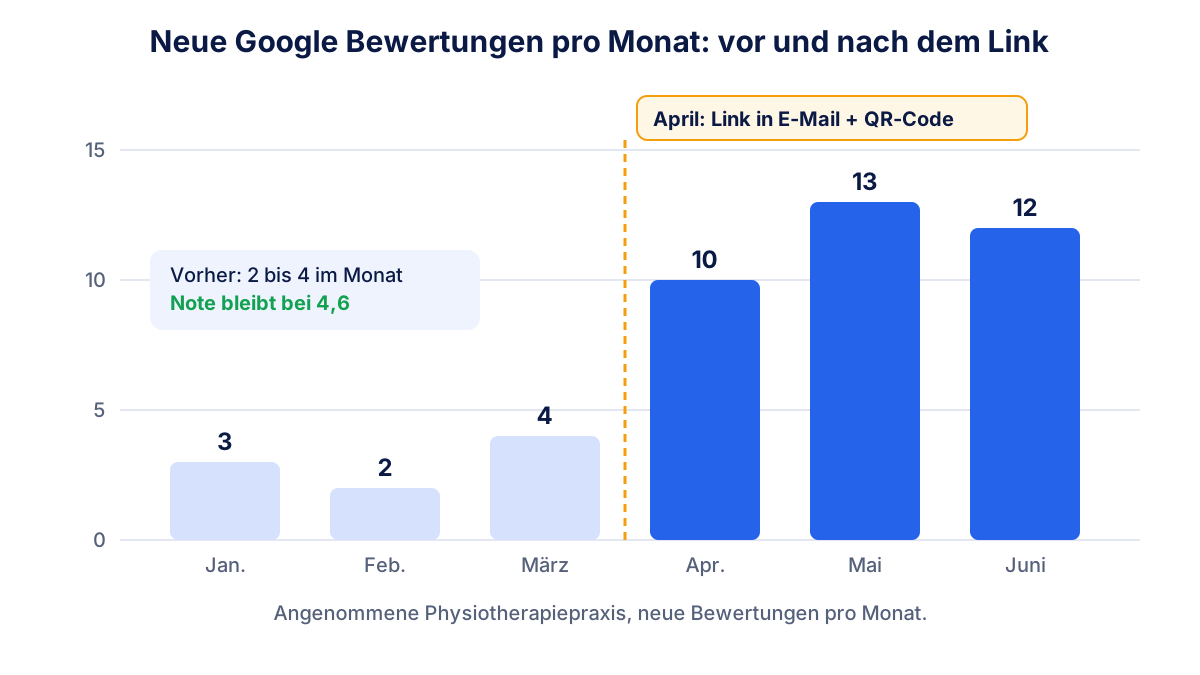
Bewegt sich die Zahl nach zwei Monaten nicht, prüfen Sie zuerst den Ablauf: Steht der Link wirklich in der E-Mail-Vorlage, ist der QR-Code sichtbar, spricht das Team ihn an? Sinkt die Note, während die Zahl steigt, lesen Sie die neuen Bewertungen: Sie sagen etwas über Ihren Service.
Klyrax liest über den Kanal Google-Bewertungen und Maps die öffentlichen Daten Ihres Profils: Note, Zahl der Bewertungen, neue und unbeantwortete Bewertungen im Zeitverlauf. Sie sehen diese Zahlen neben den Daten Ihrer Website, im Vergleich zum Vormonat, und der monatliche Bericht sagt Ihnen in einfachen Worten, ob die Bewertungen zu- oder abgenommen haben. Weitere Hebel für die lokale Sichtbarkeit finden Sie im Leitfaden zum Google Maps Ranking und zum Google Unternehmensprofil.
Häufige Fragen
Wo finde ich meine Google Bewertungen?
Das hängt davon ab, welche Bewertungen Sie meinen. Bewertungen, die Kunden zu Ihrem Unternehmen geschrieben haben, finden Sie im Unternehmensprofil unter Rezensionen lesen und auf dem Tab Rezensionen in Google Maps. Bewertungen, die Sie selbst als Kunde geschrieben haben, liegen in Google Maps: am Computer über das Menü, Meine Beiträge und Rezensionen, in der App über Beitragen.
Wie sehe ich meine Google Bewertungen auf dem Handy?
Öffnen Sie die Google Maps App und tippen Sie unten auf Beitragen, dann auf Zum Profil. Auf Android-Geräten tippen Sie anschließend auf Alle Rezensionen ansehen und sehen die vollständige Liste der Orte, die Sie bewertet haben. Über das Dreipunkt-Menü neben jeder Rezension können Sie sie bearbeiten oder löschen. Für Bewertungen zu Ihrem Unternehmen nutzen Sie das Unternehmensprofil.
Wie erstelle ich einen Link für Google Bewertungen?
Melden Sie sich mit dem Konto an, das Ihr Unternehmen verwaltet, öffnen Sie das Unternehmensprofil über business.google.com und wählen Sie Rezensionen lesen und dann Mehr Rezensionen erhalten. Es öffnet sich ein Fenster mit dem Link zum Kopieren und dem QR-Code zum Speichern. Der Link öffnet direkt das Bewertungsformular Ihres Unternehmens, ohne dass der Kunde suchen muss.
Wie erstelle ich einen QR-Code für Google Bewertungen?
Google erstellt ihn für Sie. Im Fenster Mehr Rezensionen erhalten klicken Sie mit der rechten Maustaste auf den QR-Code und speichern das Bild. Laut Google lassen sich QR-Codes für Rezensionen derzeit nur in einem Computerbrowser erstellen, nicht auf dem Handy. Drucken Sie den Code auf einen Aufsteller für Theke oder Empfang und testen Sie ihn vorher mit zwei Smartphones.
Darf ich für eine Google Bewertung einen Rabatt anbieten?
Nein. Die Richtlinien von Google verbieten Geld, Rabatte, Geschenke oder kostenlose Leistungen als Gegenleistung für eine Bewertung, für deren Änderung oder für das Entfernen einer negativen Bewertung. Solche Bewertungen können entfernt werden. Verboten ist auch, nur zufriedene Kunden um eine Bewertung zu bitten. Senden Sie allen Kunden denselben Link und dieselbe Nachricht.
Sehen Sie, wie Ihr Marketing wirklich läuft
Klyrax verbindet GA4, Search Console, Google Ads, Meta Ads, Ihre Google-Bewertungen und mehr im Nur-Lese-Modus, zeigt die Zahlen, die für Ihr Unternehmen zählen, und schreibt Ihnen jeden Monat einen verständlichen Bericht.
Infos anfordern