
Mis reseñas de Google puede significar dos cosas: las reseñas que los clientes han escrito sobre tu negocio o las que has escrito tú sobre otros locales. Las primeras se ven en tu Perfil de Empresa o en tu ficha de Google Maps; las segundas, en la sección "Tus contribuciones" de Google Maps. En esta guía tienes los dos caminos, desde el ordenador y desde el móvil.
En la segunda parte verás cómo crear el enlace para reseñas de Google y su código QR, dónde enviarlo, con mensajes listos para copiar, y qué no permite Google cuando pides reseñas.
Mis reseñas de Google: dos listas distintas
Quien busca "mis reseñas Google" suele querer una de estas dos listas:
| Lo que buscas | Dónde está | Quién puede actuar |
|---|---|---|
| Reseñas de tu negocio | Perfil de Empresa, "Leer reseñas", o ficha en Maps | Solo tú puedes responder |
| Reseñas que escribiste tú | Google Maps, "Tus contribuciones" o pestaña "Contribuir" | Solo tú puedes editarlas |
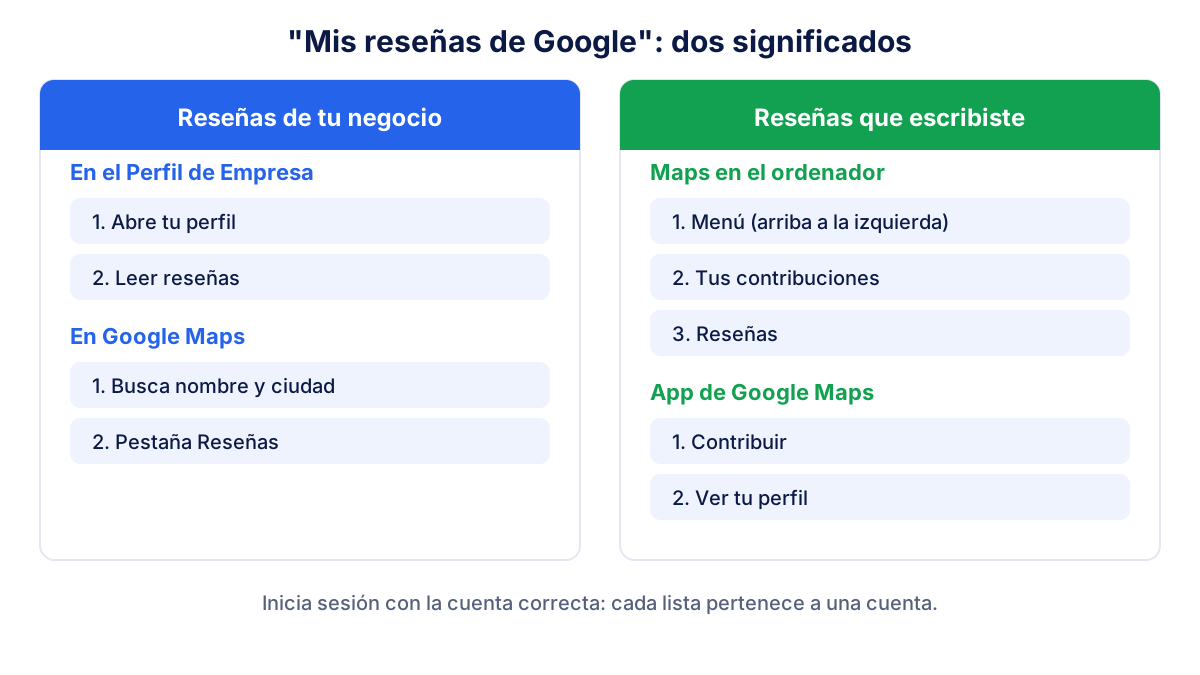
Las dos listas no se mezclan. Si gestionas la ficha de tu tienda y también reseñas restaurantes con la misma cuenta de Google, esas reseñas de restaurantes nunca aparecen en la ficha de la tienda.
Cómo ver las reseñas de tu negocio
Para leer las reseñas que tus clientes han dejado, inicia sesión con la cuenta de Google que gestiona la ficha y elige uno de estos caminos:
- Perfil de Empresa: abre tu perfil y selecciona Leer reseñas. Desde aquí también respondes.
- Google Maps: busca el nombre del negocio y la ciudad, abre la ficha y elige la pestaña Reseñas. Ves la ficha como la ve cualquier cliente.
El segundo camino conviene mirarlo de vez en cuando: enseña en qué orden aparecen las reseñas a alguien que no te conoce y cuánto se notan tus respuestas. Cómo responder a las positivas y a las negativas lo explica la guía de reseñas de Google: cómo conseguir más y responderlas.
Cómo ver las reseñas que has escrito tú
Las reseñas que escribiste como cliente están ligadas a tu cuenta de Google y se encuentran en Google Maps. Estos son los pasos de la ayuda de Google sobre reseñas y valoraciones:
- En el ordenador: abre Google Maps, haz clic en Menú arriba a la izquierda, después en Tus contribuciones y en Reseñas.
- En el móvil Android: en la app de Google Maps toca Contribuir, luego Ver tu perfil, desplázate y toca Ver todas las reseñas.
- En el iPhone: abre la pestaña Contribuir en la parte inferior de la app y después tu perfil.
Junto a cada reseña, el menú Más permite editarla o eliminarla. Si la editas, Google muestra como fecha de la reseña la de la última modificación. En la pestaña Contribuir ves además cuántas veces se han visto en total tus reseñas y tus fotos.
Si lo que quieres es retirar una reseña que otra persona escribió sobre tu negocio, el proceso es otro y lo explica la guía para eliminar una reseña de Google.
Cómo crear el enlace para reseñas de Google
El enlace para reseñas de Google es una dirección que Google crea para una sola ficha: quien lo abre llega directamente a la ventana donde elige las estrellas y escribe el texto, sin buscar tu negocio en Maps. Ahorrarle esos pasos al cliente es lo que hace que funcione.
La ayuda de Google sobre el enlace y el código QR describe estos pasos:
- Inicia sesión con la cuenta de Google que gestiona el negocio.
- Abre tu Perfil de Empresa desde business.google.com.
- Selecciona Leer reseñas.
- Selecciona Consigue más reseñas (con el icono de compartir).
- Copia el enlace con el icono de copiar o compártelo directamente desde la ventana.
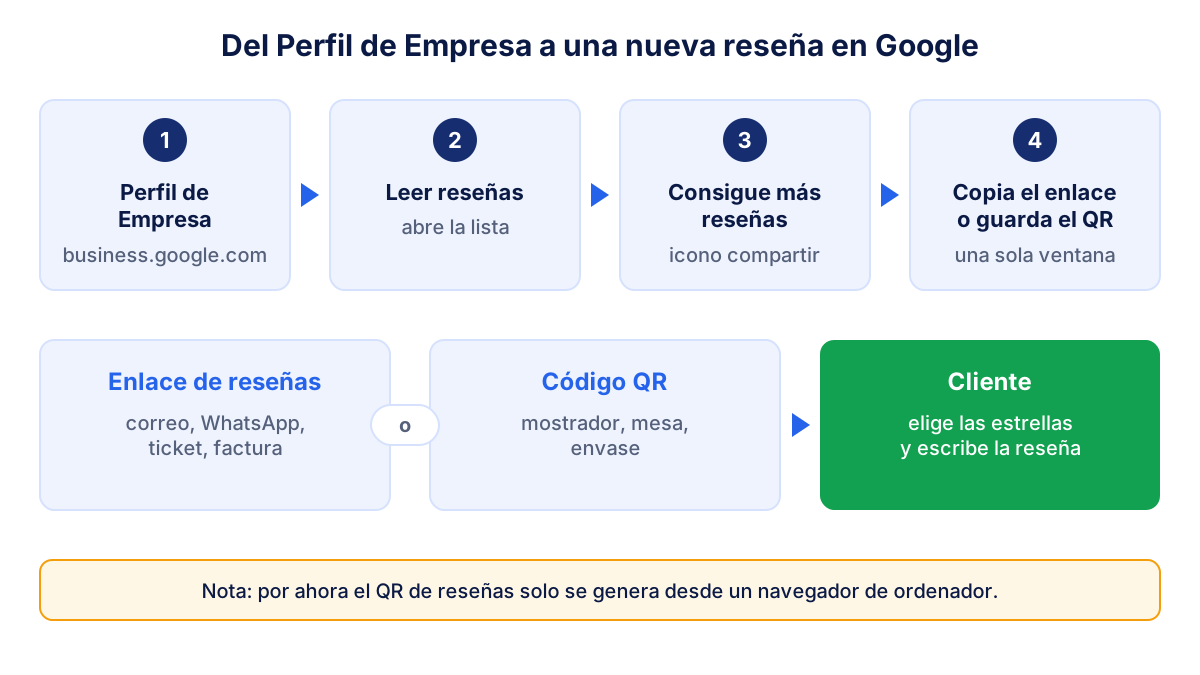
Si tienes varios locales, cada ficha tiene su propio enlace. No mandes a los clientes de una tienda a la ficha de otra: la reseña describiría el sitio equivocado. Para escribir una reseña, el cliente necesita una cuenta de Google, que puede crear con cualquier dirección de correo.
El código QR para reseñas de Google
No hace falta un generador externo. En la misma ventana Consigue más reseñas, Google muestra un código QR junto al enlace: haz clic derecho y elige "Guardar imagen como". Google indica que, por ahora, el QR para reseñas solo se puede generar desde un navegador de ordenador, no desde el móvil.
Antes de imprimirlo:
- prueba el QR impreso con dos móviles distintos, un Android y un iPhone;
- imprímelo lo bastante grande para escanearlo con el brazo estirado, con margen blanco alrededor;
- añade una frase al lado, por ejemplo "Escanea y déjanos una reseña en Google";
- ponlo donde la gente espera o paga: mostrador, recepción, mesa, bolsa.
Dónde y cuándo enviar el enlace
El momento importa más que el canal. Pide la reseña cuando la experiencia está reciente: al terminar el trabajo, al entregar el pedido, al acabar la cita. Google sugiere los recibos, los correos de agradecimiento, el final de un chat y el QR impreso en la tienda, y menciona el correo, WhatsApp y las publicaciones de Facebook para enviar solicitudes.
| Canal | Mejor momento | Consejo práctico |
|---|---|---|
| Correo de agradecimiento | El mismo día del servicio | Una línea y el enlace, sin otras ofertas |
| WhatsApp o SMS | Justo después de la visita | Solo a clientes con los que ya hablas |
| Ticket o factura | Al pagar | Enlace corto o QR al final |
| Cartel en el mostrador o la mesa | Mientras esperan o pagan | QR con una frase clara |
| Tarjeta de visita o envase | En la entrega | QR en el reverso |
Elige dos canales y hazlos automáticos. Una línea en la plantilla de factura y un QR en el mostrador trabajan cada día sin que nadie tenga que acordarse de pedir.
Mensajes listos para pedir una reseña
El mensaje debe ser breve, neutro e igual para todos. No pidas cinco estrellas ni sugieras qué escribir.
Correo después del servicio:
Asunto: Gracias por elegirnos
Hola, Lucía: gracias por tu visita de hoy. Si tienes un minuto, una reseña en Google ayuda a otras personas a encontrarnos y a nosotros a mejorar. Aquí tienes el enlace: [tu enlace]. Un saludo, Javier, Clínica Dental Alameda
WhatsApp:
Hola, Pablo. Gracias otra vez por lo de hoy. Si te apetece dejarnos una reseña en Google, aquí tienes el enlace: [tu enlace]. Buenas noches, Ana
Línea en el ticket:
¿Qué tal la experiencia? Cuéntalo en Google: [enlace corto o QR]
Cartel en el mostrador:
Tu opinión ayuda a otros clientes. Escanea el código y déjanos una reseña en Google.
Qué prohíbe Google cuando pides reseñas
Pedir reseñas está permitido, e incluso Google lo recomienda. La forma de hacerlo la regulan las políticas de contenido de Google Maps. Los puntos que afectan al enlace:
- Sin incentivos: ni dinero, ni descuentos, ni regalos a cambio de una reseña, de su modificación o de la retirada de una negativa.
- Sin peticiones selectivas: no puedes pedir reseñas solo a los clientes satisfechos ni desanimar las negativas. Una encuesta que envía a Google solo a quien puso buena nota incumple la norma.
- Sin presión en el local: según la política, el negocio no debe obligar ni presionar a los clientes para que dejen una reseña mientras están en sus instalaciones. Un QR en el mostrador está bien; ofrecer tu tableta y esperar, no.
- Sin cuotas para el personal: pedir a los empleados que consigan un número de reseñas, o reseñas con un contenido concreto, es manipulación.
¿Funciona tu campaña de reseñas?
Enviar el enlace es la mitad del trabajo. La otra mitad es comprobar cada mes si de verdad llegan más reseñas. Bastan cuatro cifras: reseñas nuevas del mes, total, valoración media y reseñas sin responder.
Un ejemplo hipotético. Una clínica de fisioterapia recibe entre 2 y 4 reseñas nuevas al mes. En abril añade el enlace al correo de confirmación de la cita y pone un QR en recepción. Desde abril las reseñas nuevas suben a 10-13 al mes y la media se mantiene en 4,6.
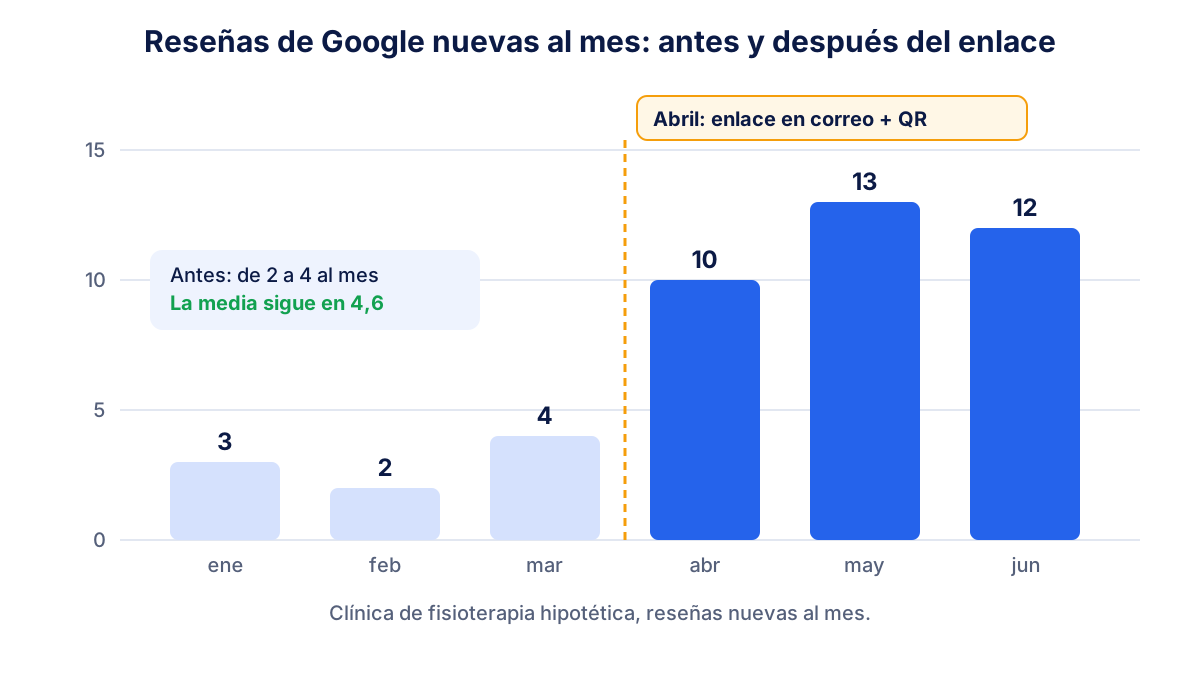
Si la cifra no se mueve en dos meses, revisa la rutina antes que a los clientes: ¿está el enlace en la plantilla del correo, se ve el QR, lo menciona el equipo? Si la media baja mientras el número sube, lee las reseñas nuevas: te están diciendo algo sobre el servicio.
Klyrax lee los datos públicos de tu ficha con su canal Reseñas de Google y Maps: valoración, número de reseñas, reseñas nuevas y sin responder a lo largo del tiempo. Los ves junto a los datos de tu web, comparados con el mes anterior, y el informe mensual escrito te dice con palabras sencillas si las reseñas han subido o bajado. Para las demás palancas de visibilidad local, lee la guía de SEO local en Google Maps y la de Google My Business.
Preguntas frecuentes
¿Dónde puedo ver mis reseñas de Google?
Depende de qué reseñas busques. Las que tus clientes han dejado sobre tu negocio están en tu Perfil de Empresa, en Leer reseñas, y en la pestaña Reseñas de tu ficha en Google Maps. Las que escribiste tú como cliente están en Google Maps: en el ordenador abre el Menú, luego Tus contribuciones y Reseñas; en la app toca Contribuir y después Ver tu perfil.
¿Cómo ver mis reseñas de Google en el móvil?
Abre la app de Google Maps y toca Contribuir, en la parte inferior. Después toca Ver tu perfil; en Android, desplázate y toca Ver todas las reseñas para ver la lista completa de sitios que has reseñado. Con el menú Más, junto a cada reseña, puedes editarla o eliminarla. Para las reseñas de tu propio negocio, entra en tu Perfil de Empresa.
¿Cómo se crea el enlace para reseñas de Google?
Inicia sesión con la cuenta que gestiona el negocio, abre tu Perfil de Empresa desde business.google.com, selecciona Leer reseñas y después Consigue más reseñas. Se abre una ventana con el enlace para copiar y el código QR para guardar como imagen. El enlace abre directamente el formulario de reseña de tu negocio, sin que el cliente tenga que buscarlo en Maps.
¿Puedo ofrecer un descuento a cambio de una reseña en Google?
No. Las políticas de Google prohíben ofrecer dinero, descuentos, regalos o servicios gratuitos a cambio de una reseña, de su modificación o de la retirada de una reseña negativa. Las reseñas publicadas gracias a un incentivo pueden eliminarse. También está prohibido pedir reseñas solo a los clientes satisfechos: envía el mismo enlace y el mismo mensaje a todos.
¿Por qué no aparecen mis reseñas en Google?
Comprueba primero que has iniciado sesión con la cuenta correcta: tus reseñas están ligadas a la cuenta de Google que las escribió. Google también puede retirar una reseña que incumpla sus políticas, por ejemplo por spam o contenido inapropiado, y no restaura las reseñas retiradas por ese motivo. Si editas una reseña, aparece con la fecha de la última modificación.
Descubre cómo va de verdad tu marketing
Klyrax conecta en modo solo lectura GA4, Search Console, Google Ads, Meta Ads, tus reseñas de Google y más, te muestra los números que importan para tu negocio y cada mes te escribe un informe en palabras sencillas.
Solicitar información