
Los parámetros UTM son pequeñas etiquetas que se añaden al final de una URL y le dicen a Google Analytics 4 de dónde viene una visita: qué web o plataforma, qué tipo de canal y qué campaña. Los añades con un generador de enlaces UTM, compartes el enlace etiquetado y GA4 agrupa las sesiones por fuente, medio y campaña.
En esta guía tienes los cinco parámetros, la anatomía de un enlace etiquetado, un generador gratis, una convención de nombres que encaja con los canales predeterminados de GA4, dónde leer los datos y los errores que estropean el seguimiento de campañas.
Qué son los parámetros UTM
Los parámetros UTM son etiquetas de la cadena de consulta (utm_source, utm_medium, utm_campaign, utm_term, utm_content) que añades a un enlace para identificar el tráfico que genera. UTM significa Urchin Tracking Module. Urchin era el software que Google compró y convirtió en Google Analytics, y el nombre se quedó.
Sin UTM, GA4 tiene que adivinar. Un clic en tu newsletter abierta desde un programa de correo de escritorio suele llegar sin referente y acaba en "Direct". Lo mismo ocurre con un PDF, un mensaje de WhatsApp o un código QR. Con los UTM eres tú quien le dice a GA4 qué ha pasado: esta visita viene de la newsletter de octubre, canal email, campaña rebajas de otoño.
Los parámetros UTM no cambian la página. La etiqueta de analítica los lee al llegar y los guarda con la sesión.
Anatomía de una URL con parámetros UTM
Un enlace etiquetado tiene tres partes: la página de destino, el signo de interrogación que abre la cadena de consulta y los parámetros separados por &.
https://www.example.com/oferta?utm_source=newsletter&utm_medium=email&utm_campaign=rebajas_otono
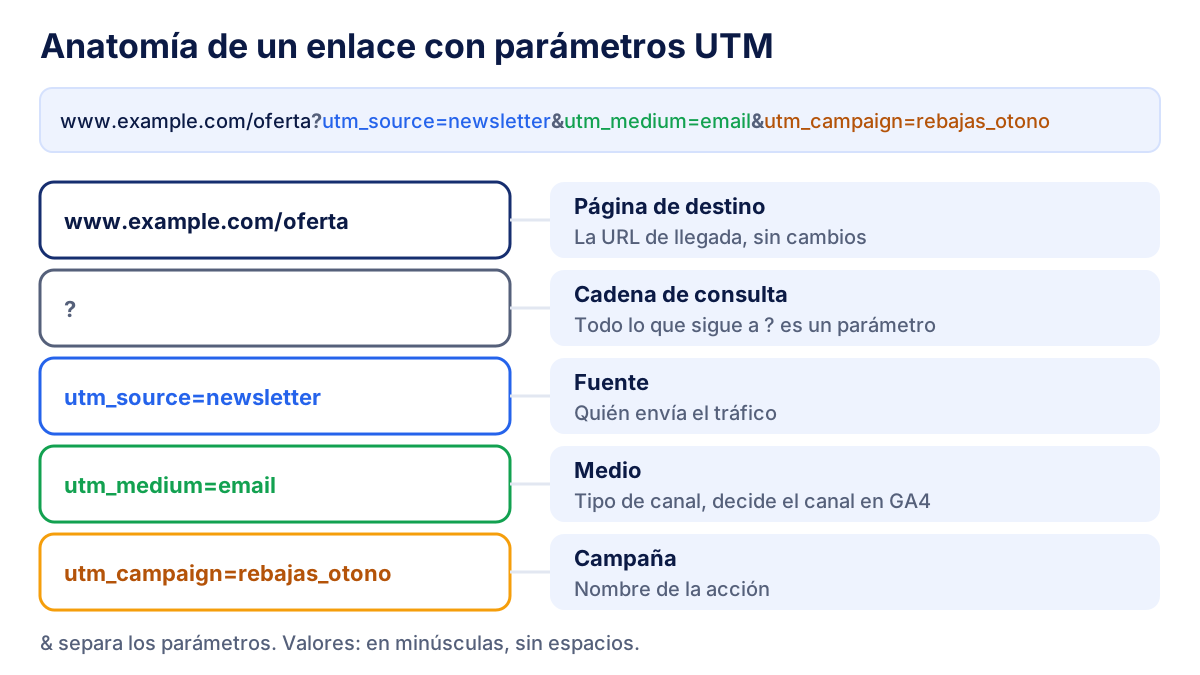
Hay dos detalles que fallan a menudo. Si la URL ya contiene un signo de interrogación (por ejemplo ?lang=es), los UTM se añaden con &, no con un segundo ?. Si la URL tiene un ancla (#precios), los parámetros van antes del #, porque si no, no llegan a la herramienta de analítica.
Los 5 parámetros UTM explicados
| Parámetro | Qué describe | Valor de ejemplo | ¿Obligatorio? |
|---|---|---|---|
utm_source |
Quién envía el tráfico: web, plataforma o lista | newsletter, facebook, linkedin |
Sí |
utm_medium |
El tipo de canal (medio) | email, cpc, social, referral |
Sí |
utm_campaign |
La acción o promoción | rebajas_otono, webinar_octubre |
Sí, en la práctica |
utm_term |
La palabra clave o audiencia de pago | zapatillas_running |
No |
utm_content |
Qué enlace o creatividad se ha pulsado | boton_cabecera, video_v2 |
No |
La pareja que más importa es fuente y medio, porque GA4 la usa para asignar cada sesión a un grupo de canales. La campaña es el valor por el que filtrarás más a menudo. Término y contenido aportan detalle, por ejemplo para comparar dos botones del mismo email.
GA4 también acepta utm_id (el ID de campaña, útil si importas costes) y algunos parámetros opcionales más recientes como utm_source_platform. La lista completa está en la ayuda de Google sobre cómo recoger datos de campañas con URLs personalizadas.
Generador de enlaces UTM gratis
Pega la URL de la página, rellena fuente, medio y campaña y copia el enlace. Término y contenido pueden quedarse vacíos.
Generador de enlaces UTM
Rellena URL, fuente, medio y campaña: el enlace se actualiza mientras escribes.
El generador pasa los valores a minúsculas y cambia los espacios por guiones bajos: Rebajas Invierno se convierte en rebajas_invierno. Los caracteres especiales se codifican, pero los enlaces más limpios no tienen nada que codificar, así que mejor sin tildes ni eñes.
Reglas de nombres que encajan con los canales de GA4
GA4 asigna cada sesión a un grupo de canales predeterminado (Organic Search, Paid Search, Email, Organic Social, Paid Social, Referral, etc.) con reglas basadas en la fuente y el medio. Si el medio no coincide con ninguna regla, la sesión acaba en "Unassigned" y desaparece de la vista por canales que presentas en los informes. Google detalla las reglas exactas en la página de ayuda sobre el grupo de canales predeterminado de GA4.
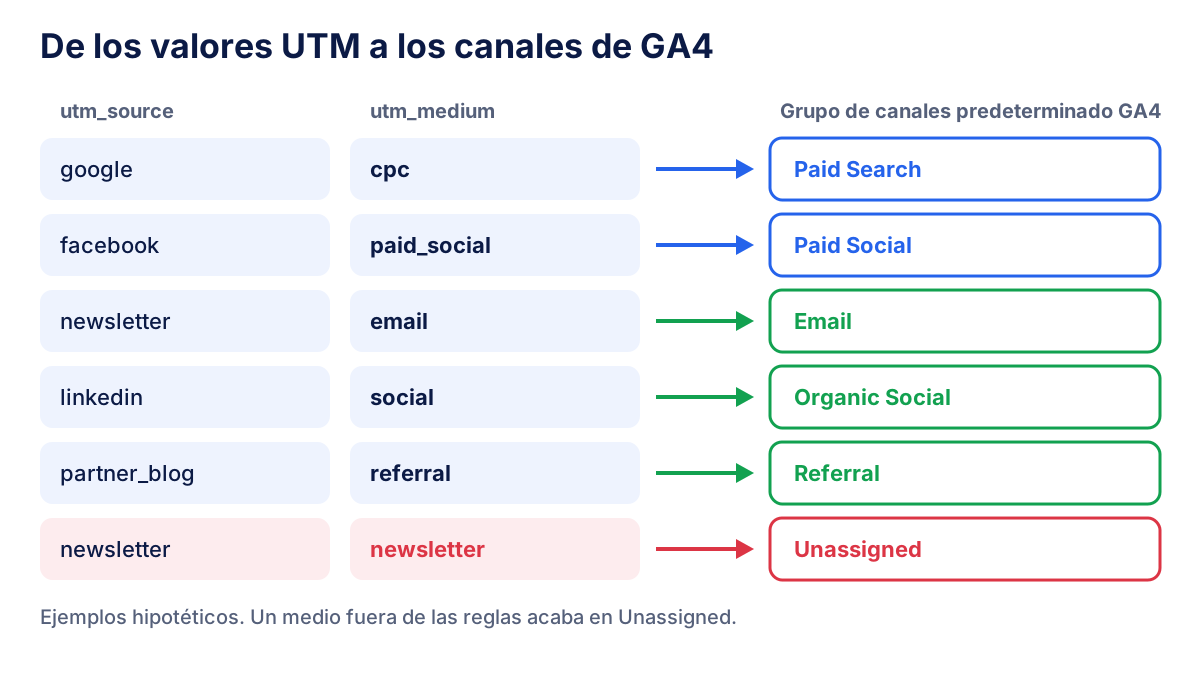
Las reglas que mantienen limpios los informes:
- Todo en minúsculas. GA4 guarda los valores tal cual, así que
Emailyemailson dos filas. - Sin espacios, tildes ni eñes. Usa guiones bajos:
rebajas_otono, noRebajas Otoño. - Usa medios que GA4 reconoce:
emailpara el correo,cpco un valor que empiece porpaidpara el tráfico de pago,socialpara publicaciones orgánicas,referralpara webs de partners,displaypara banners,affiliatepara afiliación. - La fuente nombra la plataforma, no el canal:
facebook,linkedin,newsletter, el dominio del partner. - Una sola hoja compartida. Apunta los valores permitidos y haz que todo el mundo cree los enlaces a partir de ella.
Plantilla de nombres para parámetros UTM
Una plantilla de partida para adaptar. Los valores son ejemplos, no requisitos de GA4, salvo los medios.
| Canal | utm_source | utm_medium | utm_campaign | Canal en GA4 |
|---|---|---|---|---|
| Newsletter | newsletter |
email |
2026_10_rebajas_otono |
|
| Meta Ads | facebook o instagram |
paid_social |
2026_10_rebajas_otono |
Paid Social |
| LinkedIn Ads | linkedin |
paid_social |
2026_t4_leads |
Paid Social |
| Publicación orgánica en LinkedIn | linkedin |
social |
2026_10_caso_exito |
Organic Social |
| Web de un partner | nombrepartner |
referral |
2026_co_marketing |
Referral |
| Banner display | nombreweb |
display |
2026_10_rebajas_otono |
Display |
| Afiliación | nombreafiliado |
affiliate |
2026_permanente |
Affiliates |
Poner la fecha al principio del nombre de la campaña ordena las campañas cronológicamente en los informes, algo que agradecerás cuando las revises un año después.
Cómo ver los parámetros UTM en Google Analytics 4
El informe principal es Adquisición de tráfico:
- En GA4, abre Informes, luego Adquisición y después Adquisición de tráfico.
- Haz clic en la dimensión principal (por defecto, el grupo de canales de la sesión) y cámbiala a Fuente/medio de la sesión o Campaña de la sesión.
- Para ver utm_term o utm_content, pulsa el "+" junto a la dimensión y añade las dimensiones de término manual y contenido manual de la sesión.
- Para un análisis más profundo, crea una exploración de formato libre con esas dimensiones y las métricas que necesites: sesiones, sesiones con interacción, eventos clave, ingresos.
El informe Adquisición de usuarios muestra en cambio la fuente, el medio y la campaña del primer usuario, es decir, cómo te encontró cada usuario la primera vez. Adquisición de tráfico mira cada sesión. Los dos son útiles, pero para valorar una campaña concreta normalmente necesitas Adquisición de tráfico.
Para probar un enlace antes de enviarlo, haz clic tú mismo y abre el informe Tiempo real. Los informes estándar pueden tardar uno o dos días en procesarse, así que no te preocupes si la newsletter de ayer todavía no aparece.
Cuándo no usar parámetros UTM
No pongas nunca UTM en enlaces internos, como un banner de la home que lleva a una ficha de producto. El visitante ya ha llegado desde algún sitio: Google, un email, un anuncio. Un UTM interno sobrescribe esa información. La fuente real pierde el mérito y tus informes de campaña se llenan de tráfico que no has captado. Para medir banners internos, usa eventos de GA4.
Tampoco tienen sentido en los resultados orgánicos (no puedes añadirlos y para ese tráfico está Search Console) ni en plataformas que ya etiquetan los clics automáticamente y están vinculadas a GA4.
Etiquetado automático de Google Ads (gclid) frente a parámetros UTM
El etiquetado automático de Google Ads añade un parámetro gclid a cada clic en un anuncio. Si tu propiedad de GA4 está vinculada a Google Ads, GA4 lo usa para importar campaña, grupo de anuncios, palabra clave y coste, mucho más detalle del que cabe en un UTM. Google explica el mecanismo en su ayuda sobre el etiquetado automático.
| Etiquetado automático (gclid) | Parámetros UTM | |
|---|---|---|
| Configuración | Un ajuste en Google Ads | Manual, enlace por enlace |
| Datos en GA4 | Campaña, grupo de anuncios, palabra clave, coste | Solo lo que escribes |
| Funciona en | Google Ads vinculado a GA4 | Cualquier enlace y plataforma |
| Riesgo | Se pierde si una redirección elimina el gclid | Erratas y nombres incoherentes |
Deja activo el etiquetado automático en Google Ads y usa UTM en todo lo demás: Meta Ads, LinkedIn Ads, newsletters, partners, códigos QR en material impreso. Meta y LinkedIn permiten añadir parámetros de URL a nivel de anuncio, así que los configuras una vez por campaña. Cuando conviven gclid y UTM, GA4 suele basarse en los datos del etiquetado automático, de modo que duplicar el etiquetado no aporta nada.
Errores comunes con los parámetros UTM
- Mayúsculas incoherentes:
Facebook,facebookyFBdividen una misma fuente en tres filas. - Un medio que GA4 no reconoce, como
newsletteromail, que manda las sesiones a Unassigned. - UTM en enlaces internos, que quitan el mérito a la fuente real.
- Redirecciones o acortadores que pierden la cadena de consulta. Prueba cada enlace una vez acortado.
- Datos personales en los valores UTM, como una dirección de email. Las políticas de Google prohíben enviar a Analytics información que identifique a una persona, y el RGPD apunta en la misma dirección.
- Etiquetar Google Ads a mano con el etiquetado automático activo.
- Ningún registro de lo enviado. Sin una hoja compartida, seis meses después nadie recuerda qué significaba
promo2.
De los datos UTM al informe para el cliente
Unos UTM limpios son lo que hace creíble un informe por canal. Cuando fuente y medio son coherentes, puedes comparar email, social de pago y referral con las mismas métricas y conectarlos con los KPI de marketing que ya sigues: sesiones, eventos clave, ingresos. En los canales de pago, pon sesiones y conversiones junto a la inversión para calcular el ROAS, y junto a impresiones y clics para leer el CTR de cada anuncio.
En los informes que preparamos para clientes, los datos de campaña de GA4 aparecen al lado de las cifras de las plataformas publicitarias. Klyrax se conecta en modo de solo lectura a Google Analytics 4, Google Ads, Meta Ads, LinkedIn y Microsoft Ads, así que el tráfico por fuente/medio y la inversión que lo ha generado quedan en un único informe que puedes compartir.
Preguntas frecuentes
¿Qué son los parámetros UTM?
Los parámetros UTM son etiquetas de texto que se añaden a una URL después del signo de interrogación, por ejemplo utm_source=newsletter&utm_medium=email. Cuando alguien hace clic en el enlace, Google Analytics 4 lee esas etiquetas y registra la fuente, el medio y la campaña de la visita. La página que ve el usuario no cambia: los parámetros solo informan a la herramienta de analítica.
¿Qué parámetros UTM son obligatorios?
En la práctica conviene rellenar siempre utm_source, utm_medium y utm_campaign. La fuente y el medio deciden en qué canal clasifica GA4 la visita, y la campaña te permite comparar acciones. utm_term y utm_content son opcionales: el primero sirve para palabras clave de pago y el segundo para distinguir dos enlaces o dos creatividades de la misma campaña.
¿Dónde veo los parámetros UTM en GA4?
Abre Informes, luego Adquisición y después Adquisición de tráfico. Cambia la dimensión principal, que por defecto es el grupo de canales, por Fuente/medio de la sesión o Campaña de la sesión. Para utm_term y utm_content añade las dimensiones de término manual y contenido manual de la sesión, o crea una exploración. Los informes estándar pueden tardar uno o dos días.
¿Hay que usar parámetros UTM en Google Ads?
Normalmente no. El etiquetado automático de Google Ads añade un parámetro gclid a cada clic y, si la propiedad de GA4 está vinculada a Google Ads, importa por sí solo la campaña, el grupo de anuncios y la palabra clave. Añadir UTM manuales encima del etiquetado automático es trabajo extra sin información extra. Usa UTM en las plataformas que no están vinculadas a GA4.
¿Los parámetros UTM distinguen entre mayúsculas y minúsculas?
Sí. GA4 guarda los valores tal y como aparecen en el enlace, así que utm_source=Facebook y utm_source=facebook salen como dos filas distintas en tus informes. La regla más sencilla es escribirlo todo en minúsculas, usar guiones bajos en lugar de espacios y mantener una hoja compartida con los valores permitidos que todo el equipo respete.
Todos tus datos de marketing en un solo informe
Klyrax conecta Google Ads, Meta Ads, GA4, Search Console, Bing Webmaster Tools y más en modo solo lectura, y los convierte en informes listos para tus clientes.
Solicitar información