
I parametri UTM sono piccole etichette aggiunte in fondo a un URL che dicono a Google Analytics 4 da dove arriva una visita: quale sito o piattaforma, che tipo di canale e quale campagna. Li aggiungi con un generatore di link UTM, condividi il link così composto e GA4 raggruppa le sessioni per sorgente, mezzo e campagna.
In questa guida trovi i cinque parametri, l'anatomia di un link tracciato, un generatore gratuito, una convenzione di nomi coerente con i canali predefiniti di GA4, dove leggere i dati e gli errori che rovinano il tracciamento delle campagne.
Cosa sono i parametri UTM
I parametri UTM sono etichette della stringa di query (utm_source, utm_medium, utm_campaign, utm_term, utm_content) che aggiungi a un link per riconoscere il traffico che genera. UTM sta per Urchin Tracking Module: Urchin era il software che Google ha acquistato e trasformato in Google Analytics, e il nome è rimasto.
Senza UTM, GA4 deve indovinare. Un clic sulla newsletter aperta da un programma di posta desktop arriva spesso senza referrer e finisce in "Direct". Lo stesso succede con un PDF, un messaggio WhatsApp o un QR code. Con gli UTM sei tu a dire a GA4 cosa è successo: questa visita viene dalla newsletter di ottobre, canale email, campagna saldi d'autunno.
I parametri UTM non modificano la pagina. Il tag di analisi li legge all'arrivo e li salva insieme alla sessione.
Com'è fatto un URL con parametri UTM
Un link tracciato ha tre parti: la pagina di destinazione, il punto interrogativo che apre la stringa di query e i parametri separati da &.
https://www.example.com/offerta?utm_source=newsletter&utm_medium=email&utm_campaign=saldi_autunno
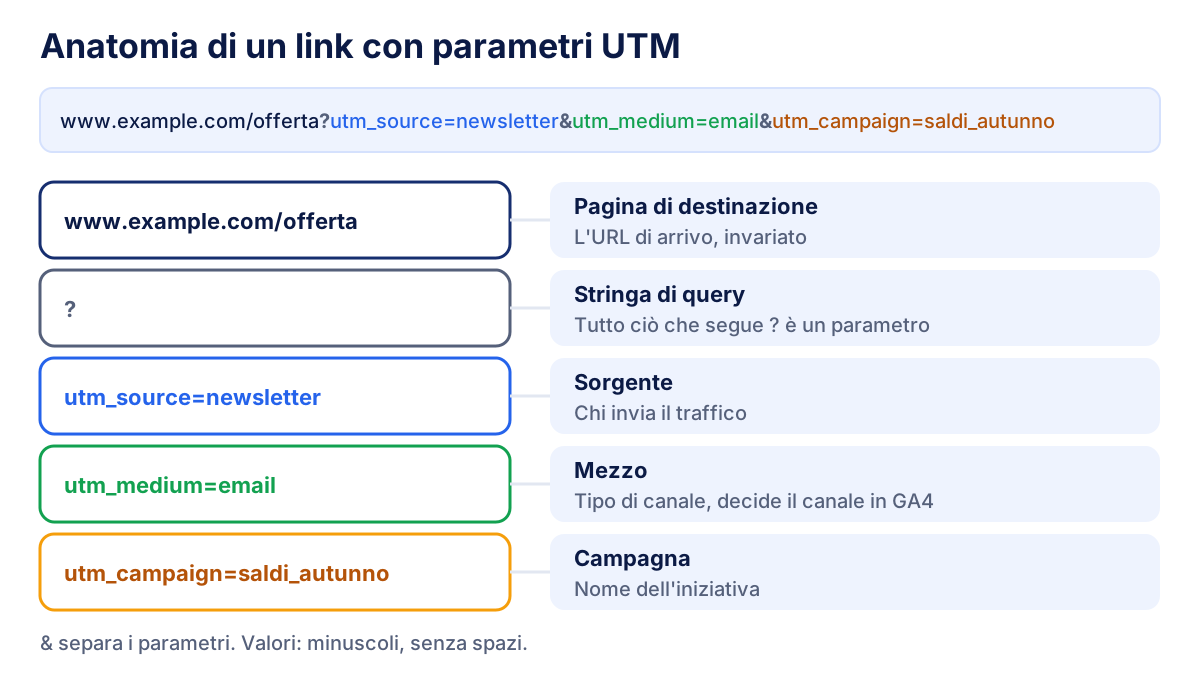
Due dettagli fanno sbagliare spesso. Se l'URL contiene già un punto interrogativo (per esempio ?lang=it), gli UTM si aggiungono con & e non con un secondo ?. Se l'URL ha un'ancora (#prezzi), i parametri vanno prima del #, altrimenti non arrivano allo strumento di analisi.
I 5 parametri UTM spiegati
| Parametro | Cosa descrive | Valore di esempio | Obbligatorio? |
|---|---|---|---|
utm_source |
Chi invia il traffico: sito, piattaforma o lista | newsletter, facebook, linkedin |
Sì |
utm_medium |
Il tipo di canale (mezzo) | email, cpc, social, referral |
Sì |
utm_campaign |
L'iniziativa o la promozione | saldi_autunno, webinar_ottobre |
Sì, nella pratica |
utm_term |
La parola chiave o il pubblico a pagamento | scarpe_running |
No |
utm_content |
Quale link o creatività è stato cliccato | bottone_header, video_v2 |
No |
La coppia che conta di più è sorgente e mezzo, perché GA4 la usa per assegnare ogni sessione a un gruppo di canali. La campagna è il valore su cui filtrerai più spesso. Termine e contenuto servono per il dettaglio, per esempio per confrontare due pulsanti nella stessa email.
GA4 accetta anche utm_id (l'ID della campagna, utile se importi i dati di costo) e qualche parametro facoltativo più recente come utm_source_platform. L'elenco completo è nella guida di Google su come raccogliere i dati delle campagne con URL personalizzati.
Generatore di link UTM gratuito
Incolla l'URL della pagina, compila sorgente, mezzo e campagna e copia il link. Termine e contenuto possono restare vuoti.
Generatore di link UTM
Compila URL, sorgente, mezzo e campagna: il link si aggiorna mentre scrivi.
Il generatore mette i valori in minuscolo e sostituisce gli spazi con trattini bassi: Saldi Autunno diventa saldi_autunno. I caratteri speciali vengono codificati, ma i link più puliti sono quelli che non hanno nulla da codificare, quindi niente accenti.
Regole di naming coerenti con i canali di GA4
GA4 assegna ogni sessione a un gruppo di canali predefinito (Organic Search, Paid Search, Email, Organic Social, Paid Social, Referral e così via) con regole basate su sorgente e mezzo. Se il mezzo non corrisponde a nessuna regola, la sessione finisce in "Unassigned" e sparisce dalla vista per canali che metti nei report. Le regole esatte sono nella pagina di aiuto sul gruppo di canali predefinito di GA4.
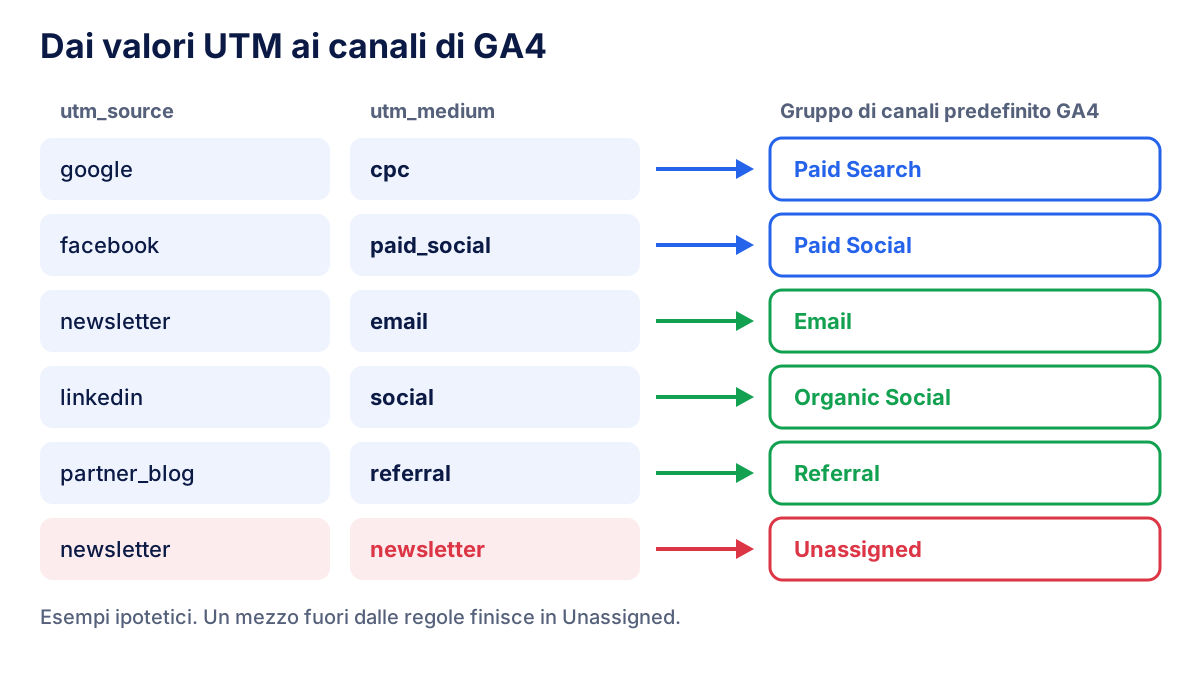
Le regole che tengono puliti i report:
- Tutto in minuscolo. GA4 salva i valori come li scrivi, quindi
Emailedemailsono due righe. - Niente spazi. Usa il trattino basso:
saldi_autunno, nonSaldi Autunno. - Usa mezzi che GA4 riconosce:
emailper le email,cpco un valore che inizia conpaidper il traffico a pagamento,socialper i post organici,referralper i siti partner,displayper i banner,affiliateper le affiliazioni. - La sorgente indica la piattaforma, non il canale:
facebook,linkedin,newsletter, il dominio del partner. - Un solo foglio condiviso. Scrivi i valori ammessi e fai creare i link a tutti partendo da lì.
Modello di naming per i parametri UTM
Un modello di partenza da adattare. I valori sono esempi, non requisiti di GA4, tranne i mezzi.
| Canale | utm_source | utm_medium | utm_campaign | Canale GA4 |
|---|---|---|---|---|
| Newsletter | newsletter |
email |
2026_10_saldi_autunno |
|
| Meta Ads | facebook o instagram |
paid_social |
2026_10_saldi_autunno |
Paid Social |
| LinkedIn Ads | linkedin |
paid_social |
2026_q4_lead |
Paid Social |
| Post organico LinkedIn | linkedin |
social |
2026_10_caso_studio |
Organic Social |
| Sito partner | nomepartner |
referral |
2026_co_marketing |
Referral |
| Banner display | nomesito |
display |
2026_10_saldi_autunno |
Display |
| Affiliazione | nomeaffiliato |
affiliate |
2026_sempre_attiva |
Affiliates |
Mettere la data all'inizio del nome della campagna ordina le campagne in modo cronologico nei report, e ti aiuta quando le riguardi un anno dopo.
Come vedere i parametri UTM in Google Analytics 4
Il report principale è Acquisizione traffico:
- In GA4 apri Report, poi Acquisizione, poi Acquisizione traffico.
- Clicca sulla dimensione principale (di default il gruppo di canali della sessione) e passa a Sorgente/mezzo della sessione oppure Campagna della sessione.
- Per vedere utm_term o utm_content, clicca il "+" accanto alla dimensione e aggiungi le dimensioni del termine manuale e del contenuto manuale della sessione.
- Per un'analisi più profonda, crea un'esplorazione in formato libero con queste dimensioni e le metriche che ti servono: sessioni, sessioni con engagement, eventi chiave, entrate.
Il report Acquisizione utenti mostra invece sorgente, mezzo e campagna del primo utente, cioè come ogni utente ti ha trovato la prima volta. Acquisizione traffico guarda ogni sessione. Sono utili entrambi, ma per valutare una singola campagna di solito ti serve Acquisizione traffico.
Per provare un link prima di inviarlo, cliccalo e apri il report In tempo reale. I report standard possono richiedere uno o due giorni di elaborazione, quindi non preoccuparti se la newsletter di ieri non compare ancora.
Quando non usare i parametri UTM
Non mettere mai gli UTM sui link interni, come un banner in home page che porta a una pagina prodotto. Il visitatore è già arrivato da qualche parte: da Google, da un'email, da un annuncio. Un UTM interno sovrascrive questa informazione, quindi la sorgente vera perde il merito e i report delle campagne si riempiono di traffico che non hai acquisito. Per misurare i banner interni usa gli eventi di GA4.
Evitali anche sui risultati organici (non puoi aggiungerli, e per quel traffico c'è Search Console) e sulle piattaforme che taggano già i clic in automatico e sono collegate a GA4.
Tagging automatico di Google Ads (gclid) e parametri UTM
Il tagging automatico di Google Ads aggiunge un parametro gclid a ogni clic sull'annuncio. Se la proprietà GA4 è collegata a Google Ads, GA4 lo usa per importare campagna, gruppo di annunci, parola chiave e costo, molto più dettaglio di quanto ne stia in un UTM. Google spiega il meccanismo nella guida al tagging automatico.
| Tagging automatico (gclid) | Parametri UTM | |
|---|---|---|
| Configurazione | Un'impostazione in Google Ads | Manuale, link per link |
| Dati in GA4 | Campagna, gruppo di annunci, parola chiave, costo | Solo ciò che scrivi |
| Funziona per | Google Ads collegato a GA4 | Qualsiasi link e piattaforma |
| Rischio | Si perde se un redirect elimina il gclid | Refusi e nomi incoerenti |
Lascia attivo il tagging automatico per Google Ads e usa gli UTM per tutto il resto: Meta Ads, LinkedIn Ads, newsletter, partner, QR code su materiale stampato. Meta e LinkedIn permettono di aggiungere i parametri URL a livello di annuncio, così li imposti una volta per campagna. Quando ci sono sia gclid sia UTM, GA4 in genere si basa sui dati del tagging automatico: raddoppiare è lavoro in più senza informazioni in più.
Errori comuni con i parametri UTM
- Maiuscole incoerenti:
Facebook,facebookeFBdividono una sorgente in tre righe. - Un mezzo che GA4 non riconosce, come
newsletteromail, che manda le sessioni in Unassigned. - UTM sui link interni, che tolgono il merito alla sorgente reale.
- Redirect o accorciatori di link che perdono la stringa di query. Prova ogni link una volta dopo averlo accorciato.
- Dati personali nei valori UTM, come un indirizzo email. Le norme di Google vietano di inviare a Analytics dati che identificano una persona, e lo stesso vale per il GDPR.
- Taggare a mano Google Ads con il tagging automatico attivo.
- Nessuna traccia di cosa è stato inviato. Senza un foglio condiviso, sei mesi dopo nessuno ricorda cosa voleva dire
promo2.
Dai dati UTM al report per il cliente
Sono gli UTM puliti a rendere credibile un report per canale. Quando sorgente e mezzo sono coerenti puoi confrontare email, social a pagamento e referral sulle stesse metriche, e collegarli ai KPI di marketing che già monitori: sessioni, eventi chiave, entrate. Per i canali a pagamento affianca sessioni e conversioni alla spesa per calcolare il ROAS, e a impressioni e clic per leggere il CTR di ogni annuncio.
Nei report che costruiamo per i clienti, i dati delle campagne di GA4 stanno accanto ai numeri delle piattaforme pubblicitarie. Klyrax si collega in sola lettura a Google Analytics 4, Google Ads, Meta Ads, LinkedIn e Microsoft Ads: il traffico per sorgente/mezzo e la spesa che lo ha generato finiscono in un unico report condivisibile.
Domande frequenti
Cosa sono i parametri UTM?
I parametri UTM sono brevi etichette di testo aggiunte a un URL dopo il punto interrogativo, per esempio utm_source=newsletter&utm_medium=email. Quando qualcuno clicca il link, Google Analytics 4 legge le etichette e registra sorgente, mezzo e campagna della visita. La pagina che l'utente vede non cambia: i parametri servono solo allo strumento di analisi.
Quali parametri UTM sono obbligatori?
Nella pratica conviene compilare sempre utm_source, utm_medium e utm_campaign. Sorgente e mezzo decidono in quale canale GA4 inserisce la visita, la campagna ti permette di confrontare le iniziative. utm_term e utm_content sono facoltativi: il primo serve per le parole chiave a pagamento, il secondo per distinguere due link o due creatività della stessa campagna.
Dove vedo i parametri UTM in Google Analytics 4?
Apri Report, poi Acquisizione, poi Acquisizione traffico. Cambia la dimensione principale da gruppo di canali a Sorgente/mezzo della sessione oppure Campagna della sessione. Per utm_term e utm_content aggiungi le dimensioni dedicate al termine e al contenuto manuali, oppure crea un'esplorazione. I report standard possono richiedere uno o due giorni per aggiornarsi.
Devo usare i parametri UTM su Google Ads?
Di solito no. Il tagging automatico di Google Ads aggiunge a ogni clic il parametro gclid e, se la proprietà GA4 è collegata a Google Ads, importa da solo campagna, gruppo di annunci e parola chiave. Aggiungere UTM manuali sopra il tagging automatico è lavoro in più senza informazioni in più. Usa gli UTM per le piattaforme non collegate a GA4.
I parametri UTM distinguono maiuscole e minuscole?
Sì. GA4 salva i valori esattamente come li scrivi nel link, quindi utm_source=Facebook e utm_source=facebook diventano due righe diverse nei report. La regola più semplice è scrivere tutto in minuscolo, usare il trattino basso al posto degli spazi e tenere un foglio condiviso con i valori ammessi che tutto il team rispetta.
Tutti i dati di marketing in un unico report
Klyrax collega Google Ads, Meta Ads, GA4, Search Console, Bing Webmaster Tools e molto altro in sola lettura, e li trasforma in report pronti per i clienti.
Richiedi info