
Google Analytics 4, o GA4, è la versione attuale di Google Analytics: lo strumento gratuito che misura cosa fanno le persone sul tuo sito o nella tua app. GA4 registra ogni interazione come evento, raggruppa gli eventi in sessioni e utenti e li trasforma in report su da dove arrivano i visitatori, quanto si fermano e quali azioni portano risultati. In questa guida vediamo cos'è GA4, come si configura e quali report e metriche guardare davvero.
Google Analytics 4: cos'è e cosa cambia rispetto a Universal Analytics
Google Analytics 4 è una piattaforma di analisi basata sugli eventi che raccoglie dati da siti web e app in un'unica proprietà. Ha sostituito Universal Analytics, la versione precedente. Secondo il centro assistenza di Google, le proprietà Universal Analytics standard hanno smesso di elaborare dati il 1° luglio 2023, e da luglio 2024 non è più possibile accedere ai loro dati né dall'interfaccia né dall'API.
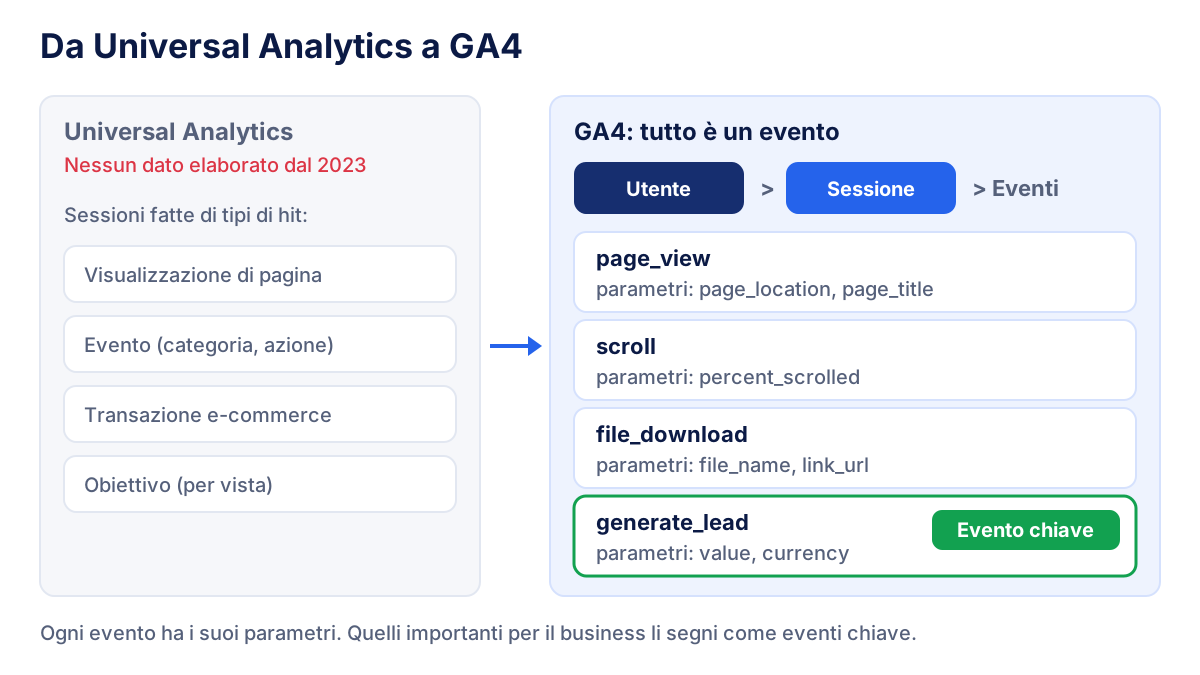
Il cambiamento più grande è il modello dei dati. Universal Analytics ragionava per sessioni: ogni sessione conteneva hit di tipo diverso (visualizzazioni di pagina, eventi, transazioni) e gli obiettivi si impostavano per vista. In GA4 non ci sono tipi di hit né viste. Ogni interazione è un evento, e ogni evento porta con sé dei parametri che lo descrivono.
Come funziona GA4: i concetti di base
Eventi e parametri
Un evento è qualsiasi interazione che GA4 registra, come page_view, scroll o purchase. I parametri aggiungono il contesto: l'URL della pagina, il nome del file, il valore di un acquisto. In GA4 esistono quattro tipi di eventi:
- Eventi raccolti automaticamente, come
first_visitesession_start. - Eventi di misurazione avanzata, che attivi nello stream di dati: visualizzazioni di pagina, scorrimenti, clic in uscita, ricerca nel sito, download di file e alcune interazioni con video e moduli.
- Eventi consigliati, con nomi suggeriti da Google come
generate_lead,sign_upopurchase. - Eventi personalizzati, che definisci tu quando nessun altro tipo va bene.
Eventi chiave (prima si chiamavano conversioni)
Gli eventi chiave sono gli eventi che segni come importanti per il business. Google ha rinominato in eventi chiave quelle che in Analytics si chiamavano conversioni. Oggi una conversione è un evento chiave condiviso con Google Ads per misurare le campagne e ottimizzare le offerte. Per un sito che raccoglie contatti l'evento chiave tipico è generate_lead, per un e-commerce purchase.
Utenti e sessioni
Una sessione è un insieme di interazioni in un certo arco di tempo, che parte con l'evento session_start. GA4 conta gli utenti in più modi: utenti totali, nuovi utenti e utenti attivi. Nella maggior parte dei report standard la metrica "Utenti" corrisponde agli utenti attivi, quindi controlla la definizione prima di confrontare numeri di strumenti diversi.
Sessioni con coinvolgimento e tasso di coinvolgimento
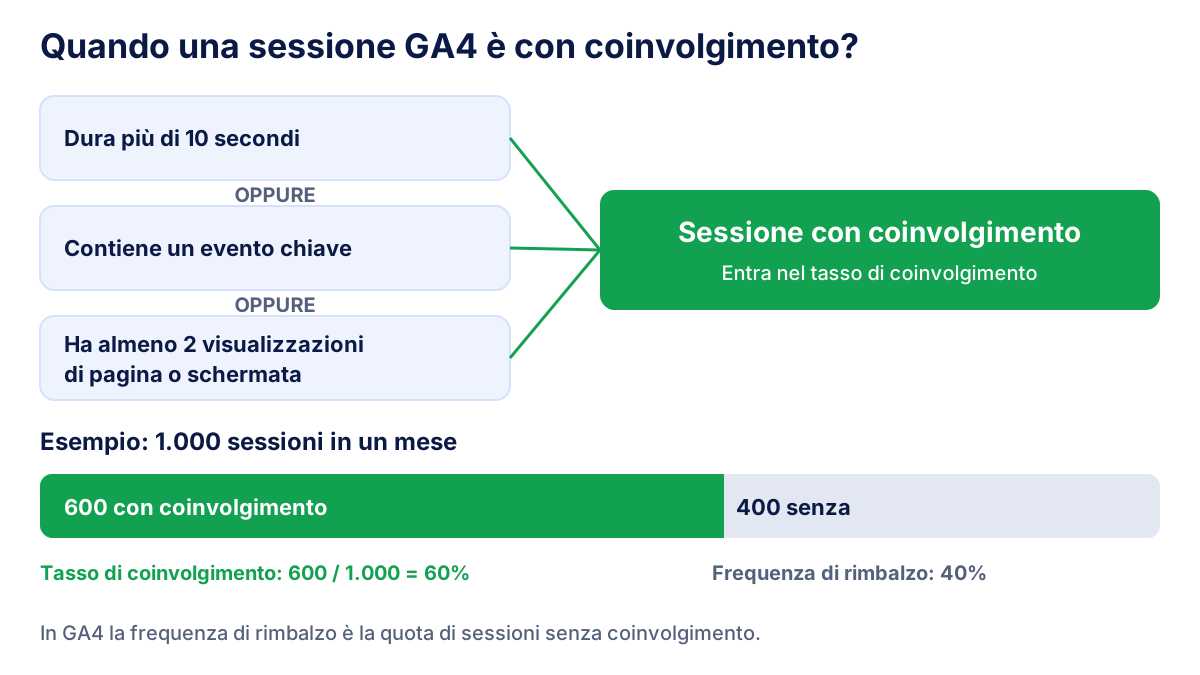
Per Google una sessione con coinvolgimento è una sessione che dura più di 10 secondi, contiene un evento chiave oppure ha almeno 2 visualizzazioni di pagina o schermata. Da qui:
Tasso di coinvolgimento = sessioni con coinvolgimento ÷ sessioni
La frequenza di rimbalzo in GA4 è l'opposto: la percentuale di sessioni senza coinvolgimento. Ipotizziamo un sito con 1.000 sessioni in un mese, di cui 600 con coinvolgimento. Il tasso di coinvolgimento è del 60% e la frequenza di rimbalzo del 40%.
Come configurare Google Analytics 4 in 6 passaggi
- Crea account e proprietà. In Amministrazione crea una proprietà GA4 e imposta fuso orario e valuta dei report. Usa una proprietà per sito o app (oppure per un sito con la sua app).
- Aggiungi uno stream di dati. Scegli Web, inserisci l'URL del sito e lascia attiva la misurazione avanzata. GA4 ti dà un ID di misurazione che inizia con
G-. - Installa il tag Google. Aggiungilo a tutte le pagine direttamente, con Google Tag Manager o con l'integrazione del tuo CMS. Poi apri il report Tempo reale e verifica che compaia la tua visita.
- Gestisci il consenso. In Italia e nel resto dell'Unione i cookie di analisi richiedono di norma il consenso preventivo. Collega il banner dei cookie al Consent Mode di Google, così il tag rispetta la scelta di ogni visitatore. Fatti consigliare dal tuo consulente privacy sulla configurazione giusta.
- Segna gli eventi chiave. Decidi quali azioni contano (invio di moduli, iscrizioni, acquisti) e segna quegli eventi come eventi chiave.
- Sistema impostazioni e collegamenti. Porta la conservazione dei dati a 14 mesi, definisci il traffico interno per escludere il tuo team e collega Google Ads e Search Console se li usi.
I report principali di GA4
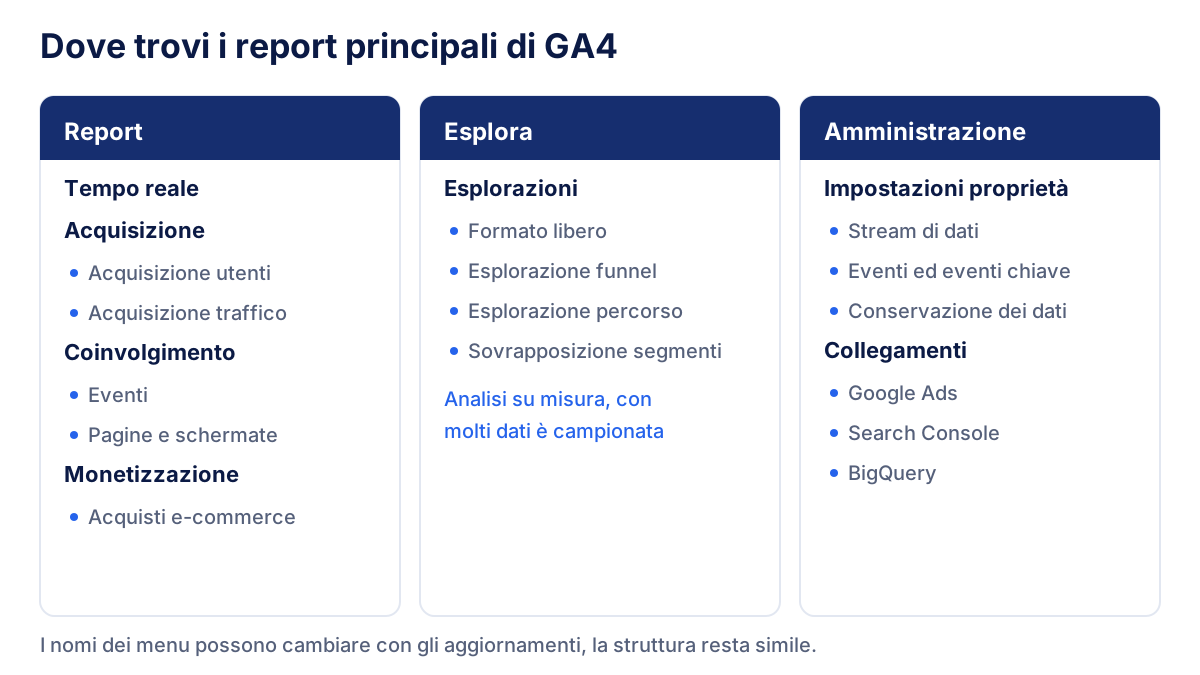
GA4 divide l'analisi tra Report, viste già pronte dei tuoi dati, ed Esplora, dove costruisci analisi su misura. I nomi dei menu cambiano ogni tanto, ma la struttura resta simile.
Tempo reale
Il report Tempo reale mostra l'attività degli ultimi 30 minuti: utenti attivi, da dove arrivano, pagine viste, eventi ed eventi chiave. È il modo più veloce per controllare che un nuovo tag o un link di campagna funzioni.
Acquisizione utenti e acquisizione traffico
Acquisizione utenti mostra da dove sono arrivati per la prima volta i nuovi utenti. Acquisizione traffico mostra da dove arrivano le sessioni, sia dei nuovi utenti sia di chi ritorna. Il primo report ti dice quali canali portano persone nuove, il secondo cosa genera le visite nel complesso. Entrambi dipendono da parametri UTM puliti per il traffico delle campagne, altrimenti le sessioni finiscono nel canale Unassigned.
Coinvolgimento
I report di coinvolgimento mostrano gli eventi e le pagine e schermate viste, con visualizzazioni, tempo di coinvolgimento ed eventi chiave per pagina. Qui capisci quali contenuti tengono l'attenzione e quali pagine portano all'azione.
Monetizzazione
Per gli e-commerce i report di monetizzazione coprono acquisti, articoli ed entrate, a patto di inviare gli eventi e-commerce come purchase con i loro parametri. Dividendo gli eventi chiave per le sessioni ottieni il tasso di conversione da confrontare tra canali.
Esplorazioni
Le esplorazioni permettono di creare tabelle in formato libero, funnel, analisi dei percorsi e confronti tra segmenti. Sono molto utili per domande puntuali, ma dipendono dall'impostazione di conservazione dei dati e su grandi volumi possono essere campionate.
Le metriche di GA4 da conoscere
| Metrica | Cosa misura | A cosa serve |
|---|---|---|
| Utenti (utenti attivi) | Utenti distinti attivi su sito o app nel periodo | Dimensione del pubblico |
| Nuovi utenti | Utenti che interagiscono per la prima volta | Portata dell'acquisizione |
| Sessioni | Insiemi di interazioni avviati da session_start |
Volume di traffico |
| Sessioni con coinvolgimento | Sessioni oltre 10 secondi, con evento chiave o almeno 2 visualizzazioni | Qualità del traffico |
| Tasso di coinvolgimento | Sessioni con coinvolgimento ÷ sessioni | Confronto tra canali e pagine |
| Tempo di coinvolgimento medio | Tempo in cui pagina o app erano in primo piano, in media | Rendimento dei contenuti |
| Eventi chiave | Numero di eventi segnati come chiave | Risultati di business |
| Tasso di eventi chiave della sessione | Quota di sessioni con almeno un evento chiave | Efficienza nella conversione |
| Entrate totali | Entrate da acquisti e altre fonti | Risultati dell'e-commerce |
Conservazione dei dati, soglie e campionamento
La conservazione dei dati in una proprietà standard può essere di 2 o 14 mesi. Secondo la documentazione di Google sulla conservazione dei dati, l'impostazione riguarda solo le esplorazioni e i report sulle canalizzazioni, non i report standard aggregati. Scegli 14 mesi dal primo giorno: cambiarla dopo non recupera i dati già scaduti.
Le soglie dei dati nascondono alcune righe quando un report potrebbe far risalire all'identità dei singoli utenti, per esempio con dati demografici o con pochi utenti. Non si possono disattivare. Spesso basta allargare l'intervallo di date.
Il campionamento può entrare in gioco quando un'esplorazione supera i limiti di elaborazione della proprietà. L'icona sulla qualità dei dati nel report ti avvisa se il risultato si basa su un campione.
Google Analytics 4 e GDPR
GA4 usa cookie di prima parte, quindi in Italia richiede di norma il consenso preventivo, un'informativa chiara e impostazioni prudenti. Senza consenso una parte del traffico manca o viene stimata, e i numeri di GA4 risultano più bassi di quelli registrati dal server. Se ti servono numeri di traffico completi senza cookie, leggi il nostro confronto tra Umami analytics e Google Analytics. Niente di quanto scritto qui è una consulenza legale.
Come costruire un report per il cliente con i dati di GA4
L'interfaccia di GA4 è pensata per chi fa analisi, non per un cliente che apre il report una volta al mese. Un buon report sceglie poche metriche, le spiega con parole semplici e le mette accanto agli altri canali.
- Parti dagli obiettivi di business. Sessioni per canale, sessioni con coinvolgimento, eventi chiave ed entrate rispondono di solito alle domande del cliente.
- Confronta i periodi. Mese su mese e anno su anno, sempre con le stesse definizioni.
- Aggiungi il contesto delle altre fonti. I clic dalla ricerca organica di Google Search Console, la spesa dalle piattaforme pubblicitarie.
- Scrivi due o tre righe di commento. Cosa è cambiato, perché, cosa farai il mese prossimo.
Puoi costruirlo in Looker Studio con il connettore di GA4 oppure usare uno strumento di reporting. Nei report che prepariamo per i clienti colleghiamo GA4 a Klyrax in sola lettura: GA4, Search Console e piattaforme pubblicitarie stanno in un'unica dashboard live, da condividere con un link o esportare in PDF e PowerPoint.
Gli errori più comuni con GA4
- Lasciare la conservazione dei dati a 2 mesi. Le esplorazioni sui dati dell'anno scorso smettono di funzionare.
- Nessun evento chiave. Senza eventi chiave GA4 racconta il traffico ma non i risultati.
- Troppi eventi chiave. Segnare
page_viewoscrollcome eventi chiave gonfia i risultati e rende ogni sessione "con coinvolgimento". - Tag UTM incoerenti.
Facebook,facebookefbdiventano tre sorgenti diverse, e i mezzi sconosciuti finiscono in Unassigned. - Non escludere il traffico interno. Sui siti piccoli le visite del team falsano i numeri.
- Confrontare GA4 e Universal Analytics uno a uno. Utenti, sessioni e frequenza di rimbalzo hanno definizioni diverse.
- Trascurare il consenso. Un tag che parte prima del consenso è un rischio legale, un tag senza Consent Mode perde dati senza avvisarti.
Sistemate queste basi una volta sola, Google Analytics 4 diventa una fonte affidabile per ogni report che invii.
Domande frequenti
GA4 cos'è, in parole semplici?
GA4 è lo strumento gratuito di Google per analizzare siti web e app. Un tag installato sul sito invia a Google Analytics un evento ogni volta che qualcuno apre una pagina, scorre, scarica un file o compila un modulo. GA4 raggruppa gli eventi in utenti e sessioni e mostra da dove arrivano i visitatori, cosa fanno e quali azioni portano contatti o vendite.
Cosa cambia tra Universal Analytics e Google Analytics 4?
Universal Analytics si basava sulle sessioni e su tipi di hit separati, come visualizzazioni di pagina ed eventi, con obiettivi impostati per vista. Google Analytics 4 registra tutto come eventi con parametri e non ha viste. Cambiano anche le metriche: in GA4 la frequenza di rimbalzo è la quota di sessioni senza coinvolgimento. Le proprietà Universal Analytics standard hanno smesso di elaborare dati il 1° luglio 2023.
Cosa sono gli eventi chiave in GA4?
Gli eventi chiave sono gli eventi che segni come importanti per il business, per esempio generate_lead, sign_up o purchase. Google li ha rinominati così: prima si chiamavano conversioni. In Google Analytics l'evento chiave serve ai report, mentre la conversione oggi è un evento chiave condiviso con Google Ads per misurare le campagne e ottimizzare le offerte.
Per quanto tempo GA4 conserva i dati?
In una proprietà GA4 standard puoi conservare i dati a livello di utente e di evento per 2 o 14 mesi. L'impostazione vale solo per le esplorazioni e i report sulle canalizzazioni, non per i report standard aggregati. Le proprietà Analytics 360 possono conservare i dati degli eventi più a lungo. Imposta 14 mesi appena crei la proprietà: i dati già scaduti non tornano indietro.
Google Analytics 4 è gratis?
Sì, la versione standard di Google Analytics 4 è gratuita. Google vende anche Google Analytics 360, la versione enterprise con limiti più alti, conservazione dei dati più lunga e accordi sul livello di servizio. La maggior parte dei siti piccoli e medi, compresi quelli dei clienti di un'agenzia, lavora senza problemi con la versione gratuita.
Tutti i dati di marketing in un unico report
Klyrax collega Google Ads, Meta Ads, GA4, Search Console, Bing Webmaster Tools e molto altro in sola lettura, e li trasforma in report pronti per i clienti.
Richiedi info