
YouTube Analytics ist der Bereich in YouTube Studio, der die Statistiken Ihres Kanals und jedes Videos zeigt: wie oft YouTube Ihre Videos angezeigt hat, wie viele Menschen sie angesehen haben, wie lange und woher sie kamen. Für einen Unternehmenskanal beantworten wenige dieser Kennzahlen die eigentliche Frage: Bringt YouTube Ihnen Aufmerksamkeit und Besuche von den richtigen Menschen?
Dieser Leitfaden richtet sich an Unternehmen, die YouTube nutzen, um Produkte vorzustellen, Abläufe zu zeigen oder Fragen von Kunden zu beantworten. Er ist kein Ratgeber für Creator, die mit Werbung Geld verdienen wollen. Sie erfahren, wo die Berichte liegen, was die wichtigsten YouTube Statistiken bedeuten, wie ein Rechenbeispiel aussieht, wie ein Monats-Dashboard aufgebaut ist und wie Sie YouTube mit Ihrer Website verbinden.
Was ist YouTube Analytics?
YouTube Analytics ist das kostenlose Statistik-Tool, das in YouTube Studio eingebaut ist. Jeder, der einen Kanal besitzt oder verwaltet, kann es nutzen. Es deckt den gesamten Kanal ab und zusätzlich jedes einzelne Video, jeden Short und jeden Livestream.
Die meisten Anleitungen zu YouTube Analytics drehen sich um Monetarisierung, weil viele Kanäle mit Anzeigen verdienen. Ein Unternehmenskanal verfolgt andere Ziele. Die richtigen Menschen sollen Ihre Videos finden, lange genug zusehen, um Ihr Angebot zu verstehen, und danach Ihre Website besuchen oder Kontakt aufnehmen. Umsatzberichte sind dafür unwichtig. Es zählen Reichweite, Aufmerksamkeit und Traffic.
Wo finden Sie die Statistiken in YouTube Studio?
So öffnen Sie YouTube Analytics am Computer:
- Melden Sie sich in YouTube Studio mit dem Konto an, das den Kanal verwaltet.
- Klicken Sie im linken Menü auf Analytics, um die Kanalberichte zu sehen.
- Für ein einzelnes Video klicken Sie im linken Menü auf Inhalte, fahren mit der Maus über das Video und wählen Analytics.
- Oben rechts wählen Sie den Zeitraum (zum Beispiel „Letzte 28 Tage“). Im erweiterten Modus vergleichen Sie Zeiträume oder Videos.
Die Berichte sind in Tabs gegliedert. Google hat 2026 begonnen, eine überarbeitete Version von YouTube Studio auszurollen. Die Ansicht in Ihrem Konto kann daher leicht abweichen. Die offizielle Hilfeseite zu YouTube Analytics beschreibt diese Tabs:
| Tab | Ebene | Was er zeigt |
|---|---|---|
| Übersicht | Kanal und Video | Zusammenfassung von Aufrufen, Wiedergabezeit und Abonnenten, Echtzeitdaten |
| Inhalte | Kanal | Impressionen, wie daraus Aufrufe und Wiedergabezeit wurden, Top-Inhalte nach Typ |
| Reichweite | Video | Impressionen, Klickrate, Aufrufe, Zugriffsquellen |
| Interaktion | Video | Wiedergabezeit, durchschnittliche Wiedergabedauer, Zuschauerbindung |
| Zielgruppe | Kanal und Video | monatliche Zuschauer, neue und wiederkehrende Zuschauer, Abonnenten, demografische Daten |
| Trends | Kanal | wonach Zuschauer auf YouTube suchen |
| Umsatz | Kanal und Video | Einnahmen, nur für Kanäle im YouTube-Partnerprogramm |
Die YouTube Statistiken, die für Unternehmen zählen
Von Dutzenden Zahlen sollten Sie diese kennen. Die Definitionen folgen der YouTube-Hilfe.
| Kennzahl | Bedeutung | Was sie einem Unternehmen sagt |
|---|---|---|
| Impressionen | wie oft Ihre Thumbnails auf YouTube angezeigt wurden | wie stark YouTube Ihre Videos anbietet |
| Klickrate der Impressionen | Anteil der Impressionen, die zu einem Aufruf führten | ob Titel und Thumbnail die richtigen Klicks bringen |
| Aufrufe | wie oft Ihre Videos angesehen wurden | Aufmerksamkeit insgesamt |
| Wiedergabezeit (Stunden) | gesamte Zeit, die Zuschauer geschaut haben | das stärkste Signal für echtes Interesse |
| Durchschnittliche Wiedergabedauer | durchschnittlich angesehene Minuten pro Aufruf | ob Zuschauer lange genug bleiben, um die Botschaft zu verstehen |
| Abonnenten | Nettoveränderung der Abonnenten im Zeitraum | wie viele Zuschauer mehr sehen wollen |
| Zugriffsquellen | woher die Aufrufe kommen (Suche, Vorschläge, extern) | auf welchem Weg Sie gefunden werden |
| Zuschauerbindung | Anteil der Zuschauer, die an jeder Stelle noch dabei sind | wo ein Video Zuschauer verliert |
| Neue und wiederkehrende Zuschauer | erstmalige Zuschauer und solche, die zurückkommen | ob Sie neue Menschen erreichen oder immer dieselben |
Zwei Details führen oft in die Irre. Impressionen zählen nur Thumbnails, die innerhalb von YouTube angezeigt wurden. Auf Ihrer Website eingebettete Videos und Abspanne sind nicht enthalten, wie die Hilfeseite zu Impressionen erklärt. Deshalb kann ein Video, das Sie außerhalb von YouTube bewerben, mehr Aufrufe als Impressionen haben. Was der Begriff allgemein bedeutet, steht in unserem Leitfaden zu Impressionen.
Außerdem teilt der Tab Zielgruppe Ihre monatlichen Zuschauer in neue, gelegentliche und regelmäßige Zuschauer. Gelegentliche Zuschauer haben den Kanal im letzten Jahr ein bis fünf Monate lang mindestens einmal im Monat angesehen, regelmäßige mehr als sechs Monate lang. Für den Kanal eines kleinen Unternehmens ist ein geringer Anteil regelmäßiger Zuschauer normal.
Von Impressionen zur Wiedergabezeit: ein Rechenbeispiel
Im Kern ist YouTube Analytics eine kurze Kette: YouTube zeigt Ihr Thumbnail, ein Teil der Menschen klickt, und diese Zuschauer sehen eine Weile zu. Jeder Schritt hat seine eigene Kennzahl.
Aufrufe aus Impressionen = Impressionen × Klickrate der Impressionen
Wiedergabezeit = Aufrufe × durchschnittliche Wiedergabedauer
Angenommen, Ihr Kanal erzielt in einem Monat 20.000 Impressionen bei einer Klickrate von 4 %. Das ergibt 800 Aufrufe aus Impressionen. Weitere 400 Aufrufe kommen von außerhalb YouTube, etwa über das eingebettete Video auf Ihrer Produktseite. Insgesamt sind das 1.200 Aufrufe. Bei einer durchschnittlichen Wiedergabedauer von 2 Minuten und 30 Sekunden beträgt die Wiedergabezeit 1.200 × 2,5 = 3.000 Minuten, also 50 Stunden.
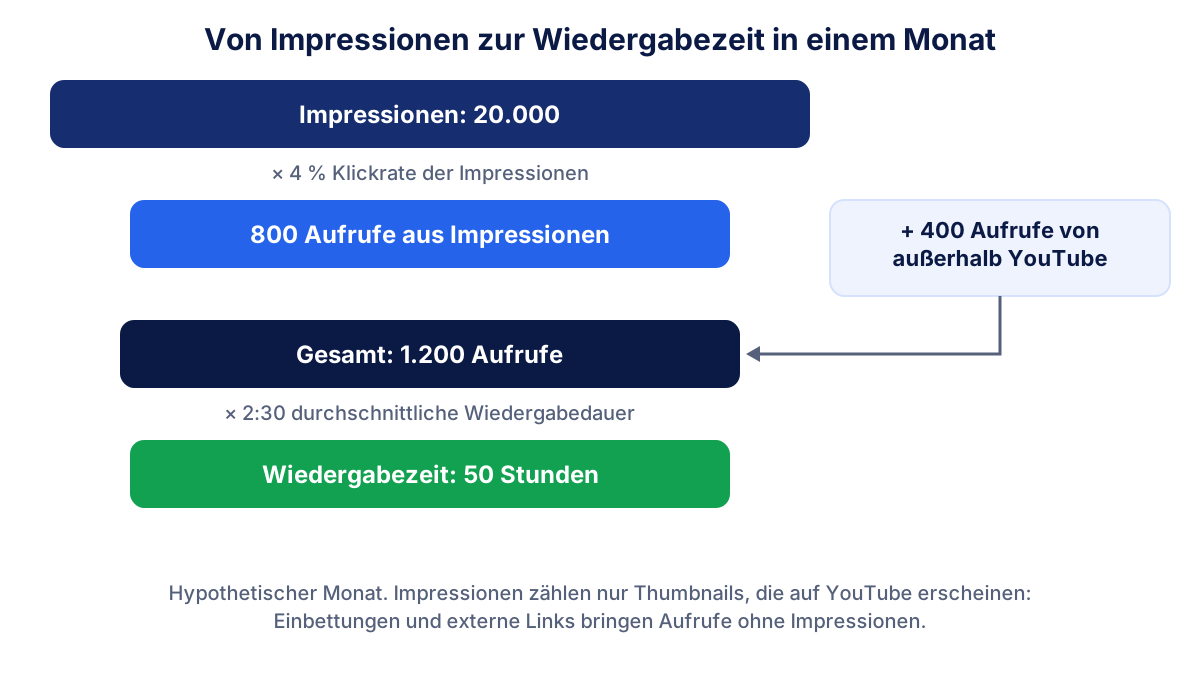
Laut YouTube-Hilfe liegt die Klickrate der Impressionen bei der Hälfte aller Kanäle und Videos zwischen 2 % und 10 %. Die Spanne ist groß und hängt von Thema, Publikum und dem Ort ab, an dem das Thumbnail erschien. Ein Video auf der Startseite von Menschen, die Sie nicht kennen, hat eine niedrigere Klickrate als ein Video, das über eine gezielte Suche gefunden wird. Wie Klickraten auf anderen Plattformen funktionieren, erklärt der Leitfaden zur CTR.
Lesen Sie Klickrate und Wiedergabezeit immer zusammen. Ein Video mit hoher Klickrate, aber sehr kurzer Wiedergabedauer verspricht im Thumbnail oft etwas, das der Inhalt nicht hält.
Wie liest man die Zuschauerbindung?
Die Zuschauerbindung ist eine Kurve. Sie zeigt für jeden Moment eines Videos, welcher Anteil der Zuschauer noch zusieht. Es gibt sie nur auf Videoebene (Tabs Übersicht und Interaktion), und sie erscheint meist nach ein bis zwei Tagen.
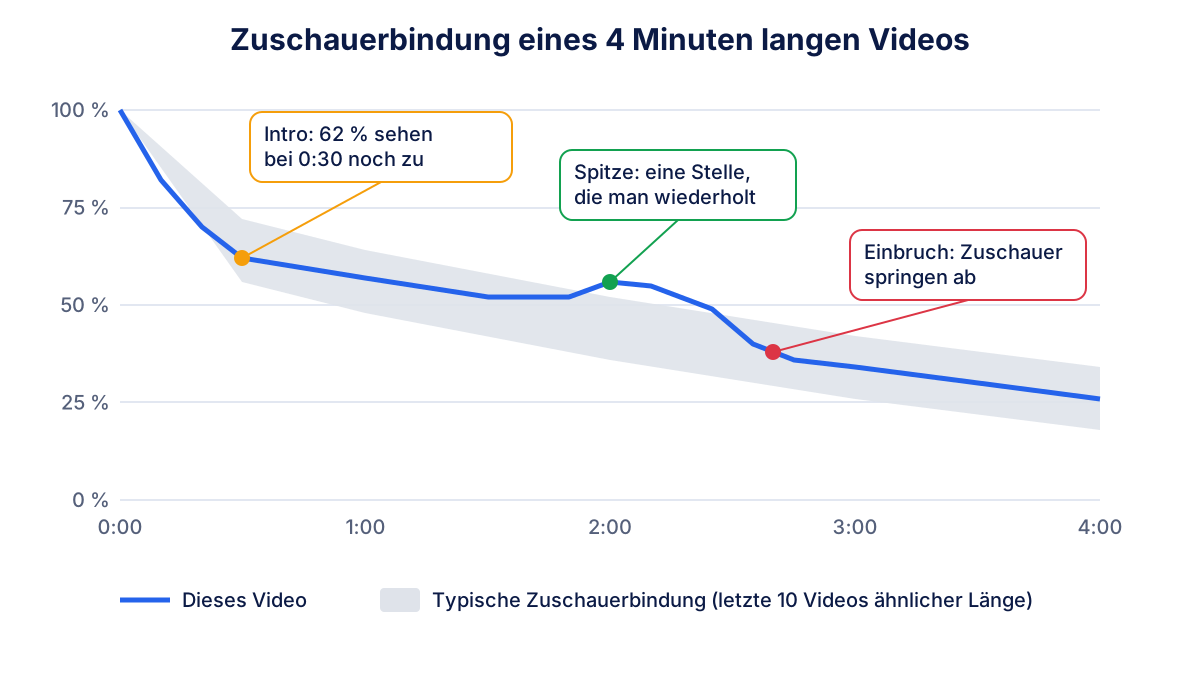
Darauf sollten Sie achten:
- Das Intro. YouTube zeigt, wie viele Zuschauer nach den ersten 30 Sekunden noch dabei sind. Ein starker Abfall bedeutet, dass der Anfang nicht zu Titel oder Thumbnail passt.
- Spitzen. Die Kurve steigt, wenn Zuschauer eine Stelle noch einmal ansehen oder teilen. Bei einem Produktvideo ist das oft der Teil, der die eigentliche Frage beantwortet.
- Einbrüche. Ein plötzlicher Abfall markiert die Stelle, an der Zuschauer abspringen oder vorspulen, oft eine Abschweifung oder eine langsame Demo.
- Typische Zuschauerbindung. Der graue Bereich vergleicht das Video mit Ihren letzten 10 Videos ähnlicher Länge. Das ist ein faireres Maß als jeder Branchenwert.
Diese wichtigen Momente hebt YouTube laut der Hilfeseite zur Zuschauerbindung nur bei Videos hervor, die mindestens 60 Sekunden lang sind und mindestens 100 Aufrufe haben.
Zugriffsquellen: Wie werden Ihre Videos gefunden?
Im Tab Reichweite jedes Videos sind die Aufrufe nach Quelle aufgeteilt. Die Bezeichnungen von YouTube sollten Sie kennen:
- YouTube-Suche: Jemand hat eine Suchanfrage eingegeben und Ihr Video gefunden. Stark bei Anleitungen und Produktfragen.
- Vorgeschlagene Videos: Ihr Video erschien neben oder nach einem anderen Video.
- Funktionen zur Auswahl von Inhalten: Startseite, Abo-Feed und ähnliche Bereiche.
- Externe Quellen: Websites und Apps, die Ihr Video einbetten oder verlinken, auch Ihre eigene Website.
- Direkte Eingabe oder unbekannte Quellen: eingetippte URLs, Lesezeichen, nicht angemeldete Zuschauer und unbekannte Apps.
- Playlists, Kanalseiten, Shorts, Benachrichtigungen und YouTube-Werbung ergänzen die Liste.
Für die meisten Unternehmenskanäle sind die YouTube-Suche und die externen Quellen am wichtigsten. Die Suche zeigt, dass Menschen nach dem suchen, was Sie erklären. Externe Quellen zeigen, dass Website, Newsletter oder Partner Zuschauer zu Ihren Videos bringen. Dieselbe Logik gilt für die Traffic-Quellen Ihrer Website.
Ein monatliches YouTube Dashboard für Ihr Unternehmen
Ein brauchbares YouTube Dashboard passt auf einen Bildschirm und beantwortet eine Frage: Hat YouTube uns diesen Monat mehr Aufmerksamkeit und mehr Besuche gebracht als im Vormonat? Sechs Kacheln und zwei kleine Tabellen reichen.
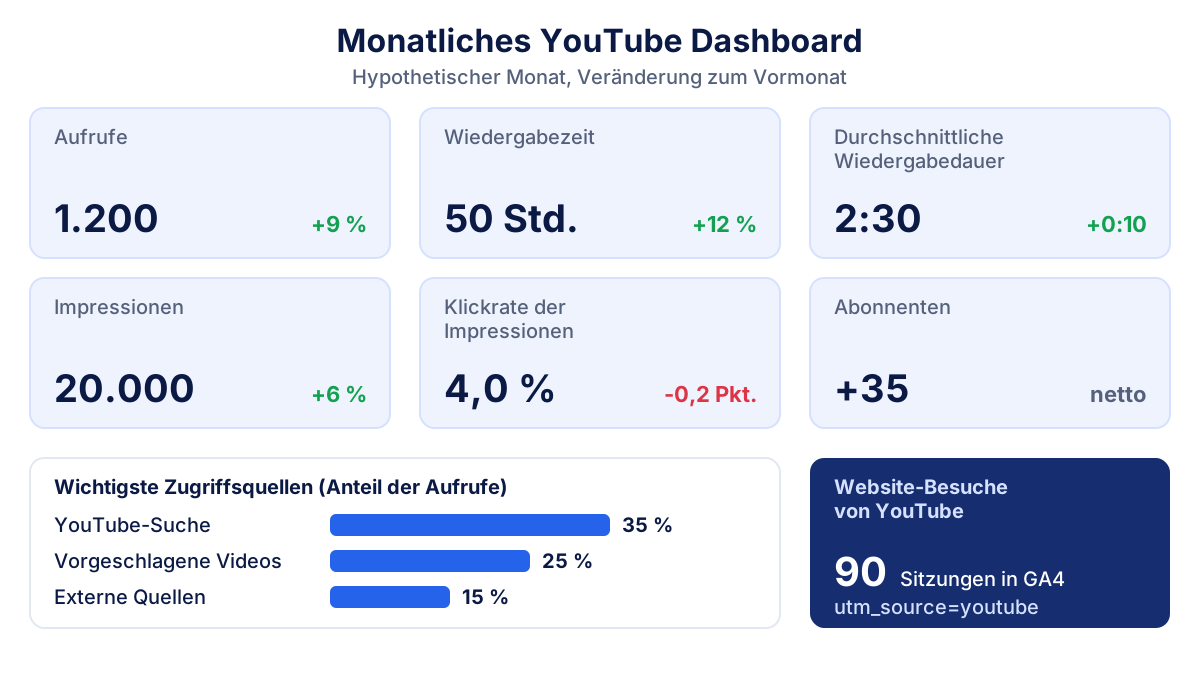
Das prüfen Sie einmal im Monat, immer im Vergleich zum Vormonat:
- Impressionen und Klickrate. Zeigt YouTube Ihre Videos häufiger, und klicken die Menschen?
- Aufrufe und Wiedergabezeit. Die Wiedergabezeit zählt mehr als die Aufrufe: 50 Stunden aus 1.200 Aufrufen sagen mehr als 3.000 Aufrufe zu je 10 Sekunden.
- Durchschnittliche Wiedergabedauer der im Monat veröffentlichten Videos im Vergleich zu Ihrem üblichen Wert.
- Gewonnene und verlorene Abonnenten. Achten Sie auf die Nettoveränderung und darauf, welche Videos neue Abonnenten gebracht haben.
- Zugriffsquellen. Sind YouTube-Suche oder externe Quellen gewachsen?
- Website-Besuche von YouTube, gemessen in Google Analytics 4 (nächster Abschnitt).
- Eine Kurve der Zuschauerbindung: das beste und das schwächste Video des Monats, um zu lernen, was Sie wiederholen sollten.
„Mag ich“-Bewertungen, Kommentare und geteilte Inhalte gehören ebenfalls ins Bild, sind auf den meisten Unternehmenskanälen aber kleine Zahlen. Wenn Sie eine einzige Kennzahl möchten, erklärt der Leitfaden zur Engagement Rate, wie Sie sie berechnen. Welche Zahlen überhaupt einen Platz in Ihrem Reporting verdienen, lesen Sie im Leitfaden zu Marketing-KPIs.
YouTube und Website verbinden: UTM-Links in der Beschreibung
YouTube Studio zeigt, was auf YouTube passiert ist. Was nach einem Klick auf einen Link in der Videobeschreibung geschieht, wird auf Ihrer Website gemessen. Am einfachsten versehen Sie jeden Link in der Beschreibung mit UTM-Parametern:
https://www.beispiel.de/produkt?utm_source=youtube&utm_medium=video&utm_campaign=produktdemo
Klickt jemand auf diesen Link, erfasst Google Analytics 4 den Besuch mit der Quelle „youtube“ und dem Medium „video“. Nach den Regeln der Standard-Channel-Gruppe landet ein Medium, das „video“ enthält, oder eine Quelle aus der Liste der Videowebsites im Channel Organic Video. Mit utm_campaign oder utm_content unterscheiden Sie die einzelnen Videos. Unser Leitfaden zu UTM-Parametern enthält einen kostenlosen Generator und Namensregeln.
Im Beispielmonat würden 90 Sitzungen mit der Quelle „youtube“ in GA4 bedeuten, dass 90 der 1.200 Zuschauer über einen Link in der Beschreibung auf Ihre Website kamen. Diese Zahl und die Anfragen oder Verkäufe, die daraus entstehen, sind der eigentliche Ertrag eines Unternehmenskanals.
Häufige Fehler bei YouTube Statistiken
- Den Kanal nur nach Aufrufen bewerten. Tausende sehr kurze Aufrufe bringen oft weniger als einige hundert Menschen, die bis zum Ende zusehen.
- Ein Video mit dem Kanaldurchschnitt vergleichen. Shorts, lange Anleitungen und Livestreams verhalten sich sehr unterschiedlich. Filtern Sie nach Inhaltstyp.
- Daten zu früh lesen. Manche Berichte brauchen ein bis zwei Tage, und die Zahlen eines neuen Videos ändern sich in der ersten Woche stark.
- Erwarten, dass Impressionen und Aufrufe übereinstimmen. Eingebettete Videos und externe Links bringen Aufrufe ohne Impressionen.
- Keine UTM-Parameter in der Beschreibung. Ohne sie wissen Sie nicht, welches Video Besucher auf Ihre Website gebracht hat.
- Fremde Richtwerte übernehmen. Eine Spanne wie „2 % bis 10 % Klickrate“ beschreibt ganz YouTube, nicht Ihre Branche. Ihre eigenen letzten 12 Monate sind der bessere Maßstab.
YouTube neben Ihren anderen Kanälen sehen
YouTube Studio kennt YouTube sehr genau und sonst nichts. Ob eine Videoreihe den Traffic Ihrer Website oder die Zahl der Anfragen bewegt hat, sehen Sie erst, wenn Sie die Daten nebeneinander legen. Klyrax verbindet sich mit YouTube im Nur-Lese-Zugriff, zusammen mit Google Analytics 4, der Search Console und Ihren Werbekonten. Aufrufe und Wiedergabezeit des Kanals erscheinen in derselben Zusammenfassung wie Ihre Website, und der Monatsbericht, der am 1. geschrieben wird, erklärt in einfachen Worten, was sich verändert hat.
Häufige Fragen
Wo finde ich die YouTube Statistiken meines Kanals?
Melden Sie sich in YouTube Studio an und klicken Sie im linken Menü auf Analytics. Dort sind die Kanalberichte in Tabs wie Übersicht, Inhalte und Zielgruppe gegliedert. Für ein einzelnes Video öffnen Sie im linken Menü Inhalte, fahren mit der Maus über das Video und wählen Analytics. Die YouTube Studio App auf dem Smartphone zeigt dieselben Daten in einfacherer Form, aber nicht alle Berichte.
Was ist eine gute Klickrate der Impressionen bei YouTube?
Laut YouTube-Hilfe liegt die Klickrate der Impressionen bei der Hälfte aller Kanäle und Videos zwischen 2 % und 10 %. Sehr neue Videos oder Videos mit sehr wenigen Aufrufen können außerhalb dieser Spanne liegen. Statt einem festen Zielwert nachzujagen, vergleichen Sie jedes Video mit dem üblichen Wert Ihres Kanals und lesen die Klickrate zusammen mit der Wiedergabezeit.
Kann man YouTube Analytics von anderen Kanälen sehen?
Nein. YouTube Studio zeigt vollständige Statistiken nur für Kanäle, die Sie besitzen oder verwalten. Bei anderen Kanälen sehen Sie die öffentlichen Zahlen: Abonnentenzahl, Aufrufe pro Video, „Mag ich“-Bewertungen und Veröffentlichungsdaten. Externe Tools schätzen den Rest aus diesen öffentlichen Daten. Ihre Angaben zu Wiedergabezeit oder Einnahmen sind deshalb nur grobe Schätzungen.
Wie sehe ich, wie viele Website-Besuche von YouTube kommen?
Messen Sie das auf Ihrer Website, nicht in YouTube Studio. Versehen Sie die Links in Ihren Videobeschreibungen mit UTM-Parametern, zum Beispiel utm_source=youtube und utm_medium=video, und prüfen Sie in Google Analytics 4 die Sitzungen mit dieser Quelle. Ohne UTM-Parameter erkennt GA4 YouTube oft trotzdem als Quelle, aber Sie wissen nicht, welches Video den Besuch gebracht hat.
Wie oft sollte ein Unternehmen YouTube Analytics prüfen?
Für die meisten Unternehmenskanäle reicht einmal im Monat, dazu ein kurzer Blick auf jedes neue Video nach seiner ersten Woche. Monatszahlen sind stabiler, denn ein einzelnes Video kann eine Woche sehr gut oder sehr schlecht aussehen lassen. Vergleichen Sie jeden Monat mit dem Vormonat und, sobald Sie ein Jahr Daten haben, mit demselben Monat im Vorjahr.
Sehen Sie, wie Ihr Marketing wirklich läuft
Klyrax verbindet GA4, Search Console, Google Ads, Meta Ads, Ihre Google-Bewertungen und mehr im Nur-Lese-Modus, zeigt die Zahlen, die für Ihr Unternehmen zählen, und schreibt Ihnen jeden Monat einen verständlichen Bericht.
Infos anfordern