
YouTube Analytics è l'area di YouTube Studio che raccoglie le statistiche del canale e di ogni video: quante volte YouTube ha mostrato i tuoi video, quante persone li hanno guardati, per quanto tempo e da dove sono arrivate. Per un canale aziendale bastano pochi di questi numeri per rispondere alla domanda vera: YouTube ti porta attenzione e visite dalle persone giuste?
Questa guida è pensata per un'azienda che usa YouTube per presentare prodotti, mostrare come funzionano le cose o rispondere alle domande dei clienti, non per chi vuole guadagnare con la pubblicità. Trovi dove si trovano i report, cosa significano le metriche principali, un esempio con i numeri, una dashboard mensile e il collegamento tra YouTube e il tuo sito.
Cos'è YouTube Analytics
YouTube Analytics è lo strumento di statistiche gratuito integrato in YouTube Studio. È disponibile per chiunque possieda o gestisca un canale e copre sia il canale nel suo insieme sia ogni singolo video, Short e live.
Molte guide sulle statistiche YouTube parlano soprattutto di monetizzazione, perché tanti canali guadagnano con gli annunci. Un canale aziendale ha obiettivi diversi: vuoi che le persone giuste trovino i tuoi video, li guardino abbastanza a lungo da capire la tua offerta e poi visitino il sito o ti contattino. I report sulle entrate qui non servono. Contano copertura, attenzione e traffico.
Dove trovare le statistiche in YouTube Studio
Per aprire YouTube Analytics da computer:
- Accedi a YouTube Studio con l'account che gestisce il canale.
- Fai clic su Analytics nel menu a sinistra per i report del canale.
- Per un singolo video, fai clic su Contenuti nel menu a sinistra, passa il mouse sul video e seleziona Analytics.
- Usa il selettore della data in alto a destra (per esempio "Ultimi 28 giorni") e la Modalità avanzata per confrontare periodi o video.
I report sono divisi in schede. Nel 2026 Google ha iniziato a distribuire una versione aggiornata di YouTube Studio, quindi sul tuo account la disposizione può essere un po' diversa e i nomi italiani possono variare. La guida ufficiale a YouTube Analytics descrive queste schede:
| Scheda | Livello | Cosa mostra |
|---|---|---|
| Panoramica | canale e video | riepilogo di visualizzazioni, tempo di visualizzazione e iscritti, attività in tempo reale |
| Contenuti | canale | impressioni, quante sono diventate visualizzazioni e tempo di visualizzazione, contenuti migliori per tipo |
| Copertura | video | impressioni, percentuale di clic, visualizzazioni, sorgenti di traffico |
| Coinvolgimento | video | tempo di visualizzazione, durata media, fidelizzazione del pubblico |
| Pubblico | canale e video | pubblico mensile, spettatori nuovi e di ritorno, iscritti, dati demografici |
| Tendenze | canale | cosa cercano gli spettatori su YouTube |
| Entrate | canale e video | guadagni, solo per i canali nel Programma partner di YouTube |
Le statistiche YouTube che contano per un'azienda
Tra decine di numeri, questi sono quelli da conoscere. Le definizioni seguono il centro assistenza di YouTube.
| Metrica | Cosa significa | Cosa dice a un'azienda |
|---|---|---|
| Impressioni | volte in cui le miniature sono state mostrate su YouTube | quanto YouTube propone i tuoi video |
| Percentuale di clic delle impressioni (CTR) | quota di impressioni diventate visualizzazioni | se titolo e miniatura attirano i clic giusti |
| Visualizzazioni | volte in cui i video sono stati guardati | attenzione complessiva |
| Tempo di visualizzazione (ore) | tempo totale passato a guardare | il segnale più forte di interesse reale |
| Durata di visualizzazione media | minuti medi guardati per visualizzazione | se le persone restano abbastanza per capire il messaggio |
| Iscritti | variazione netta degli iscritti nel periodo | quanti spettatori vogliono vedere altro |
| Sorgenti di traffico | da dove arrivano le visualizzazioni (ricerca, video consigliati, sorgenti esterne) | quale modo di essere trovati funziona |
| Fidelizzazione del pubblico | quota di spettatori ancora presenti in ogni momento | dove un video perde le persone |
| Spettatori nuovi e di ritorno | chi guarda per la prima volta e chi torna | se raggiungi persone nuove o sempre le stesse |
Due dettagli confondono molti. Le impressioni contano solo le miniature mostrate dentro YouTube: video incorporati nel tuo sito e schermate finali non sono inclusi, come spiega la pagina di assistenza sulle impressioni. Per questo un video promosso fuori da YouTube può avere più visualizzazioni che impressioni. Il significato generale del termine è spiegato nella guida alle impressioni.
Inoltre la scheda Pubblico divide il pubblico mensile in spettatori nuovi, occasionali e abituali. Gli occasionali hanno guardato il canale almeno una volta al mese per un periodo da uno a cinque mesi nell'ultimo anno, gli abituali per più di sei mesi. Per il canale di una piccola azienda una quota bassa di spettatori abituali è normale.
Dalle impressioni al tempo di visualizzazione: un esempio
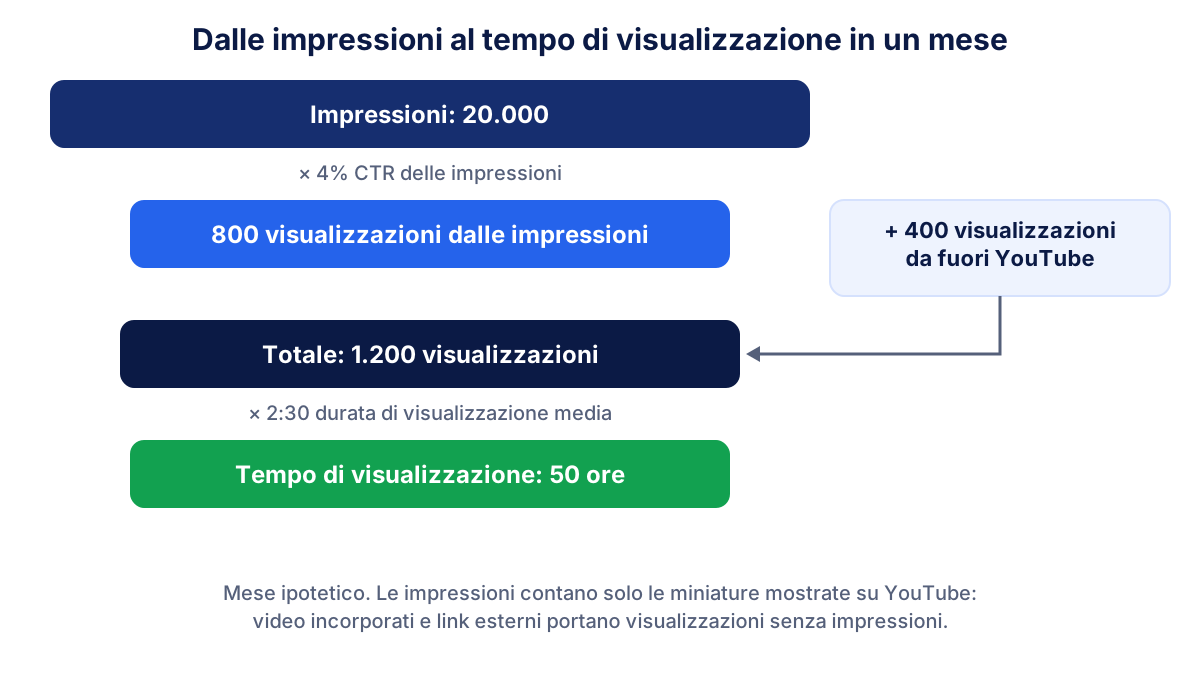
Il cuore di YouTube Analytics è una catena breve: YouTube mostra la miniatura, una parte delle persone fa clic e quegli spettatori guardano per un certo tempo. Ogni passaggio ha la sua metrica.
Visualizzazioni dalle impressioni = impressioni × CTR delle impressioni
Tempo di visualizzazione = visualizzazioni × durata di visualizzazione media
Ipotizziamo che il tuo canale, in un mese, ottenga 20.000 impressioni con un CTR del 4%: sono 800 visualizzazioni dalle impressioni. Altre 400 arrivano da fuori YouTube, per esempio dal video incorporato nella pagina prodotto, per un totale di 1.200 visualizzazioni. Con una durata media di 2 minuti e 30 secondi, il tempo di visualizzazione è 1.200 × 2,5 = 3.000 minuti, cioè 50 ore.
Il centro assistenza di YouTube indica che metà dei canali e dei video ha un CTR delle impressioni tra il 2% e il 10%. È un intervallo ampio, che dipende da argomento, pubblico e posizione in cui è comparsa la miniatura. Un video mostrato nella home di persone che non ti conoscono avrà un CTR più basso di uno trovato con una ricerca precisa. Per la logica del tasso di clic sulle altre piattaforme leggi la guida al CTR.
Come leggere la fidelizzazione del pubblico
La fidelizzazione del pubblico è una curva: per ogni momento del video mostra la quota di spettatori che sta ancora guardando. È un report del singolo video, nelle sue statistiche (schede Panoramica e Coinvolgimento), e di solito compare dopo un giorno o due.
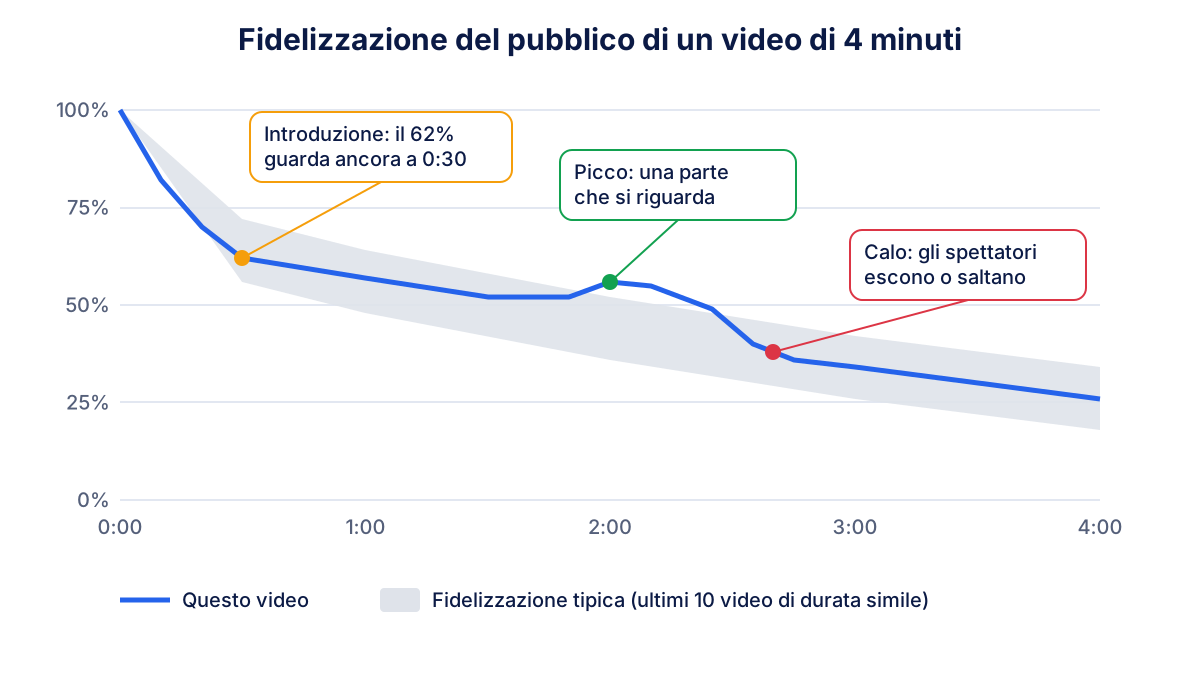
Cosa guardare:
- L'introduzione. YouTube indica quanti spettatori stanno ancora guardando dopo i primi 30 secondi. Un calo forte vuol dire che l'inizio non corrisponde a titolo e miniatura.
- I picchi. La curva sale quando le persone riguardano o condividono una parte. In un video prodotto è spesso il punto che risponde alla domanda vera.
- I cali improvvisi. Segnano il punto in cui gli spettatori abbandonano o vanno avanti, spesso una divagazione o una demo lenta.
- La fidelizzazione tipica. L'area grigia confronta il video con i tuoi ultimi 10 video di durata simile: un riferimento più giusto di qualsiasi media di settore.
YouTube evidenzia questi momenti chiave solo sui video di almeno 60 secondi con almeno 100 visualizzazioni, secondo la pagina sulla fidelizzazione del pubblico.
Sorgenti di traffico: come ti trovano
La scheda Copertura di ogni video divide le visualizzazioni per sorgente. Vale la pena conoscere i nomi che usa YouTube:
- Ricerca di YouTube: le persone hanno cercato qualcosa e trovato il tuo video. Forte per domande pratiche e sui prodotti.
- Video consigliati: il video è comparso accanto o dopo un altro video.
- Funzioni di navigazione: home page, feed Iscrizioni e aree simili.
- Sorgenti esterne: siti e app che incorporano o linkano il video, compreso il tuo sito.
- Sorgenti dirette o sconosciute: URL digitati, preferiti, spettatori non connessi e app non identificate.
- Playlist, pagine dei canali, Shorts, notifiche e pubblicità su YouTube completano l'elenco.
Per la maggior parte dei canali aziendali le sorgenti da seguire sono la Ricerca di YouTube e le Sorgenti esterne. La ricerca dice che le persone cercano ciò che spieghi. Le sorgenti esterne dicono che sito, newsletter o partner portano spettatori ai tuoi video. La stessa logica vale per le fonti di traffico del sito.
Una dashboard YouTube mensile per la tua azienda
Una dashboard YouTube utile sta in una schermata e risponde a una domanda: questo mese YouTube ci ha portato più attenzione e più visite del mese scorso? Bastano sei riquadri e due piccole tabelle.
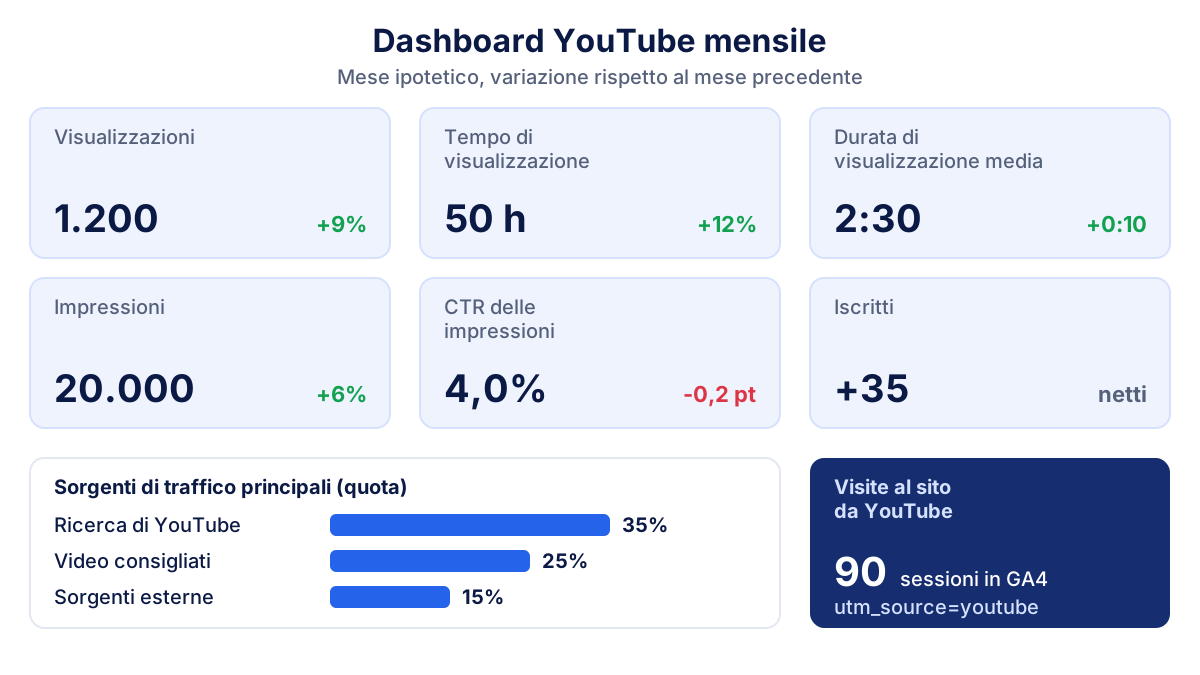
Cosa controllare una volta al mese, sempre rispetto al mese precedente:
- Impressioni e CTR delle impressioni. YouTube mostra di più i tuoi video, e le persone fanno clic?
- Visualizzazioni e tempo di visualizzazione. Il tempo conta più delle visualizzazioni: 50 ore da 1.200 visualizzazioni valgono più di 3.000 visualizzazioni da 10 secondi.
- Durata di visualizzazione media dei video pubblicati nel mese, rispetto al tuo livello abituale.
- Iscritti acquisiti e persi. Guarda la variazione netta e quali video hanno portato nuovi iscritti.
- Sorgenti di traffico. Sono cresciute la Ricerca di YouTube o le Sorgenti esterne?
- Visite al sito da YouTube, misurate in Google Analytics 4 (sezione successiva).
- Una curva di fidelizzazione: il video migliore e il peggiore del mese, per capire cosa ripetere.
Anche Mi piace, commenti e condivisioni fanno parte del quadro, ma sulla maggior parte dei canali aziendali sono numeri piccoli. Se vuoi un solo indicatore, la guida all'engagement rate spiega come calcolarlo. Per scegliere quali numeri meritano un posto nel tuo report, leggi la guida ai KPI di marketing.
Collegare YouTube al sito con i link UTM
YouTube Studio ti dice cosa è successo su YouTube. Cosa succede dopo che uno spettatore fa clic su un link nella descrizione si misura sul tuo sito. Il modo più semplice è aggiungere parametri UTM a ogni link che metti in descrizione:
https://www.esempio.it/prodotto?utm_source=youtube&utm_medium=video&utm_campaign=demo_prodotto
Quando qualcuno fa clic su quel link, Google Analytics 4 registra la visita con sorgente "youtube" e mezzo "video". Secondo le regole del raggruppamento di canali predefinito, un mezzo che contiene "video" o una sorgente nell'elenco dei siti video finisce nel canale Organic Video. Usa utm_campaign o utm_content per distinguere i video. La guida ai parametri UTM ha un generatore gratuito e le regole di naming.
Nel mese dell'esempio, 90 sessioni con sorgente "youtube" in GA4 vorrebbero dire che 90 dei 1.200 spettatori sono passati al sito da un link in descrizione. Quel numero, con i contatti o le vendite che seguono, è il vero ritorno di un canale aziendale.
Errori comuni con le statistiche YouTube
- Giudicare il canale solo dalle visualizzazioni. Migliaia di visualizzazioni brevissime possono valere meno di poche centinaia di persone che guardano fino alla fine.
- Confrontare un video con la media del canale. Shorts, tutorial lunghi e live si comportano in modo molto diverso. Filtra per tipo di contenuto.
- Aspettarsi che impressioni e visualizzazioni coincidano. Video incorporati e link esterni portano visualizzazioni senza impressioni.
- Nessun parametro UTM in descrizione. Senza, non sai quale video ha portato visitatori al sito.
- Copiare i benchmark. Intervalli come "CTR tra 2% e 10%" descrivono tutto YouTube, non il tuo settore. I tuoi ultimi 12 mesi sono un riferimento migliore.
YouTube accanto agli altri canali
YouTube Studio vede bene YouTube e nient'altro. Per capire se una serie di video ha mosso il traffico del sito o i contatti devi mettere i dati uno accanto all'altro. Klyrax si collega a YouTube in sola lettura, insieme a Google Analytics 4, Search Console e agli account pubblicitari: visualizzazioni e tempo di visualizzazione del canale compaiono nello stesso riepilogo del sito, e il report mensile scritto il giorno 1 spiega in parole semplici cosa è cambiato.
Domande frequenti
Come si vedono le statistiche YouTube del proprio canale?
Accedi a YouTube Studio e fai clic su Analytics nel menu a sinistra: trovi i report del canale divisi in schede come Panoramica, Contenuti e Pubblico. Per un singolo video apri Contenuti nel menu a sinistra, passa il mouse sul video e scegli Analytics. L'app YouTube Studio per smartphone mostra gli stessi dati in forma ridotta, con alcuni report in meno.
Qual è una buona percentuale di clic delle impressioni su YouTube?
Secondo il centro assistenza di YouTube, metà dei canali e dei video ha una percentuale di clic delle impressioni compresa tra il 2% e il 10%. I video appena pubblicati o con pochissime visualizzazioni possono uscire da questo intervallo. Più che inseguire un obiettivo unico, confronta ogni video con il valore abituale del tuo canale e leggi il CTR insieme al tempo di visualizzazione.
Si possono vedere le statistiche YouTube di altri canali?
No. YouTube Studio mostra le statistiche complete solo dei canali che possiedi o gestisci. Degli altri canali vedi i dati pubblici: numero di iscritti, visualizzazioni dei singoli video, Mi piace e date di pubblicazione. Gli strumenti esterni stimano il resto partendo da questi numeri pubblici, quindi le loro cifre su tempo di visualizzazione o guadagni sono approssimazioni.
Come capisco quante visite al sito arrivano da YouTube?
Le misuri sul sito, non in YouTube Studio. Inserisci nelle descrizioni dei video link con parametri UTM, per esempio utm_source=youtube e utm_medium=video, e poi guarda in Google Analytics 4 le sessioni con quella sorgente. Senza parametri UTM, GA4 riconosce spesso YouTube come sorgente, ma non puoi sapere quale video ha portato la visita.
Ogni quanto conviene controllare YouTube Analytics?
Per la maggior parte dei canali aziendali basta una volta al mese, più un'occhiata a ogni nuovo video dopo la prima settimana. I dati mensili sono più stabili: un solo video può far sembrare una settimana ottima o pessima. Confronta ogni mese con il precedente e, quando hai un anno di dati, con lo stesso mese dell'anno prima.
Scopri come sta andando davvero il tuo marketing
Klyrax collega in sola lettura GA4, Search Console, Google Ads, Meta Ads, le tue recensioni Google e molto altro, ti mostra i numeri che contano per la tua attività e ogni mese ti scrive un report in parole semplici.
Richiedi info