
YouTube Analytics est l'espace de YouTube Studio qui rassemble les statistiques de votre chaîne et de chaque vidéo : combien de fois YouTube a montré vos vidéos, combien de personnes les ont regardées, pendant combien de temps et d'où elles venaient. Pour une chaîne d'entreprise, quelques-uns de ces chiffres suffisent à répondre à la vraie question : YouTube vous apporte-t-il de l'attention et des visites de la part des bonnes personnes ?
Ce guide s'adresse à une entreprise qui utilise YouTube pour présenter ses produits, montrer comment les utiliser ou répondre aux questions de ses clients, pas aux créateurs qui vivent de la publicité.
Qu'est-ce que YouTube Analytics ?
YouTube Analytics est l'outil de statistiques gratuit intégré à YouTube Studio. Il est accessible à toute personne qui possède ou gère une chaîne et couvre aussi bien la chaîne entière que chaque vidéo, Short et diffusion en direct.
La plupart des guides parlent de monétisation. Une chaîne d'entreprise a d'autres objectifs : vous voulez que les bonnes personnes trouvent vos vidéos, les regardent assez longtemps pour comprendre votre offre, puis visitent votre site ou vous contactent. Les rapports de revenus n'ont donc pas d'intérêt ici : ce qui compte, c'est la portée, l'attention et le trafic.
Où trouver les statistiques dans YouTube Studio ?
Pour ouvrir YouTube Analytics sur ordinateur :
- Connectez-vous à YouTube Studio avec le compte qui gère la chaîne.
- Cliquez sur Données d'analyse dans le menu de gauche pour les rapports de la chaîne.
- Pour une vidéo, cliquez sur Contenu dans le menu de gauche, survolez la vidéo et ouvrez ses statistiques.
- Utilisez le sélecteur de dates en haut à droite (par exemple « 28 derniers jours ») et le mode avancé pour comparer des périodes ou des vidéos.
Les rapports sont répartis en onglets. Google a commencé à déployer une version mise à jour de YouTube Studio en 2026 : la présentation de votre compte peut donc varier légèrement. La page d'aide officielle de YouTube Analytics décrit ces onglets :
| Onglet | Niveau | Ce qu'il montre |
|---|---|---|
| Aperçu | chaîne et vidéo | synthèse des vues, de la durée de visionnage et des abonnés, activité en temps réel |
| Contenu | chaîne | impressions, conversion en vues et en durée de visionnage, meilleurs contenus par type |
| Couverture | vidéo | impressions, taux de clics, vues, sources de trafic |
| Engagement | vidéo | durée de visionnage, durée moyenne, rétention d'audience |
| Audience | chaîne et vidéo | audience mensuelle, nouveaux spectateurs, abonnés, données démographiques |
| Tendances | chaîne | ce que les spectateurs recherchent sur YouTube |
| Revenus | chaîne et vidéo | gains, seulement pour les chaînes du Programme Partenaire YouTube |
Les statistiques YouTube qui comptent pour une entreprise
Parmi des dizaines de chiffres, voici ceux qu'il faut connaître. Les définitions suivent le centre d'aide YouTube.
| Statistique | Définition | Ce qu'elle dit à une entreprise |
|---|---|---|
| Impressions | nombre d'affichages de vos miniatures sur YouTube | à quel point YouTube propose vos vidéos |
| Taux de clics sur les impressions | part des impressions suivies d'une vue | si le titre et la miniature attirent les bons clics |
| Vues | nombre de lectures de vos vidéos | l'attention globale |
| Durée de visionnage (heures) | temps total passé à regarder | le signal d'intérêt le plus fiable |
| Durée moyenne de visionnage | minutes regardées en moyenne par vue | si les gens restent assez longtemps pour saisir le message |
| Abonnés | variation nette des abonnés sur la période | combien de spectateurs veulent en voir plus |
| Sources de trafic | origine des vues (recherche, suggestions, sources externes) | quel moyen d'être trouvé fonctionne pour vous |
| Rétention d'audience | part des spectateurs encore présents à chaque instant | à quel moment une vidéo perd son public |
| Nouveaux spectateurs et spectateurs connus | première visite ou retour sur la chaîne | si vous touchez de nouvelles personnes ou toujours les mêmes |
Deux points induisent souvent en erreur. Les impressions ne comptent que les miniatures affichées sur YouTube : les vidéos intégrées à votre site et les écrans de fin sont exclus, comme l'explique la page d'aide sur les impressions. C'est pourquoi une vidéo promue en dehors de YouTube peut avoir plus de vues que d'impressions. Le sens général du terme est détaillé dans notre guide des impressions.
Par ailleurs, l'onglet Audience divise votre audience mensuelle en nouveaux spectateurs, spectateurs occasionnels et spectateurs réguliers. Les occasionnels ont regardé la chaîne au moins une fois par mois pendant un à cinq mois sur l'année écoulée, les réguliers pendant plus de six mois.
Des impressions à la durée de visionnage : un exemple chiffré
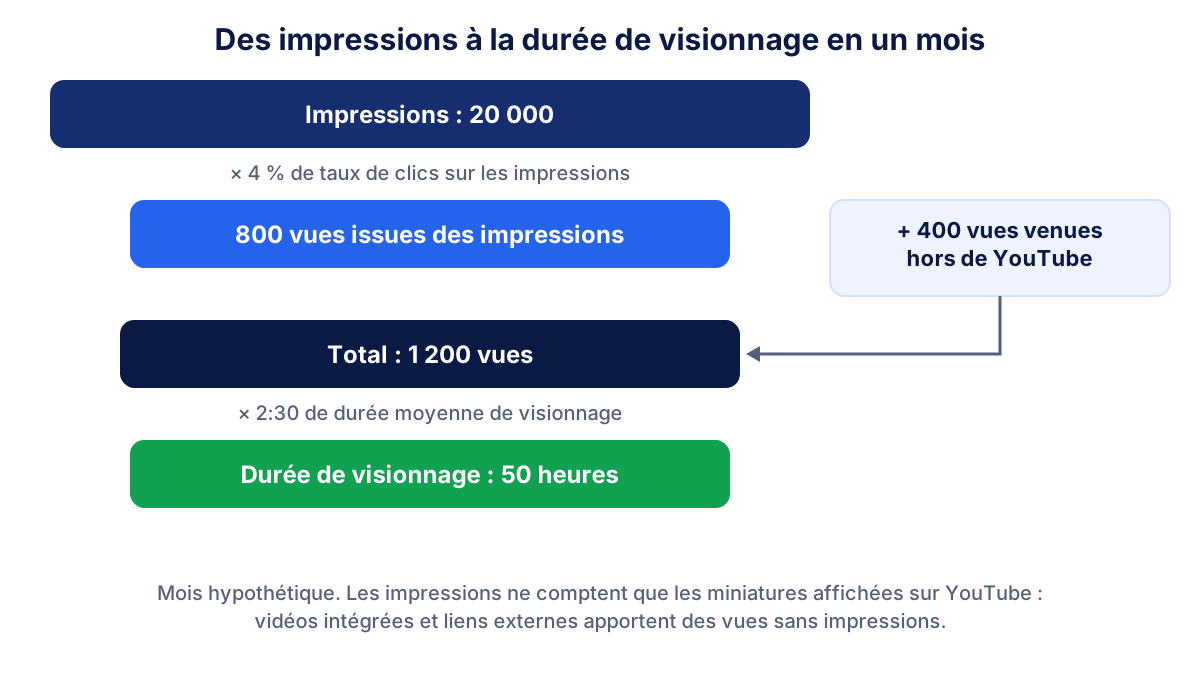
Le cœur de YouTube Analytics tient en une courte chaîne : YouTube affiche votre miniature, une partie des gens clique, puis ces spectateurs regardent un certain temps. Chaque étape a sa statistique.
Vues issues des impressions = impressions × taux de clics sur les impressions
Durée de visionnage = vues × durée moyenne de visionnage
Prenons une chaîne qui obtient en un mois 20 000 impressions avec un taux de clics de 4 % : cela donne 800 vues issues des impressions. 400 autres vues viennent de l'extérieur de YouTube, par exemple de la vidéo intégrée à votre page produit, soit 1 200 vues au total. Avec une durée moyenne de visionnage de 2 minutes 30, la durée de visionnage atteint 1 200 × 2,5 = 3 000 minutes, soit 50 heures.
Le centre d'aide YouTube indique que la moitié des chaînes et des vidéos ont un taux de clics sur les impressions entre 2 % et 10 %. La fourchette est large et dépend du sujet, du public et de l'endroit où la miniature est apparue. Pour la logique du taux de clic sur les autres plateformes, consultez le guide du CTR.
Comment lire la rétention d'audience ?
La rétention d'audience est une courbe : pour chaque instant de la vidéo, elle montre la part des spectateurs qui regardent encore. Ce rapport existe au niveau de la vidéo (onglets Aperçu et Engagement) et apparaît après un ou deux jours.
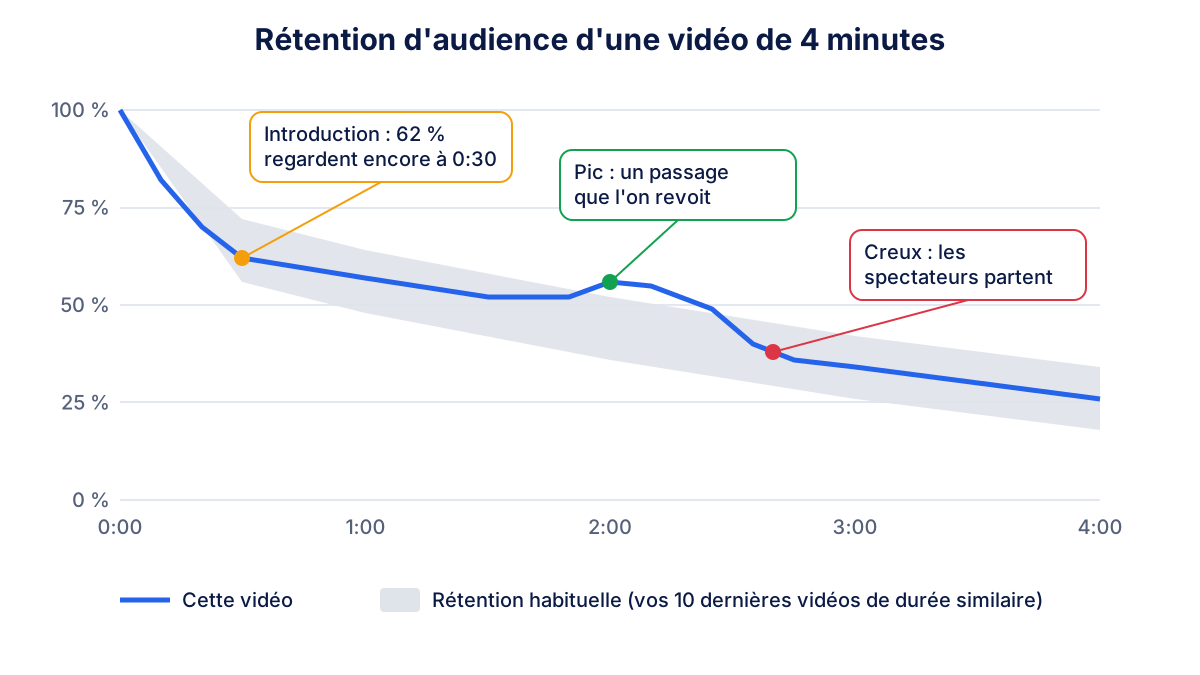
Ce qu'il faut regarder :
- L'introduction. YouTube indique combien de spectateurs regardent encore après les 30 premières secondes. Une forte chute signale un début qui ne correspond pas au titre ou à la miniature.
- Les pics. La courbe monte quand les gens revoient ou partagent un passage. Sur une vidéo produit, c'est souvent le moment qui répond à la vraie question.
- Les creux. Une baisse brutale marque l'endroit où les spectateurs partent ou avancent, souvent une digression ou une démonstration trop lente.
- La rétention habituelle. La zone grise compare la vidéo à vos 10 dernières vidéos de durée similaire, un repère plus juste que n'importe quelle moyenne du secteur.
YouTube ne signale ces moments clés que sur les vidéos d'au moins 60 secondes ayant au moins 100 vues, selon la page d'aide sur la rétention d'audience.
Sources de trafic : comment on trouve vos vidéos
L'onglet Couverture de chaque vidéo répartit les vues par source. Voici les noms utilisés par YouTube :
- Recherche YouTube : la personne a tapé une requête et trouvé votre vidéo. Idéal pour les questions pratiques et les questions sur vos produits.
- Suggestions de vidéos : votre vidéo est apparue à côté ou à la suite d'une autre.
- Fonctionnalités de navigation : page d'accueil, flux Abonnements et espaces similaires.
- Sources externes : sites et applications qui intègrent votre vidéo ou renvoient vers elle, y compris votre propre site.
- Sources directes ou inconnues : URL saisies, favoris, spectateurs non connectés et applications non identifiées.
Pour la plupart des chaînes d'entreprise, ce sont la Recherche YouTube et les Sources externes qu'il faut suivre. La recherche montre que des gens cherchent ce que vous expliquez. Les sources externes montrent que votre site, votre newsletter ou vos partenaires envoient des spectateurs vers vos vidéos. La même logique s'applique aux sources de trafic de votre site.
Un tableau de bord YouTube mensuel pour votre entreprise
Un bon tableau de bord YouTube tient sur un écran et répond à une seule question : ce mois-ci, YouTube nous a-t-il apporté plus d'attention et plus de visites que le mois dernier ? Six cases et deux petits tableaux suffisent.
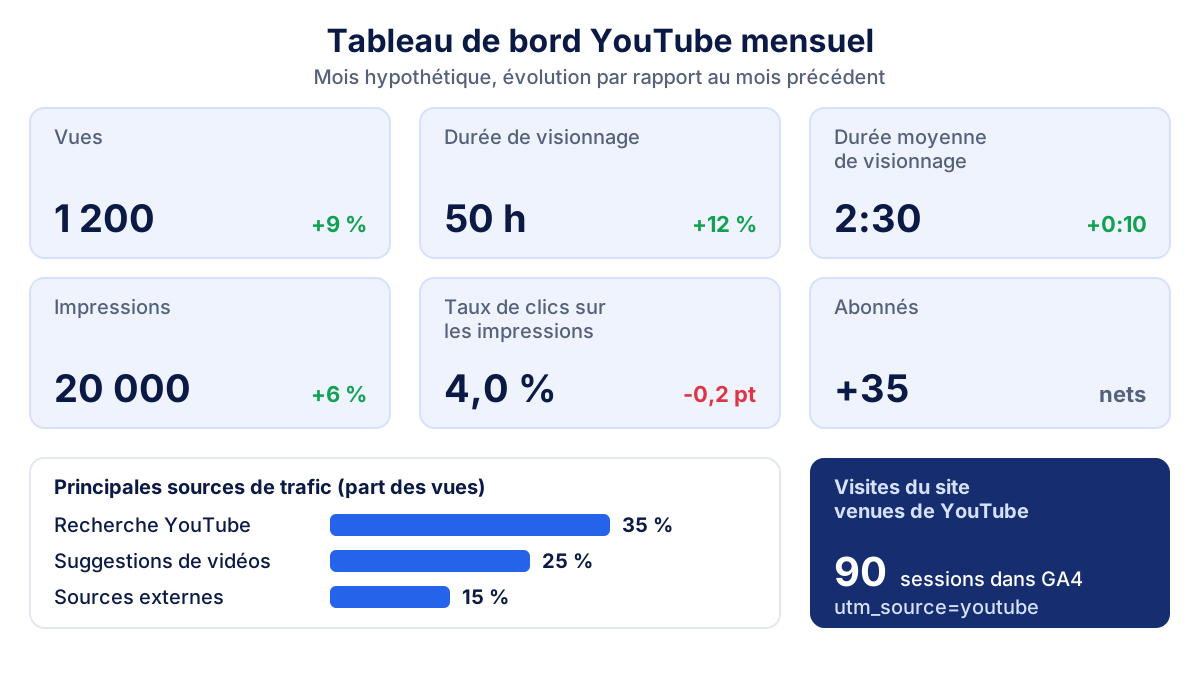
À vérifier une fois par mois, toujours par rapport au mois précédent :
- Impressions et taux de clics. YouTube montre-t-il davantage vos vidéos, et les gens cliquent-ils ?
- Vues et durée de visionnage. La durée compte plus que les vues : 50 heures pour 1 200 vues en disent plus que 3 000 vues de 10 secondes.
- Durée moyenne de visionnage des vidéos publiées dans le mois, comparée à votre niveau habituel.
- Abonnés gagnés et perdus. Regardez la variation nette et les vidéos qui ont apporté de nouveaux abonnés.
- Sources de trafic. La Recherche YouTube ou les Sources externes ont-elles progressé ?
- Visites de votre site venues de YouTube, mesurées dans Google Analytics 4 (section suivante).
- Une courbe de rétention : la meilleure et la moins bonne vidéo du mois, pour savoir quoi reproduire.
Pour un indicateur unique d'interactions, le guide du taux d'engagement explique comment le calculer. Pour choisir les chiffres qui méritent une place dans votre suivi, lisez le guide des KPI marketing.
Relier YouTube à votre site avec des liens UTM
YouTube Studio vous dit ce qui s'est passé sur YouTube. Ce qui se passe après un clic sur un lien de la description se mesure sur votre site. La méthode la plus simple consiste à ajouter des paramètres UTM à chaque lien placé en description :
https://www.exemple.fr/produit?utm_source=youtube&utm_medium=video&utm_campaign=demo_produit
Quand quelqu'un clique sur ce lien, Google Analytics 4 enregistre la visite avec la source « youtube » et le support « video ». D'après les règles du groupe de canaux par défaut, un support contenant « video » ou une source figurant dans la liste des sites vidéo est classé dans le canal Organic Video. Utilisez utm_campaign ou utm_content pour distinguer les vidéos. Notre guide des paramètres UTM propose un générateur gratuit et des règles de nommage.
Dans le mois de l'exemple, 90 sessions avec la source « youtube » dans GA4 signifieraient que 90 des 1 200 spectateurs sont passés sur votre site depuis un lien en description. Ce chiffre, et les contacts ou ventes qui suivent, constitue le vrai retour d'une chaîne d'entreprise.
Les erreurs fréquentes avec les statistiques YouTube
- Juger la chaîne sur les vues seules. Des milliers de vues très courtes peuvent rapporter moins que quelques centaines de personnes qui regardent jusqu'au bout.
- Comparer une vidéo à la moyenne de la chaîne. Shorts, tutoriels longs et directs se comportent très différemment. Filtrez par type de contenu.
- Aucun paramètre UTM dans les descriptions. Sans eux, impossible de savoir quelle vidéo a envoyé des visiteurs sur votre site.
- Copier des repères génériques. Une fourchette comme « 2 % à 10 % de taux de clics » décrit tout YouTube, pas votre secteur. Vos 12 derniers mois sont une meilleure référence.
Voir YouTube à côté de vos autres canaux
YouTube Studio voit très bien YouTube, et rien d'autre. Pour savoir si une série de vidéos a fait bouger le trafic de votre site ou vos demandes de contact, il faut mettre les données côte à côte. Klyrax se connecte à YouTube en lecture seule, à côté de Google Analytics 4, de la Search Console et de vos comptes publicitaires : les vues et la durée de visionnage de la chaîne apparaissent dans la même synthèse que votre site, et le rapport mensuel rédigé le 1er explique simplement ce qui a changé.
Questions fréquentes
Comment voir les statistiques YouTube de ma chaîne ?
Connectez-vous à YouTube Studio et cliquez sur Données d'analyse dans le menu de gauche. Les rapports de la chaîne sont classés en onglets comme Aperçu, Contenu et Audience. Pour une seule vidéo, ouvrez Contenu dans le menu de gauche, survolez la vidéo et choisissez l'icône des statistiques. L'application YouTube Studio sur mobile affiche les mêmes données sous une forme plus simple, avec moins de rapports.
Quel est un bon taux de clics sur les impressions sur YouTube ?
D'après le centre d'aide YouTube, la moitié des chaînes et des vidéos ont un taux de clics sur les impressions compris entre 2 % et 10 %. Les vidéos très récentes ou qui ont très peu de vues peuvent sortir de cette fourchette. Plutôt que de viser un chiffre unique, comparez chaque vidéo au taux habituel de votre chaîne et lisez le taux de clics avec la durée de visionnage.
Peut-on voir les statistiques YouTube d'autres chaînes ?
Non. YouTube Studio n'affiche les statistiques complètes que pour les chaînes que vous possédez ou gérez. Pour les autres chaînes, vous voyez les chiffres publics : nombre d'abonnés, vues par vidéo, « J'aime » et dates de publication. Les outils tiers estiment le reste à partir de ces données publiques, donc leurs chiffres de durée de visionnage ou de revenus restent des approximations.
Comment savoir combien de visites sur mon site viennent de YouTube ?
Mesurez-les sur votre site, pas dans YouTube Studio. Ajoutez des paramètres UTM aux liens de vos descriptions, par exemple utm_source=youtube et utm_medium=video, puis regardez dans Google Analytics 4 les sessions avec cette source. Sans balises UTM, GA4 reconnaît souvent YouTube comme source, mais vous ne savez pas quelle vidéo a envoyé la visite.
À quelle fréquence consulter YouTube Analytics ?
Une fois par mois suffit pour la plupart des chaînes d'entreprise, avec un coup d'œil à chaque nouvelle vidéo après sa première semaine. Les chiffres mensuels sont plus stables : une seule vidéo peut rendre une semaine excellente ou catastrophique. Comparez chaque mois au précédent et, dès que vous avez un an d'historique, au même mois de l'année passée.
Voyez où en est vraiment votre marketing
Klyrax connecte en lecture seule GA4, la Search Console, Google Ads, Meta Ads, vos avis Google et bien d'autres, affiche les chiffres qui comptent pour votre entreprise et vous écrit chaque mois un rapport en mots simples.
Demander des infos