
YouTube Analytics es la parte de YouTube Studio que reúne las estadísticas de tu canal y de cada vídeo: cuántas veces YouTube mostró tus vídeos, cuántas personas los vieron, durante cuánto tiempo y de dónde llegaron. Para el canal de una empresa, unos pocos de estos números responden a la pregunta que importa: ¿YouTube te trae atención y visitas de las personas adecuadas?
Esta guía está pensada para una empresa que usa YouTube para presentar productos, enseñar cómo funcionan las cosas o resolver dudas de sus clientes, no para creadores que viven de la publicidad.
¿Qué es YouTube Analytics?
YouTube Analytics es la herramienta de estadísticas gratuita integrada en YouTube Studio. Está disponible para cualquiera que tenga o gestione un canal y cubre tanto el canal completo como cada vídeo, Short y emisión en directo.
La mayoría de las guías hablan de monetización. El canal de una empresa tiene otros objetivos: quieres que las personas adecuadas encuentren tus vídeos, los vean el tiempo suficiente para entender tu oferta y luego visiten tu web o te escriban. Los informes de ingresos no te sirven aquí. Lo que cuenta es el alcance, la atención y el tráfico.
¿Dónde están las estadísticas en YouTube Studio?
Para abrir YouTube Analytics desde el ordenador:
- Entra en YouTube Studio con la cuenta que gestiona el canal.
- Haz clic en Estadísticas en el menú de la izquierda para ver los informes del canal.
- Para un vídeo concreto, haz clic en Contenido en el menú de la izquierda, pasa el ratón por encima del vídeo y selecciona Estadísticas.
- Usa el selector de fechas de arriba a la derecha (por ejemplo, «Últimos 28 días») y el modo Avanzado para comparar periodos o vídeos.
Los informes se dividen en pestañas. Google empezó a desplegar una versión renovada de YouTube Studio en 2026, así que en tu cuenta la disposición puede variar un poco. La página de ayuda oficial de YouTube Analytics describe estas pestañas:
| Pestaña | Nivel | Qué muestra |
|---|---|---|
| Vista general | canal y vídeo | resumen de visualizaciones, tiempo de visualización y suscriptores, actividad en tiempo real |
| Contenido | canal | impresiones, cuántas se convirtieron en visualizaciones y tiempo de visualización, mejor contenido por tipo |
| Cobertura | vídeo | impresiones, porcentaje de clics, visualizaciones, fuentes de tráfico |
| Interacción | vídeo | tiempo de visualización, duración media, retención de la audiencia |
| Audiencia | canal y vídeo | audiencia mensual, usuarios nuevos y recurrentes, suscriptores, datos demográficos |
| Tendencias | canal | qué buscan los espectadores en YouTube |
| Ingresos | canal y vídeo | ganancias, solo para canales del Programa de Socios de YouTube |
Las estadísticas de YouTube que importan a una empresa
Entre decenas de números, estos son los que conviene conocer. Las definiciones siguen el centro de ayuda de YouTube.
| Métrica | Qué significa | Qué le dice a una empresa |
|---|---|---|
| Impresiones | veces que se mostraron tus miniaturas en YouTube | cuánto propone YouTube tus vídeos |
| Porcentaje de clics de las impresiones | parte de las impresiones que acabó en visualización | si el título y la miniatura atraen los clics adecuados |
| Visualizaciones | veces que se vieron tus vídeos | atención total |
| Tiempo de visualización (horas) | tiempo total que la gente pasó viendo | la señal más clara de interés real |
| Duración media de las visualizaciones | minutos vistos de media por visualización | si la gente se queda lo suficiente para entender el mensaje |
| Suscriptores | variación neta de suscriptores en el periodo | cuántos espectadores quieren ver más |
| Fuentes de tráfico | de dónde llegan las visualizaciones (búsqueda, sugeridos, externas) | qué forma de ser encontrado te funciona |
| Retención de la audiencia | parte de los espectadores que sigue viendo en cada momento | dónde pierde gente un vídeo |
| Usuarios nuevos y recurrentes | quien ve por primera vez y quien vuelve | si llegas a personas nuevas o siempre a las mismas |
Hay dos detalles que confunden a mucha gente. Las impresiones solo cuentan las miniaturas mostradas dentro de YouTube: los vídeos insertados en tu web y las pantallas finales no se incluyen, como explica la página de ayuda sobre impresiones. Por eso un vídeo que promocionas fuera de YouTube puede tener más visualizaciones que impresiones. El significado general del término está en la guía sobre impresiones.
Además, la pestaña Audiencia divide tu audiencia mensual en usuarios nuevos, ocasionales y habituales. Los ocasionales han visto el canal al menos una vez al mes durante uno a cinco meses del último año, los habituales durante más de seis meses.
De las impresiones al tiempo de visualización: un ejemplo
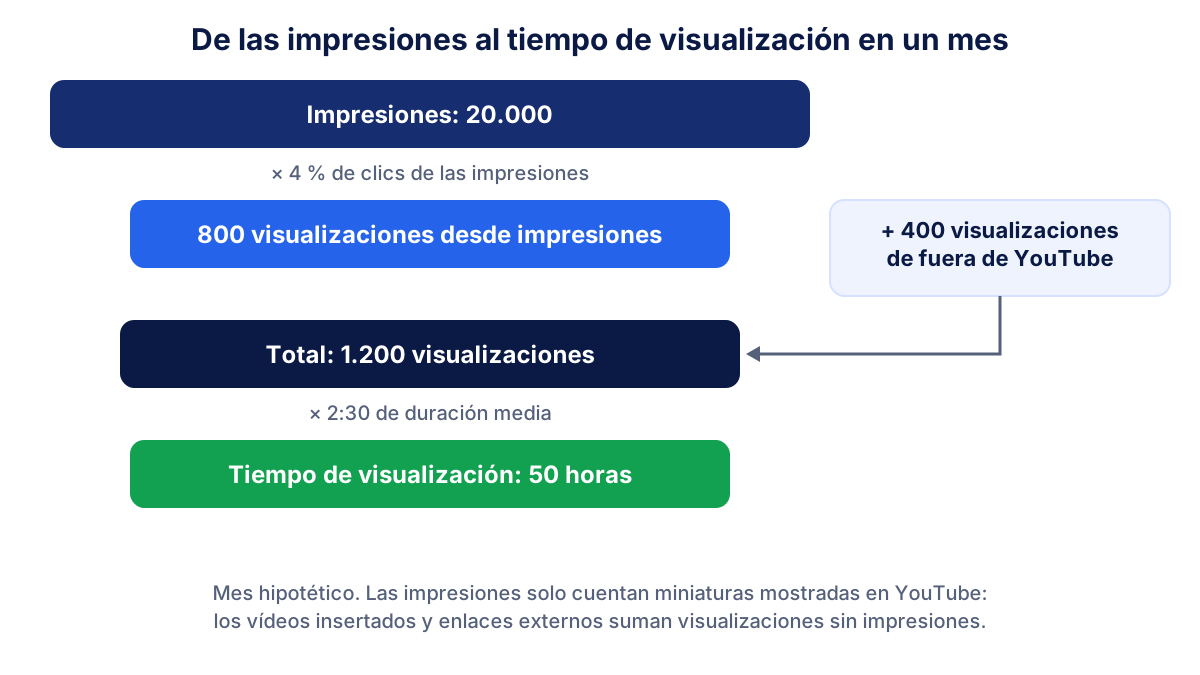
El núcleo de YouTube Analytics es una cadena corta: YouTube muestra tu miniatura, una parte de la gente hace clic y esos espectadores ven el vídeo durante un rato. Cada paso tiene su métrica.
Visualizaciones desde impresiones = impresiones × porcentaje de clics de las impresiones
Tiempo de visualización = visualizaciones × duración media
Supongamos que tu canal consigue en un mes 20.000 impresiones con un porcentaje de clics del 4 %. Eso da 800 visualizaciones desde impresiones. Otras 400 llegan desde fuera de YouTube, por ejemplo del vídeo insertado en tu página de producto, con un total de 1.200 visualizaciones. Con una duración media de 2 minutos y 30 segundos, el tiempo de visualización es 1.200 × 2,5 = 3.000 minutos, es decir, 50 horas.
El centro de ayuda de YouTube indica que la mitad de los canales y vídeos tiene un porcentaje de clics de las impresiones de entre el 2 % y el 10 %. Es un intervalo amplio, que depende del tema, del público y del lugar donde apareció la miniatura. Un vídeo mostrado en la página principal de personas que no te conocen tendrá un CTR más bajo que uno encontrado con una búsqueda precisa. Para la lógica del porcentaje de clics en otras plataformas, consulta la guía del CTR.
Cómo leer la retención de la audiencia
La retención de la audiencia es una curva: para cada momento del vídeo muestra la parte de los espectadores que sigue viéndolo. Es un informe de cada vídeo (pestañas Vista general e Interacción) y suele aparecer tras uno o dos días.
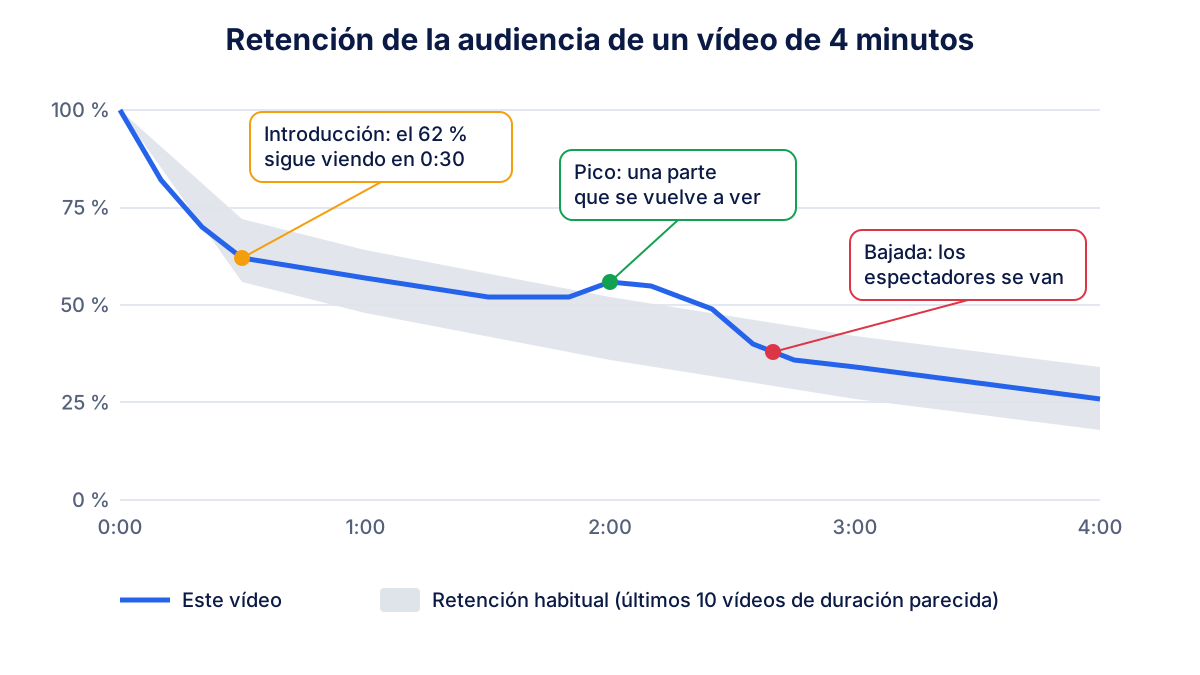
Qué mirar:
- La introducción. YouTube indica cuántos espectadores siguen viendo después de los primeros 30 segundos. Una caída fuerte significa que el inicio no encaja con el título o la miniatura.
- Los picos. La curva sube cuando la gente vuelve a ver o comparte una parte. En un vídeo de producto suele ser el momento que responde a la duda real.
- Las bajadas bruscas. Marcan el punto en que los espectadores se van o avanzan, a menudo una digresión o una demostración lenta.
- La retención habitual. La zona gris compara el vídeo con tus últimos 10 vídeos de duración parecida, una referencia más justa que cualquier media del sector.
YouTube destaca estos momentos clave solo en vídeos de al menos 60 segundos con al menos 100 visualizaciones, según la página de ayuda sobre la retención de la audiencia.
Fuentes de tráfico: cómo encuentran tus vídeos
La pestaña Cobertura de cada vídeo reparte las visualizaciones por fuente. Conviene conocer los nombres que usa YouTube:
- Búsqueda de YouTube: alguien escribió una consulta y encontró tu vídeo. Muy útil para dudas prácticas y preguntas sobre productos.
- Vídeos sugeridos: tu vídeo apareció junto a otro vídeo o después de él.
- Funciones de exploración: página principal, feed de suscripciones y zonas parecidas.
- Fuentes externas: webs y apps que insertan tu vídeo o enlazan a él, incluida tu propia web.
- Fuentes directas o desconocidas: URL escritas, marcadores, espectadores sin sesión iniciada y apps no identificadas.
En la mayoría de los canales de empresa, las fuentes que hay que seguir son la Búsqueda de YouTube y las Fuentes externas. La búsqueda te dice que la gente busca lo que explicas. Las fuentes externas te dicen que tu web, tu newsletter o tus socios llevan espectadores a tus vídeos. La misma lógica vale para las fuentes de tráfico de tu web.
Un panel de YouTube mensual para tu empresa
Un buen dashboard de YouTube cabe en una pantalla y responde a una pregunta: ¿este mes YouTube nos ha traído más atención y más visitas que el anterior? Bastan seis recuadros y dos tablas pequeñas.
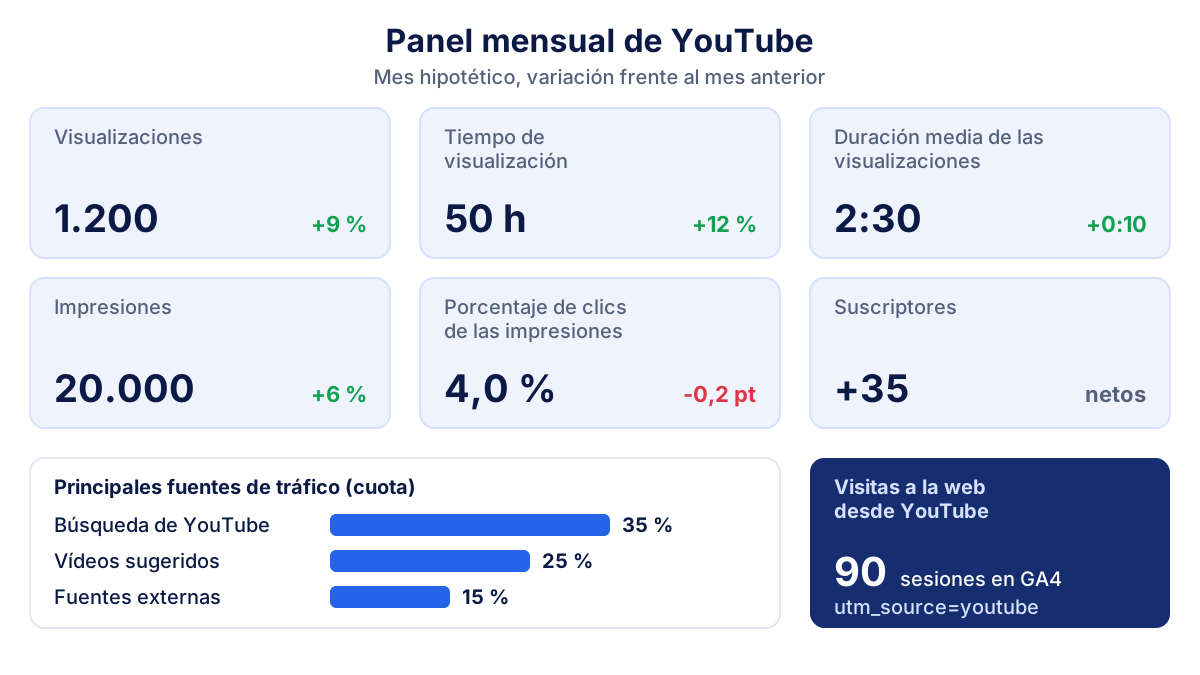
Qué revisar una vez al mes, siempre frente al mes anterior:
- Impresiones y porcentaje de clics. ¿YouTube muestra más tus vídeos y la gente hace clic?
- Visualizaciones y tiempo de visualización. El tiempo pesa más que las visualizaciones: 50 horas con 1.200 visualizaciones dicen más que 3.000 visualizaciones de 10 segundos.
- Duración media de los vídeos publicados en el mes, frente a tu nivel habitual.
- Suscriptores ganados y perdidos. Mira la variación neta y qué vídeos trajeron suscriptores nuevos.
- Fuentes de tráfico. ¿Han crecido la Búsqueda de YouTube o las Fuentes externas?
- Visitas a tu web desde YouTube, medidas en Google Analytics 4 (siguiente sección).
- Una curva de retención: el mejor y el peor vídeo del mes, para saber qué repetir.
Si quieres un único indicador de interacciones, la guía del engagement rate explica cómo calcularlo. Para decidir qué números merecen un sitio en tu informe, lee la guía de KPI de marketing.
Conectar YouTube con tu web mediante enlaces UTM
YouTube Studio te cuenta lo que pasó en YouTube. Lo que ocurre después de que un espectador hace clic en un enlace de la descripción se mide en tu web. Lo más sencillo es añadir parámetros UTM a cada enlace que pongas en la descripción:
https://www.ejemplo.es/producto?utm_source=youtube&utm_medium=video&utm_campaign=demo_producto
Cuando alguien hace clic en ese enlace, Google Analytics 4 registra la visita con fuente «youtube» y medio «video». Según las reglas de la agrupación de canales predeterminada, un medio que contiene «video» o una fuente de la lista de sitios de vídeo se agrupa en el canal Organic Video. Usa utm_campaign o utm_content para distinguir los vídeos. La guía de parámetros UTM incluye un generador gratuito y reglas de nombres.
En el mes del ejemplo, 90 sesiones con fuente «youtube» en GA4 significarían que 90 de los 1.200 espectadores pasaron a tu web desde un enlace de la descripción. Esa cifra, junto con los contactos o ventas que vengan después, es el retorno real de un canal de empresa.
Errores comunes con las estadísticas de YouTube
- Juzgar el canal solo por las visualizaciones. Miles de visualizaciones muy cortas pueden valer menos que unos cientos de personas que ven el vídeo hasta el final.
- Comparar un vídeo con la media del canal. Shorts, tutoriales largos y directos se comportan de forma muy distinta. Filtra por tipo de contenido.
- No poner parámetros UTM en las descripciones. Sin ellos no sabes qué vídeo llevó visitantes a tu web.
- Copiar referencias genéricas. Un intervalo como «del 2 % al 10 % de CTR» describe todo YouTube, no tu sector. Tus últimos 12 meses son mejor referencia.
YouTube junto a tus otros canales
YouTube Studio ve muy bien YouTube y nada más. Para saber si una serie de vídeos movió el tráfico de tu web o los contactos, tienes que poner los datos uno al lado del otro. Klyrax se conecta a YouTube en modo de solo lectura, junto a Google Analytics 4, Search Console y tus cuentas de anuncios: las visualizaciones y el tiempo de visualización del canal aparecen en el mismo resumen que tu web, y el informe mensual que se escribe el día 1 explica con palabras sencillas qué ha cambiado.
Preguntas frecuentes
¿Cómo veo las estadísticas de YouTube de mi canal?
Entra en YouTube Studio y haz clic en Estadísticas en el menú de la izquierda. Verás los informes del canal organizados en pestañas como Vista general, Contenido y Audiencia. Para un solo vídeo, abre Contenido en el menú de la izquierda, pasa el ratón por encima del vídeo y elige Estadísticas. La app YouTube Studio para móvil muestra los mismos datos de forma más simple, con algunos informes menos.
¿Cuál es un buen porcentaje de clics de las impresiones en YouTube?
Según el centro de ayuda de YouTube, la mitad de los canales y vídeos tiene un porcentaje de clics de las impresiones de entre el 2 % y el 10 %. Los vídeos muy recientes o con muy pocas visualizaciones pueden quedar fuera de ese intervalo. En lugar de perseguir una cifra fija, compara cada vídeo con el valor habitual de tu canal y lee el CTR junto con el tiempo de visualización.
¿Se pueden ver las estadísticas de YouTube de otros canales?
No. YouTube Studio solo muestra las estadísticas completas de los canales que tienes o gestionas. De los demás canales ves los datos públicos: número de suscriptores, visualizaciones de cada vídeo, «Me gusta» y fechas de publicación. Las herramientas externas estiman el resto a partir de esas cifras públicas, así que sus datos de tiempo de visualización o ingresos son aproximaciones.
¿Cómo sé cuántas visitas a mi web llegan desde YouTube?
Mídelas en tu web, no en YouTube Studio. Añade parámetros UTM a los enlaces de las descripciones de tus vídeos, por ejemplo utm_source=youtube y utm_medium=video, y revisa en Google Analytics 4 las sesiones con esa fuente. Sin parámetros UTM, GA4 suele reconocer YouTube como fuente, pero no sabrás qué vídeo trajo la visita.
¿Cada cuánto conviene revisar YouTube Analytics?
Para la mayoría de los canales de empresa basta una vez al mes, más un vistazo a cada vídeo nuevo después de su primera semana. Los datos mensuales son más estables: un solo vídeo puede hacer que una semana parezca excelente o desastrosa. Compara cada mes con el anterior y, cuando tengas un año de datos, con el mismo mes del año pasado.
Descubre cómo va de verdad tu marketing
Klyrax conecta en modo solo lectura GA4, Search Console, Google Ads, Meta Ads, tus reseñas de Google y más, te muestra los números que importan para tu negocio y cada mes te escribe un informe en palabras sencillas.
Solicitar información