
GA4, ou Google Analytics 4, est la version actuelle de Google Analytics : l'outil gratuit qui mesure ce que font les visiteurs sur votre site ou votre application. GA4 enregistre chaque interaction comme un événement, regroupe ces événements en sessions et en utilisateurs, puis les transforme en rapports sur l'origine du trafic, l'engagement et les actions qui rapportent. Ce guide explique ce qu'est GA4, comment le configurer et quels rapports et métriques suivre.
GA4, c'est quoi ?
GA4 est une plateforme d'analyse fondée sur les événements qui collecte les données d'un site et d'une application dans une seule propriété. Elle a remplacé Universal Analytics, la version précédente. Selon le centre d'aide Google, les propriétés Universal Analytics standard ont cessé de traiter des données le 1er juillet 2023, et l'accès à leurs données, dans l'interface comme dans l'API, a pris fin à partir de juillet 2024.
Le changement majeur concerne le modèle de données. Universal Analytics raisonnait en sessions : chaque session contenait des hits de types différents (pages vues, événements, transactions) et les objectifs se configuraient par vue. GA4 n'a ni types de hits ni vues. Chaque interaction est un événement, et chaque événement porte des paramètres qui le décrivent.
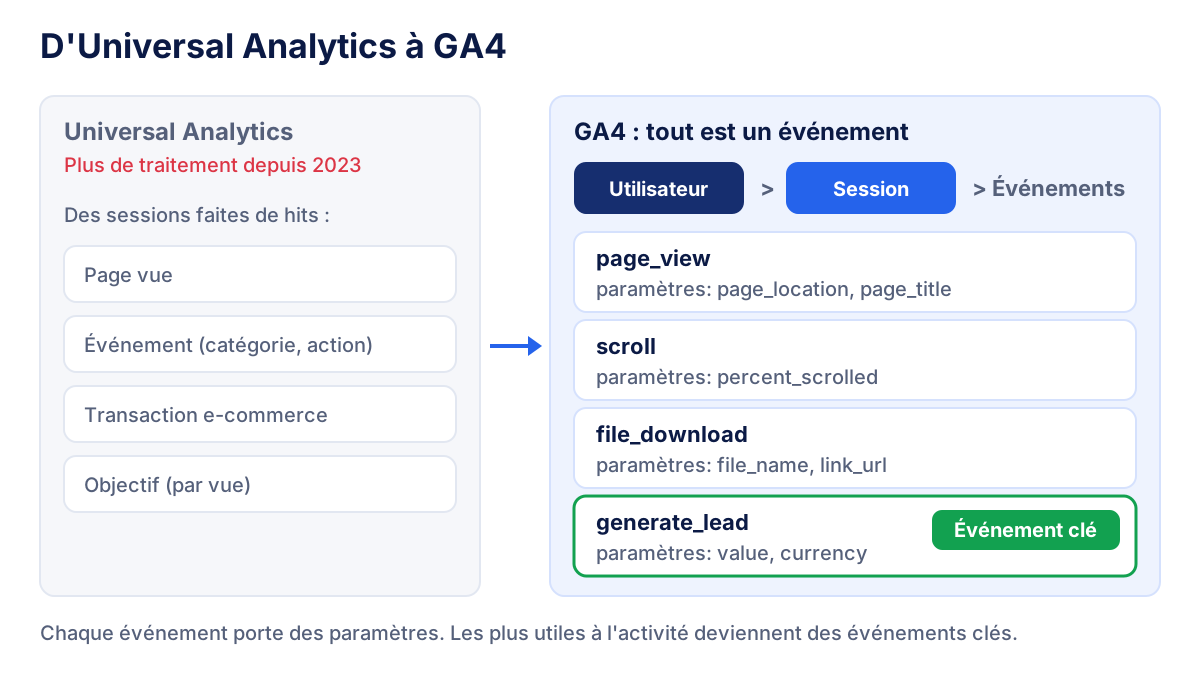
Comment fonctionne Google Analytics 4 : les notions de base
Événements et paramètres
Un événement est toute interaction enregistrée par GA4, comme page_view, scroll ou purchase. Les paramètres apportent le contexte : l'URL de la page, le nom du fichier, la valeur d'un achat. GA4 distingue quatre familles d'événements :
- Les événements collectés automatiquement, comme
first_visitetsession_start. - Les événements de mesure améliorée, activés dans le flux de données : pages vues, défilements, clics sortants, recherche sur le site, téléchargements de fichiers et certaines interactions avec les vidéos et les formulaires.
- Les événements recommandés, aux noms proposés par Google, comme
generate_lead,sign_upoupurchase. - Les événements personnalisés, que vous créez quand rien d'autre ne convient.
Les événements clés (anciennement conversions)
Les événements clés sont les événements que vous marquez comme importants pour votre activité. Google a renommé en événements clés ce qui s'appelait conversions dans Analytics. Une conversion désigne désormais un événement clé partagé avec Google Ads pour mesurer les campagnes et optimiser les enchères. Pour un site de génération de contacts, l'événement clé type est generate_lead ; pour une boutique en ligne, purchase.
Utilisateurs et sessions
Une session est un ensemble d'interactions sur une période donnée, ouvert par l'événement session_start. GA4 compte les utilisateurs de plusieurs façons : utilisateurs totaux, nouveaux utilisateurs et utilisateurs actifs. Dans la plupart des rapports standard, la métrique « Utilisateurs » correspond aux utilisateurs actifs. Vérifiez donc la définition avant de comparer les chiffres de deux outils.
Sessions avec engagement et taux d'engagement
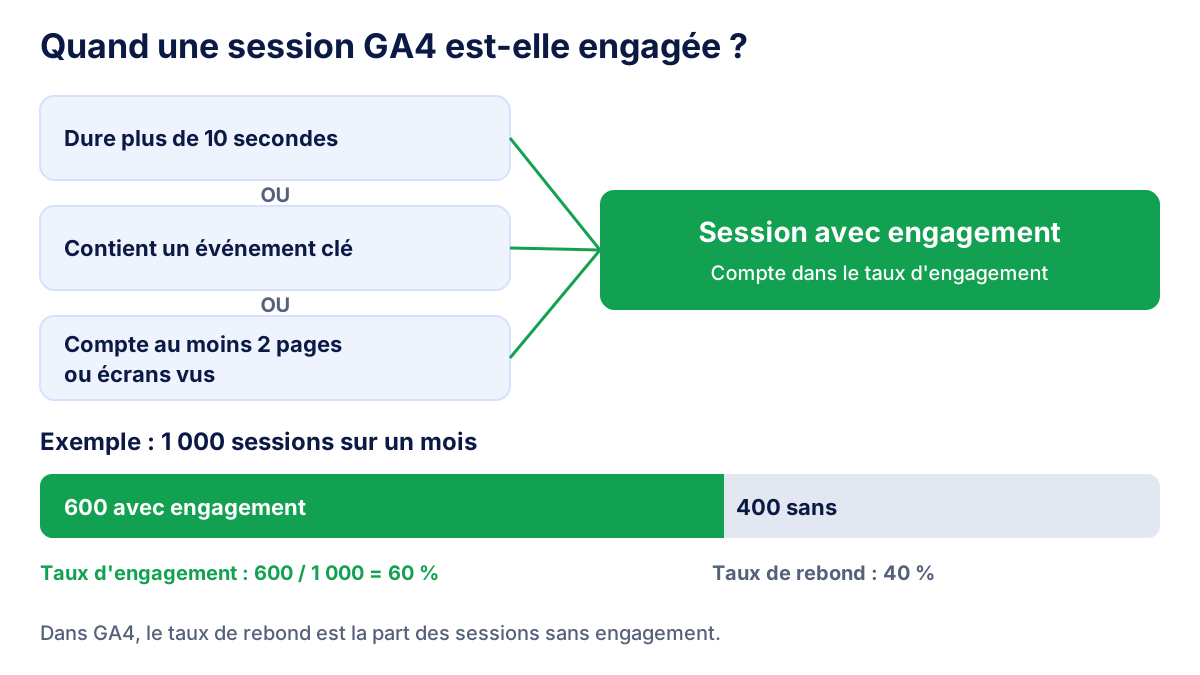
Pour Google, une session avec engagement dure plus de 10 secondes, contient un événement clé ou compte au moins 2 pages ou écrans vus. On en déduit :
Taux d'engagement = sessions avec engagement ÷ sessions
Le taux de rebond dans GA4 en est l'inverse : la part des sessions sans engagement. Prenons un site qui enregistre 1 000 sessions sur un mois, dont 600 avec engagement. Le taux d'engagement est de 60 % et le taux de rebond de 40 %.
Configurer GA4 en 6 étapes
- Créez un compte et une propriété. Dans Administration, créez une propriété GA4 et réglez le fuseau horaire et la devise des rapports. Prévoyez une propriété par site ou application (ou par site et son application).
- Ajoutez un flux de données. Choisissez Web, saisissez l'URL du site et laissez la mesure améliorée activée. GA4 vous attribue un ID de mesure qui commence par
G-. - Installez la balise Google. Ajoutez-la à toutes les pages, directement, via Google Tag Manager ou via l'intégration de votre CMS. Ouvrez ensuite le rapport Temps réel et vérifiez que votre visite apparaît.
- Gérez le consentement. En France comme dans le reste de l'Union européenne, les cookies de mesure d'audience demandent en principe un consentement préalable, sauf cas d'exemption très encadrés. Reliez votre bannière au mode Consentement de Google pour que la balise respecte le choix de chaque visiteur, et validez le paramétrage avec votre DPO.
- Marquez les événements clés. Choisissez les actions qui comptent (envoi de formulaire, inscription, achat) et marquez ces événements comme événements clés.
- Réglez les paramètres et les associations. Passez la conservation des données à 14 mois, définissez le trafic interne pour exclure votre équipe et associez Google Ads et Search Console si vous les utilisez.
Les principaux rapports GA4
GA4 sépare l'analyse entre les Rapports, des vues toutes prêtes de vos données, et Explorer, où vous construisez des analyses sur mesure. Les libellés des menus évoluent parfois, mais la structure reste proche.
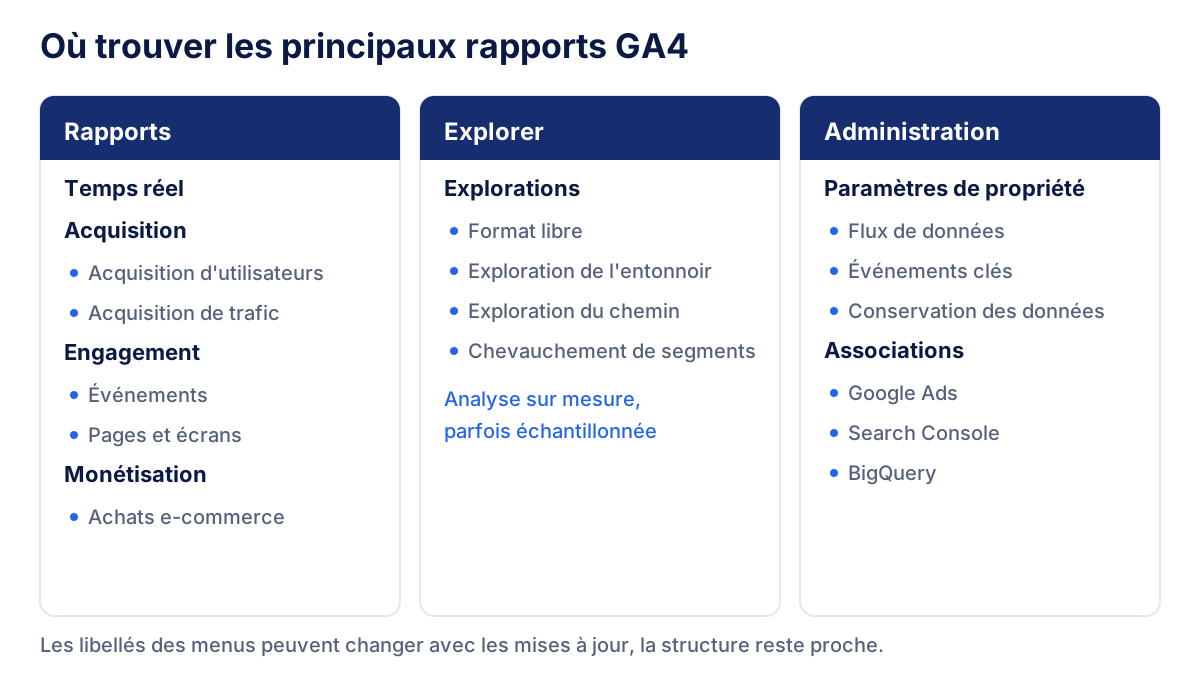
Temps réel
Le rapport Temps réel affiche l'activité des 30 dernières minutes : utilisateurs actifs, provenance, pages vues, événements et événements clés. C'est le moyen le plus rapide de vérifier qu'une nouvelle balise ou un lien de campagne fonctionne.
Acquisition d'utilisateurs ou acquisition de trafic
Acquisition d'utilisateurs montre d'où viennent les nouveaux utilisateurs lors de leur première visite. Acquisition de trafic montre l'origine des sessions, nouveaux et anciens visiteurs confondus. Le premier rapport sert à juger quels canaux attirent de nouvelles personnes, le second à voir ce qui génère les visites dans l'ensemble. Les deux dépendent de paramètres UTM propres pour le trafic des campagnes, sinon les sessions tombent dans le canal Unassigned.
Engagement
Les rapports d'engagement présentent les événements ainsi que les pages et écrans consultés, avec les vues, la durée d'engagement et les événements clés par page. C'est là que vous voyez quels contenus retiennent l'attention et quelles pages mènent à l'action.
Monétisation
Pour un site e-commerce, les rapports de monétisation couvrent les achats, les articles et les revenus, à condition d'envoyer les événements e-commerce comme purchase avec leurs paramètres. Divisez les événements clés par les sessions et vous obtenez le taux de conversion pour comparer les canaux.
Explorations
Les explorations permettent de créer des tableaux en format libre, des entonnoirs, des analyses de chemin et des comparaisons de segments. Elles sont précieuses pour une question ponctuelle, mais dépendent du paramètre de conservation des données et peuvent être échantillonnées sur de gros volumes.
Les métriques GA4 à connaître
| Métrique | Ce qu'elle mesure | À quoi elle sert |
|---|---|---|
| Utilisateurs (actifs) | Utilisateurs distincts actifs sur le site ou l'application | Taille de l'audience |
| Nouveaux utilisateurs | Utilisateurs qui interagissent pour la première fois | Portée de l'acquisition |
| Sessions | Ensembles d'interactions ouverts par session_start |
Volume de trafic |
| Sessions avec engagement | Sessions de plus de 10 secondes, avec événement clé ou 2 vues et plus | Qualité du trafic |
| Taux d'engagement | Sessions avec engagement ÷ sessions | Comparer canaux et pages |
| Durée d'engagement moyenne | Temps moyen où la page ou l'application était au premier plan | Performance des contenus |
| Événements clés | Nombre d'événements marqués comme clés | Résultats business |
| Taux d'événements clés de la session | Part des sessions avec au moins un événement clé | Efficacité de conversion |
| Revenu total | Revenus des achats et autres sources | Résultats e-commerce |
Conservation des données, seuils et échantillonnage
La conservation des données d'une propriété standard est de 2 ou 14 mois. D'après la documentation Google sur la conservation des données, ce réglage ne concerne que les explorations et les rapports sur l'entonnoir, pas les rapports standard agrégés. Choisissez 14 mois dès le premier jour : un changement ultérieur ne ramène pas les données déjà expirées.
Les seuils de données masquent certaines lignes lorsqu'un rapport pourrait permettre de déduire l'identité d'utilisateurs, par exemple avec des données démographiques ou un petit nombre d'utilisateurs. Impossible de les désactiver ; élargir la période suffit souvent.
L'échantillonnage peut s'appliquer quand une exploration dépasse les limites de traitement de la propriété. L'icône de qualité des données du rapport vous signale un résultat fondé sur un échantillon.
GA4 et RGPD
GA4 dépose des cookies propriétaires. En France, il demande donc en principe un consentement préalable, une information claire et un paramétrage prudent. Sans consentement, une partie du trafic manque ou est estimée, et les chiffres de GA4 sont plus bas que ceux du serveur. Si vous avez besoin de chiffres de trafic complets sans cookies, lisez notre comparatif Umami analytics et Google Analytics. Rien ici ne constitue un conseil juridique.
Construire un rapport client à partir de GA4
L'interface de GA4 est pensée pour les analystes, pas pour un client qui ouvre son rapport une fois par mois. Un bon rapport retient quelques métriques, les explique simplement et les place à côté des autres canaux.
- Partez des objectifs business. Sessions par canal, sessions avec engagement, événements clés et revenus répondent en général aux questions du client.
- Comparez les périodes. Mois par mois et d'une année sur l'autre, toujours avec les mêmes définitions.
- Ajoutez le contexte des autres sources. Les clics organiques de Google Search Console, les dépenses des régies publicitaires.
- Rédigez deux ou trois lignes de commentaire. Ce qui a changé, pourquoi, ce que vous ferez ensuite.
Vous pouvez le construire dans Looker Studio avec le connecteur GA4, ou passer par un outil de reporting. Pour les rapports que nous préparons pour nos clients, nous connectons GA4 à Klyrax en lecture seule : GA4, Search Console et les plateformes publicitaires réunis dans un tableau de bord en direct, partageable par lien ou exportable en PDF et PowerPoint.
Les erreurs fréquentes avec GA4
- Laisser la conservation des données à 2 mois. Les explorations sur l'année précédente deviennent impossibles.
- Aucun événement clé. GA4 décrit alors le trafic, pas les résultats.
- Trop d'événements clés. Marquer
page_viewouscrollcomme événement clé gonfle les résultats et rend chaque session « avec engagement ». - Des balises UTM incohérentes.
Facebook,facebooketfbdeviennent trois sources, et les supports inconnus tombent dans Unassigned. - Ne pas exclure le trafic interne. Sur un petit site, les visites de l'équipe faussent les chiffres.
- Comparer GA4 et Universal Analytics terme à terme. Utilisateurs, sessions et taux de rebond n'ont pas la même définition.
- Négliger le consentement. Une balise qui se déclenche avant l'accord est un risque juridique, une balise sans mode Consentement perd des données sans vous prévenir.
Une fois ces bases en place, GA4 devient une source fiable pour chaque rapport que vous envoyez.
Questions fréquentes
GA4, c'est quoi exactement ?
GA4 est l'outil gratuit de Google pour analyser un site web ou une application. Une balise installée sur le site envoie un événement à Google Analytics chaque fois qu'un visiteur ouvre une page, fait défiler, télécharge un fichier ou remplit un formulaire. GA4 regroupe ces événements en utilisateurs et en sessions, puis montre d'où viennent les visiteurs, ce qu'ils font et quelles actions génèrent des contacts ou des ventes.
Quelle différence entre Universal Analytics et GA4 ?
Universal Analytics reposait sur des sessions et des types de hits distincts, comme les pages vues et les événements, avec des objectifs définis par vue. GA4 enregistre tout sous forme d'événements avec paramètres et ne connaît pas les vues. Les métriques changent aussi : dans GA4, le taux de rebond est la part de sessions sans engagement. Les propriétés Universal Analytics standard ne traitent plus de données depuis le 1er juillet 2023.
Que sont les événements clés dans GA4 ?
Les événements clés sont les événements que vous marquez comme importants pour votre activité, par exemple generate_lead, sign_up ou purchase. Google les appelait auparavant conversions. Dans Google Analytics, l'événement clé sert au reporting, tandis qu'une conversion est désormais un événement clé partagé avec Google Ads pour mesurer les campagnes et optimiser les enchères.
Combien de temps GA4 conserve-t-il les données ?
Dans une propriété GA4 standard, vous pouvez conserver les données au niveau de l'utilisateur et de l'événement pendant 2 ou 14 mois. Ce paramètre ne concerne que les explorations et les rapports sur l'entonnoir, pas les rapports standard agrégés. Les propriétés Analytics 360 peuvent garder les données d'événements plus longtemps. Choisissez 14 mois dès la création : les données expirées ne reviennent pas.
Google Analytics 4 est-il gratuit ?
Oui, la version standard de Google Analytics 4 est gratuite. Google commercialise aussi Google Analytics 360, une version entreprise avec des limites plus élevées, une conservation plus longue et des engagements de niveau de service. La plupart des sites de petite et moyenne taille, y compris ceux des clients d'agence, se contentent très bien de la version gratuite.
Toutes vos données marketing dans un seul rapport
Klyrax connecte Google Ads, Meta Ads, GA4, Search Console, Bing Webmaster Tools et bien d'autres en lecture seule, et en fait des rapports prêts pour vos clients.
Demander des infos